Не забудьте поменять информацию для авторизации в интерфейсе (система сама предложит поменять стандартные login/pass). Теперь можно установить параметры для работы. Но если вы хотите настроить роутер Zyxel Keenetic Start для Ростелеком на беспроводную передачу данных, перейдите в веб-конфигуратор. Ну а дальше будет запущен мастер быстрой настройки, который поможет Вам быстро отладить подключение к своему провайдеру будь это Ростелеком, Дом.
Предварительная подготовка к работе
Для того чтобы маршрутизатор впервые заработал необходимо совершить несколько простых шагов:
- Включить устройство в сеть с помощью блока питания и нажатия кнопки питания;
- Подключить роутер к внешней сети (кабелю провайдера) через WAN-порт (выделен цветом на задней панели);
- Подключить ПК через входящий в комплект кабель (вставляется в один из пяти разъёмов);
- Проверить правильность выполнения по индикаторам на лицевой панели: должна гореть лампочка питания, подключения к сети и индикатор порта со вставленным кабелем для ПК;
После мы можем открыть компьютер, проверить подключение к сети (нет ли ошибки «Доступ ограничен») и выставить важную настройку:
- Из трея (место на панели Пуск рядом со временем и датой) открываем «Центр управления сетями…» кликом правой кнопкой мыши по значку сети;
- В открывшемся окне находим вкладку параметров адаптера и открываем её;
- На работающем подключении кликаем правой кнопкой мыши и выбираем свойства;
- В новом окошке ищем четвёртую версию протокола интернета, с помощью кнопки под списком открываем свойства;
- Для обоих селекторов выставляем автоматическое получение (IP и DNS);
С этого начинает подключение сети вай-фай для провайдера Ростелеком и любого другого поставщика услуг.
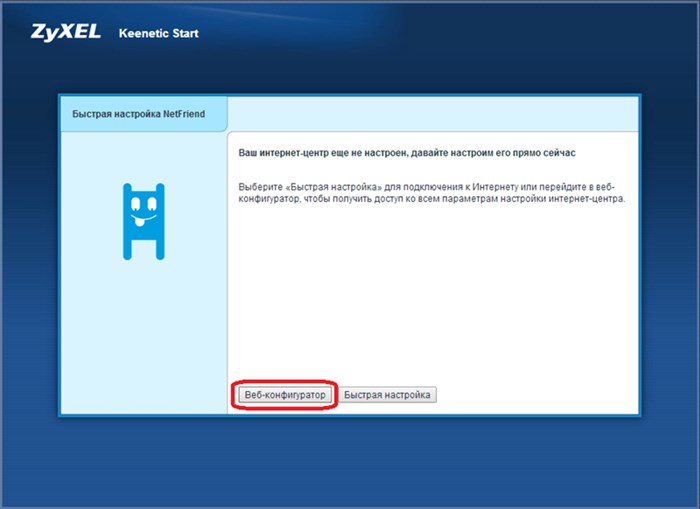

Настройка роутера zyxel keenetic II (v2 pppoe)
- название точки доступа с возможности активации режима «скрытного» использования;
- тип защиты, рекомендуется указывать WPA2-PSK;
- личный пользовательский пароль;
- стандарт протокола;
- мощность сигнала.
Роутер Zyxel Viva
Современное устройство может работать не только от классического Ethernet-подключения, но и имеет в наличии USB-порт для использования внешних накопителей, организации сети принтеров, раздачи 3G или 4G сигнала с классического модема. Viva может быть использована для домашних целей или в офисе.
- классическим способом через браузерный интерфейс;
- используя соответствующее приложение на смартфоне, функционирующем на операционной системе Android, iOS или Windows Phone;
- с сервера обслуживающего оператора.
Дополнительно можно выделить наличие DLNA, собственного файлового сервера и торрент-клиента. Такое программное обеспечение расширяют базовые возможности использования Viva.
В качестве защиты передаваемых и хранящихся данных выступают передовые разработки в данной области – отечественная Яндекс.DNS и SkyDNS.
Используя мобильное приложение, на роутере Zyxel Viva можно организовать полноценную мультимедийную станцию с возможностью автоматического скачивания файлов, их хранения и воспроизведения на подключенном к сети телевизору через Smart-TV.
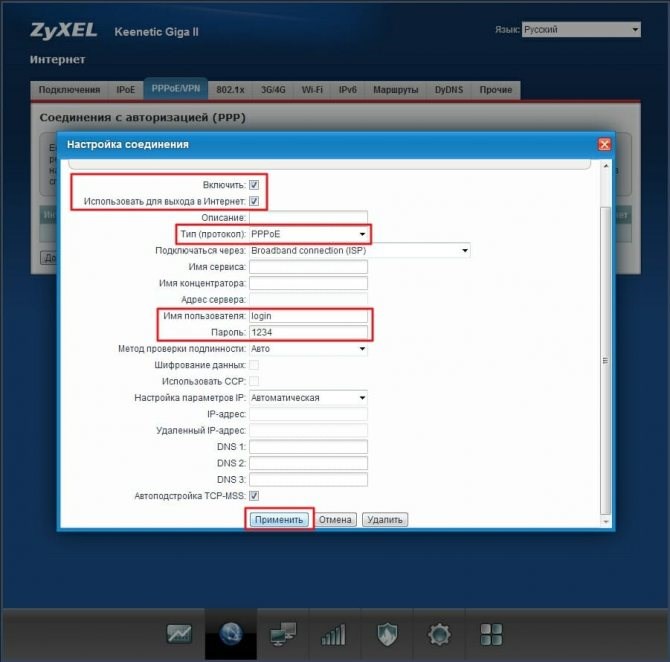
Используя мобильное приложение, на роутере Zyxel Viva можно организовать полноценную мультимедийную станцию с возможностью автоматического скачивания файлов, их хранения и воспроизведения на подключенном к сети телевизору через Smart-TV. При добавлении соединения во вкладке Авторизация изменяется только тип протокола на L2TP , а в поле Адрес сервера прописывается ссылка tp. Важно если в вашем регионе Ростелеком использует для абонентов динамический IP-адрес, а не протокол PPPoE, действия будут другими.
Настройка роутера Zyxel Keenetic Lite 3 под Ростелеком в автоматическом режиме
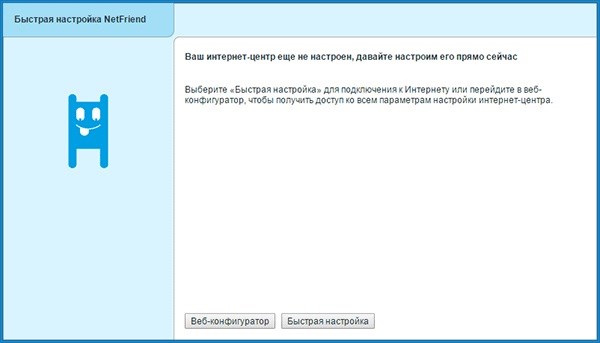
Здесь вам остается кликнуть по кнопке «Быстрая настройка». Конфигуратор предложит вам несколько выпадающих списков, в которых нужно будет выбрать ваш город, страну и название провайдера. Если вы получали роутер в офисе Ростелекома, эта компания обязательно будет прописана в базе NetFriend на первом месте. После каждого шага нажимайте кнопку «Далее» внизу страницы.
Внимание: предложение обновления прошивки появится только если NetFriend обнаружит на сервере более новую версию, чем та, что установлена на вашем оборудовании. Если оно не появится, это не значит, что вы что-то сделали неправильно. Просто ПО на вашем устройстве актуально и не нуждается в обновлениях.
Настройка роутера Zyxel Keenetic под провайдера Ростелеком
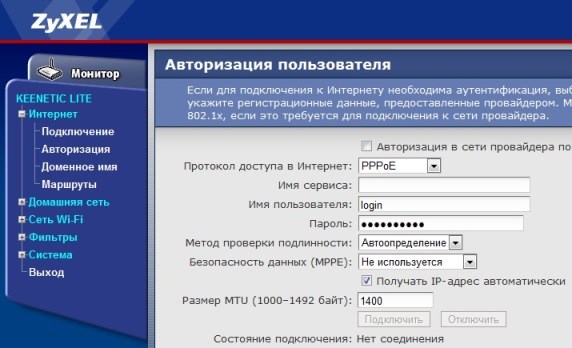
Настройка Zyxel Keenetic Lite в ручном режиме
В строку с названием «Сетевой ключ» введите свой пароль от сети Wi-Fi. Его также придумайте самостоятельно. Стандартный пароль указан на роутере, на этикетке с оборота, но его можно поменять как раз в этот момент настроек. Если боитесь запутаться, используйте в качестве ключа для беспроводной сети пароль, выданный Ростелекомом для интернета.
Нажмите кнопку в правой нижней части окна «Применить», и можете пользоваться беспроводной сетью и стандартным проводным соединением.
Ну а дальше будет запущен мастер быстрой настройки, который поможет Вам быстро отладить подключение к своему провайдеру — будь это Ростелеком, Дом.ру, Билайн или любой другой оператор связи. Специально для упрощения жизни обычным пользователям разработчики компании сделали новое мобильное приложение для смартфонов на Android и iOS. Всякий раз, когда речь идет о настройке какого-либо Wi-Fi роутера для работы с провайдером Ростелеком, обязательно касаюсь вопроса правильного подключения маршрутизатора.
Настройка Wi-Fi
Перейдите в пункт «Режим работы» раздела «Wi-Fi». Затем выберите режим «Точка доступа», и заполните поля таким образом:
- рекомендуемая защита WPA/WPA2 — максимальный уровень;
- ключ сети — придумайте свой пароль;
- имя (SSID) — впишите название для новой сети ZYXEL KEENETIC ULTRA II;
- базовая защита — не менять.
Чтобы точка доступа начала работать, нажмите «Применить».
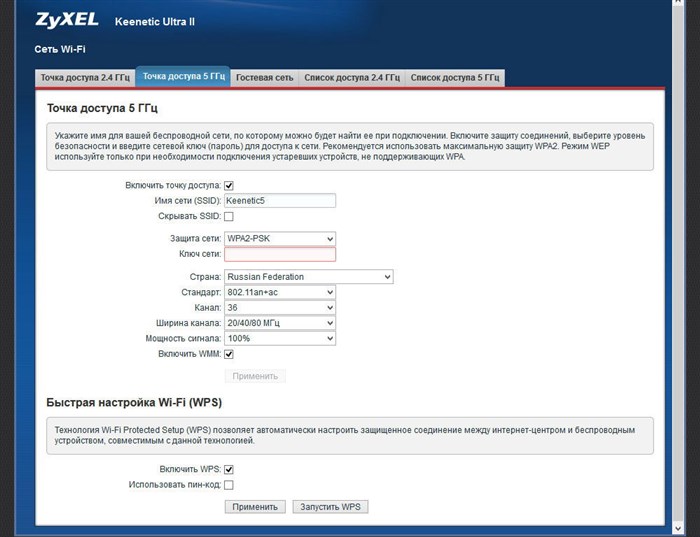
Если хотите улучшить беспроводную связь между маршрутизатором и сетевыми приборами, которые к нему подключены, то рекомендуем выполнить такие действия:
- для большего покрытия перенесите роутер в центр беспроводной сети;
- обновите прошивку;
- установите прибор подальше от прямых лучей солнца и преград из металла;
- откройте отверстия охлаждения маршрутизатора;
- постарайтесь разместить роутер подальше от мощных двигателей, холодильников, беспроводных телефонов, флюоресцентных ламп.
Настраиваем Mesh-сеть на Keenetic: теория и практика | ws
- RAM 256 Mb;
- 8 Ethernet-портов;
- Wi-Fi;
- подключение 4G/3G;
- DLNA-сервер;
- 0…40 градусов Цельсия;
- программа Transmission для работы с torrent;
- вес 310 грамм.
Содержание:
-
Пошаговая Инструкция d Link Dir 615 • Настройка wi-fi
 Для доступа к продвинутым параметрам конфигурации WiFi маршрутизатора DIR-615 M...
 -
Программа Для Настройки Вай Фай Роутера • Шаг 4 подключение к интернету
 Пароль вбивается в разделе «Безопасность». Проверку подлинности укажите «WPA-PS...
 -
Zyxel Keenetic Omni Vpn Сервер Настройка • Настройка wi-fi
 Таким образом, можно будет оперативно передавать данные с этих устройств в режи...
 -
Настройки Интернета Летай на Телефоне Вручную • Как подключиться к wi fi таттелеком
 Чтобы получить доступ ко всем возможностям Летай.ru, пользователь должен пройти...

 Загрузка...

