Нам это не надо, переключатель ставим на пункте «Использовать параметры получения почты». Станет вот так: Как видим, ничего сложного здесь нет, справа почтовые ящики со всеми их Входящими , Отправленными и прочим добром, а слева их содержимое. Если писем нет в той папке, где они должны быть, то, скорее всего, они попали в другую папку, например в Удалённые или Спам.
Шаг 3. Настройте программу по протоколу IMAP
Если у вас уже настроена учетная запись The Bat! и вы хотите добавить еще одну, откройте Ящик → Новый почтовый ящик .
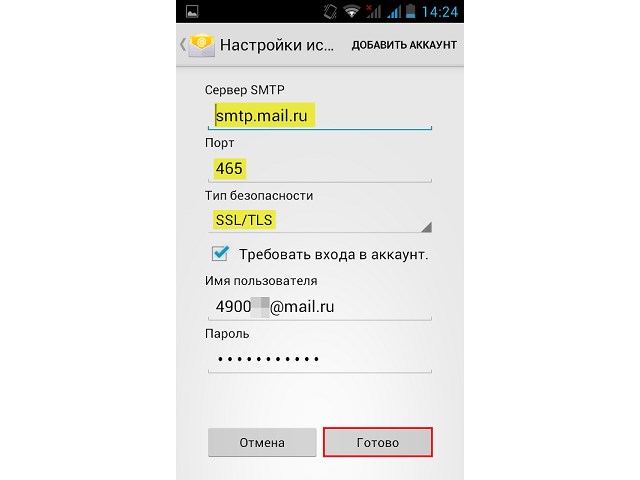
В окне Исходящая почта укажите следующие настройки учетной записи:
В окне Сведения об учетной записи нажмите кнопку Готово .
Синхронизируйте созданную учетную запись с сервером, чтобы получить список папок. Для этого нажмите правой кнопкой мыши на название ящика и выберите пункт Обновить дерево папок .
Нажмите пункт Управление почтой → Удаление и укажите в качестве папки для нормального и альтернативного удаления папку Удаленные . Также отключите опцию Использовать альтернативное удаление для старых писем и включите опцию Автоматически сжимать папки после опустошения .
Нажмите пункт Параметры и включите опции Проверять при запуске The Bat! и Сжать все папки при выходе из The Bat! .

Почтовая программа The Bat! / часть 2
Решение проблем с The Bat!
Это пошаговое руководство поможет вам решить проблемы, связанные с Яндекс Почтой и почтовой программой.
Вижу сообщение об ошибке в почтовой программе Программа не принимает или не отправляет письма Пропали письма из ящика В программе не удаляются письма В программе не отображаются отправленные письма После отправки письма приходит отчет о недоставке Получаю ошибки о некорректном сертификате Программа постоянно просит ввести пароль Не отправляются письма с устройства
Попробуйте авторизоваться на сайте Яндекс Почты с теми же логином и паролем, которые вы используете в программе. Вводите логин и пароль вручную, не используя запомненные в браузере.
Откройте раздел «Почтовые программы» в настройках Яндекс Почты. Убедитесь, что у вас выбрана опция С сервера imap.yandex.ru по протоколу IMAP и указан правильный способ авторизации.
Откройте Яндекс Почту и перейдите в Настройки → Почтовые программы . Убедитесь, что у вас выбраны опции С сервера imap.yandex.ru по протоколу IMAP и Пароли приложений и OAuth-токены .
Откройте раздел «Почтовые программы» в настройках Яндекс Почты. Убедитесь, что у вас выбрана опция С сервера imap.yandex.ru по протоколу POP3 .
Подробнее о том, как проверить настройки серверов в разных почтовых\\n программах, см. в разделе Шифрование передаваемых данных.
Убедитесь, что в настройках почтовой программы вы точно указали следующие параметры серверов:
Откройте Яндекс Почту и перейдите в Настройки → Почтовые программы . Убедитесь, что у вас выбраны опции С сервера imap.yandex.ru по протоколу IMAP и Пароли приложений и OAuth-токены .
Откройте раздел «Почтовые программы» в настройках Яндекс Почты. Убедитесь, что у вас выбрана опция С сервера imap.yandex.ru по протоколу POP3 .
Подробнее о том, как проверить настройки серверов в разных почтовых программах, см. в разделе Шифрование передаваемых данных.
Если авторизоваться не получилось, возможно, в почтовой программе вы используете неверный логин или пароль.
Если возникает сообщение «Login failure or POP3 disabled» , почтовая программа не может получить доступ к почтовому ящику по протоколу POP3. Убедитесь, что введен правильный пароль от ящика и в разделе настроек Почтовые программы включен доступ по протоколу POP3.
Проверьте ваш компьютер на вирусы с помощью бесплатных антивирусных программ: CureIt! от Dr.Web и Virus Removal Tool от «Лаборатории Касперского».
Проверьте корректность настроек вашей почтовой программы, а также настроек соединения вашего компьютера с интернетом.
Если вы используете антивирусную программу, фаервол или прокси-сервер, отключите их и проверьте, воспроизводится ли при этом проблема.
Укажите в настройках Яндекс ID достоверные персональные данные и привяжите к аккаунту номер телефона. Возможно, наша система безопасности сочла ваш аккаунт подозрительным и заблокировала ящик. Чаще всего это происходит из-за того, что к ящику не привязан номер телефона или в Яндекс ID указаны вымышленные имя и фамилия. На снятие блокировки обычно уходит пара часов.
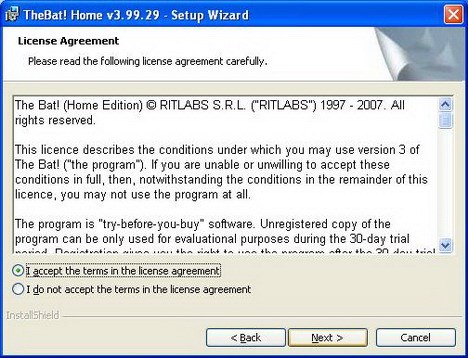
На самом деле почтовых программ довольно много, но The Bat! – одна из самых популярных. Я тоже ею пользуюсь, хотя пробовал и другие. В отличие от них, почтовый клиент The Bat! имеет много преимуществ. Вот некоторые, которые мне особо нравятся: Если же вы используете Почту для доменов, в качестве логина имени пользователя нужно указать полный адрес вашего ящика, например, ru. Если при активации SSL-шифрования в почтовой программе вы получаете ошибки о некорректном сертификате, убедитесь, что почтовая программа и операционная система настроены правильно.
The Bat!
Настройка черезмастер создания нового ящика состоит из следующих шагов:
2. Выбираем имя для ящика (Оно будет отображаться в программе)
3. Введите имя и адрес почтового ящика (Будут отображаться при приеме и отправке писем)
4. Необходимо ввести адрес pop-сервера вашего почтового ящика и адрес smtp-сервера указать mail.koptevo.net, снять галочку с аутентификации
5. Заполняем почтовый ящик и пароль к нему (Если оставить пароль незаполненным, то при подключении к почте сервер каждый раз будет его запрашивать)
6. При подключении через VPN указываем способ подключения как удаленный доступ
Если почтовый ящик уже существует его необходимо перенастроить
1. Войти в свойства почтового ящика через меню Ящик->Cвойства почтового ящика
2. Указать smtp-сервер mail.koptevo.net, порт 25
3. Так же можно проверить аутентификацию, она не используется
Настройки для популярных почтовых сервисов
Порт: POP3 — 110, SMTP — 25 или 2525. SMTP сервер требует аутентификации
Имя пользователя: имя почтового ящика полностью (name@yandex.ru)
Порт: POP3 — 110, SMTP — 25. SMTP сервер требует аутентификации
Имя пользователя: полный адрес Вашего почтового ящика
Порт: POP3 — 110, SMTP — 25, IMAP — 143 SMTP сервер требует аутентификации
Имя пользователя: полный адрес Вашего почтового ящика
Порт: POP3 — 110, SMTP — 25 SMTP сервер требует аутентификации
Имя пользователя: полный адрес Вашего почтового ящика
Порт: POP3 — 110, SMTP — 25 SMTP сервер требует аутентификации
Имя пользователя: полный адрес Вашего почтового ящика
Порт: POP3 — 110, SMTP — 25 SMTP сервер требует аутентификации
Соединение: Безопасное на спец.порт TLS. Порт: 465 или 587.
Имя пользователя: полный адрес Вашего почтового ящика
Пароль: Ваш пароль к почтовому ящику Для начала работы необходимо зайти в веб-интерфейс gmail.com и в настройках разрешить получение почты по pop3 и сохранить изменения
Бесплатное подключение к интернет. Провайдер м. Войковская (районы Войковский, Коптево), м. Дмитровская, м. Тимирязевская (район Дмитровский), м. Печатники (район Печатники). Интернет по доступным ценам для частных лиц и организаций на улицах Большая Академическая, Михалковская, Нарвская, Коптевская, на улице Гурьянова и на всех других улицах, перечисленных районов.

Настройка почты в почтовом клиенте – пошаговая инструкция 2019
-
Как Отключить Клавиши f1 F12 на Ноутбуке • Шаг 2 изменение настроек
 Производители ноутбуков не придерживаются определённых стандартов в этом плане....
 -
1 Vbs не Удается Найти Файл Сценария • Устранение ошибки
 Узнать какие обновления были загружены можно перейдя в Центре обновления на вкл...
 -
Как Включить Прокси на Виндовс 7 • Помогла ли вам эта статьяПроцедуру включения прокси нельзя в полной мере назвать установкой, так как для...
-
Как Отключить Аппаратное Ускорение в Браузере • Настройка графики
 К сожалению, не всегда данный вариант действий возможно выполнить, например, из...

 Загрузка...


