На этом наше занятие подошло к концу. Если появились дополнительные вопросы, пишите их в комментариях. Таким образом компания, во-первых, заставляет добровольно-принудительно переходить клиентов на IMAP, а во-вторых, стимулирует открывать почту на доменах от Microsoft. Если у вас есть еще одна или несколько почт, нажмите кнопку Добавить , чтобы аналогичным образом зарегистрировать дополнительные e-mail.
Как установить рабочую почту Outlook и настроить ее на телефоне Андроиде
Чтобы воспользоваться сервисом на телефоне Android, понадобится установить приложение Microsoft Outlook. Оно доступно для бесплатного скачивания через магазин Google Play Маркет. Также можно обойтись без дополнительного софта, посетив сайт outlook.live.com. Но мобильный клиент является более удобным средством настройки сервиса.
Что касается самого почтового сервиса, то он полностью идентичен тому, который доступен владельцам персональных компьютеров. Можно создавать корпоративную почту для Exchange, а также обычные учетные записи. Есть удобное управление входящими письмами и доступ к календарю, не говоря уже о синхронизации с другими продуктами Microsoft вроде Word, Excel и PowerPoint.


Настройка Outlook 2019. Добавление почтовых ящиков.
Установка и настройка
Как уже отмечалось ранее, сервисом лучше всего пользоваться через официальное мобильное приложение Microsoft Outlook. Его можно бесплатно скачать через Play Маркет.
- Далее предлагается придумать пароль, который будет использоваться при запуске программы.
- Если у вас есть еще одна или несколько почт, нажмите кнопку «Добавить», чтобы аналогичным образом зарегистрировать дополнительные e-mail.
Теперь можно переходить к настройкам Outlook. Для этого нужно:
Перед вами откроется список всех параметров, которые поддаются изменению на усмотрение пользователя. Среди них представлены следующие:
- Учетные записи почты. Здесь можно изменить адрес ящика, отрегулировать синхронизацию с другими сервисами, а также активировать шаблоны или заблокировать показ изображений в письмах.
- Почта. Тут осуществляется настройка уведомлений, подписи и параметров прокрутки. Также доступны настройки сортировки писем и активация уведомлений.
- Календарь. Включение и отключение уведомлений о событиях, регулировка параметров отображения даты и времени в календаре.
- Подключенные приложения и надстройки. Активация дополнительных сервисов для синхронизации с Outlook. Кроме того, здесь представлена возможность добавления расширений для интеграции новых функций.
- Настройки. Здесь представлены параметры, отвечающие за интерфейс приложения. Можно изменить тему оформления и контрастность. Еще представлен выбор языков и расширенные настройки конфиденциальности.
Обязательно изучите все представленные пункты меню, чтобы оптимизировать работу почтового ящика под себя.
Отметьте галочкой пункт «Электронная почта Интернета» и нажмите «Далее»;
В разделе «Сведения о пользователе» укажите следующие данные: Установите галочку напротив Запомнить пароль , если вы хотите, чтобы почтовая программа запомнила пароль от почтового ящика и не запрашивала его при каждой попытке скачать почту. Напоминаем, что процесс практически не имеет отличий, подключаетесь ли вы впервые или добавляете уже третью, пятую какую угодно по счету учетную запись.
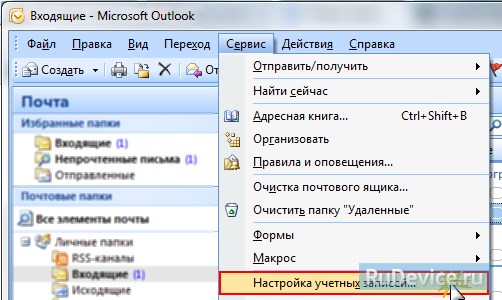
Прежде всего, понадобится завести учётную запись. Чтобы это сделать надо добраться до раздела «Настройка учётных записей» по пути: меню «Файл» — «Сведения». Теперь остаётся только нажать в окошке Настройки кнопку «Добавление учетной записи».

Автоматическая настройка
Дальнейшие действия зависят от того, будете ли Вы вносить данные учётной записи вручную или пожелаете, что Outlook сделал это за Вас автоматически. При выборе второго варианта переключатель в окне «Параметры учётной записи» следует выставить в позицию по умолчанию. Затем заполняются все поля, куда вносятся данные для входа в учётную запись.
Рассмотрим это подробнее: от вас требуется ввести свой электронный адрес, а также пароль учётной записи Gmail. Пароль надо подтвердить, так что ввод происходит в два поля – «Пароль», «Проверка пароля». Если Вы заполнили все поля, жмите «Далее».
Почтовый клиент начнёт подбирать параметры в автоматическом режиме и производить соединение с учётной записью.
Теперь обязательно проверьте свою почту Gmail. На неё должно прийти электронное письмо. В нём будет сообщено, что сервисом GMail заблокирован вход в почту.
Вам нужно разрешить доступ к Вашей почте при помощи Outlook. Чтобы это сделать
Меняется положение переключателя «Доступ к аккаунту» на «Включить»
Как только всё это проделано, повторите попытку подключения к своей почте из клиента Outlook.
Ручной ввод данных настройки
Рассмотрим теперь вариант ручного ввода параметров.
При выборе настройки вручную, переключатель в окне «Добавить учётную запись» надо поставить в позицию «Ручная настройка или дополнительные типы серверов». Щёлкнуть по кнопке «Далее».
Сейчас надо приступить к заполнению соответствующих полей данными.
В появившемся окне просто переводим переключатель в позицию «Протокол POP или IMAP». Сразу переходим на другой этап, нажимаем на кнопку «Далее».
Появится окно «Параметры учётных записей POP и IMAP». Тут от Вас требуется указать некоторые параметры почтового сервера для вашей учётной записи. Сейчас о них расскажем.
А пока заполните раздел «Сведения о пользователе», куда нужно ввести своё имя и адрес электронной почты.
Теперь о данных серверов. В разделе «Сведения о сервере» необходимо выбрать тип учётной записи, то есть значение IMAP. Поле «Сервер входящей почты» надо заполнить следующим адресом: imap.gmail.com. А в поле «Сервер исходящей почты (SMPT)» проставить: smtp.gmail.com.
Переходим в этом окошке к разделу «Вход в систему». Указываем тут имя пользователя (используем в данном случае адрес своей почты) и пароль (тоже от ящика Gmail).
Настройка почты в Outlook 2024
Содержание:
-
Как Подключить Пульт от Телевизора к Приставке • Автоматическая настройка
 Примечание: Не перепутайте кнопки включение телевизора и приставки при обучении...
 -
Настройка Пульта Ростелеком Для Телевизора Dexp Коды • Конфликт сигналов
 По названию сразу можно понять, что ее проще выполнить и с минимумом действий. ...
 -
Mypublicwifi Как Настроить на Windows 7 • Решение проблем
 Для начала разберем то, как раздать вай фай с ноутбука на Windows 7 без установ...
 -
Как Отключить Рекламу на Андроид тв • Дополнительная информация
 2. Появится окошко «Настройки прокси» где в последнем пункте нас интересуют 2 п...

 Загрузка...

