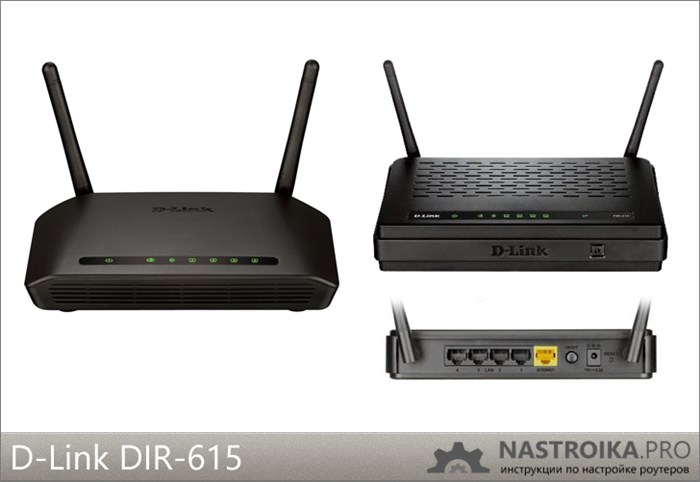
Поэтому нужно заранее подготовить письменное соглашение, которое вам выдал провайдер: На обратной стороне своего DIR-615 Вы можете наблюдать 5 портов, причем один из них подписан Internet к нему следует подключить кабель Дом. Примечание для того, чтобы роутер мог подключиться к Интернету, соединение Билайн на самом компьютере должно быть отключено т.
Характеристики роутера DIR-615
К общим характеристикам модели отнесем:
- Работа в разных стандартах беспроводной связи.
- Роутер функционирует только на одной частоте 2.4 ГГц.
- Скорость передачи данных по Wi-Fi не превышает трехсот Мбит/сек.
- Данные надежно защищены WEP, WPA, WPA2.
- Поддерживаемые типы подключения PPPoE, статический и динамический IP, PPTP, L2TP.
- Разъем WAN – один, типа Fast Ethernet.
- Разъемы LAN – четыре.
- Возможность подключаться к VPN-серверу провайдера.
- Поддерживает DHCP-сервер.
- Наличие USB порта не предусмотрено производителем.
- Управление с телефона на Android или iOS.


Настройка роутера D-Link DIR-615 K2
- Дом.ру. Если вы пользуетесь услугами этого провайдера, проверьте, соответствует ли ваш роутер его требованиям. Маршрутизатор должен обладать ревизией В5. Уточнить информацию можно на наклейке, которая прикреплена на устройстве. После успешной проверки выполняем подключение к ПК. Теперь нужно открыть базовые настройки. Провайдер поддерживает работу по протоколу PPPoE. Выбираем категорию «Сеть», потом заходим в «Соединения». Здесь будем создавать новое подключение. Кликните на «Добавить». Перед вами должно открыться новое окно с параметрами. Выставляем правильные значения. Логин и пароль выписываем из договора.
- Ростелеком. Настройка параметров для этого провайдера осуществляется аналогично. Оба провайдера используют одинаковый протокол. Настройки будут совпадать везде, кроме полей с логином и паролем.
- Билайн. Оператор сотовой связи работает с другим сетевым протоколом – L2TP. Необходимо зайти в категорию WAN. Здесь будем заполнять поля. Тип соединения должен быть выбран L2TP + «Динамический IP». Поля с логином и кодом доступа заполняем в соответствии с договором. После внесения изменений в настройки устройство нужно перезагрузить.
- Настройки похожи на конфигурирование параметров для Дом.ру. В категории WAN выбираем тип подключения: PPPoE. В обязательном порядке указывается MAC-адрес роутера. Из договора выписывается пароль и логин. Сохраняем настройки и перезагружаем маршрутизатор.
Как подключить и подготовить к работе
К роутеру подключается шнур питания, который устанавливается в розетку. Затем кабелем подключаем маршрутизатор к компьютеру.
DIR-615 вход в роутер выполняется следующим образом:
- Заходим на компьютере в любой браузер.
- Вводим в адресной строке сетевой адрес прибора. Посмотреть его можно на наклейке, приклеенной снизу на устройстве.
- Выполняем переход по этому адресу.
- После открытия окна перед вами появятся два поля. Здесь необходимо вписать логин и пароль. Узнать эту информацию также можно на этикетке. Обычно все производители используют стандартные значения admin для обоих полей.
- После ввода данных вы должны попасть в панель управления.
Сразу после входа в веб-интерфейс нужно сменить данные. Лучше сразу запаролить вход в личный кабинет пользователя. Таким образом, третьи лица не смогут попасть в настройки вашего сетевого оборудования. Поменять пароль можно в соответствующем разделе меню. Нужно сразу поставить надежный ключ доступа.
В итоге, вы увидите интерфейс панели настроек, который может иметь следующий вид (более старые прошивки не рассматриваем): Итак, после того, как настройки LAN были изменены для нормальной работы с Аист, на странице расширенных настроек Wi-Fi роутера D-Link DIR-615 в пункте Сеть нажмите WAN , а на следующей странице добавить. Проверить настройки подключения, используемого для связи с роутером, а именно убедиться, что IP адрес и адрес DNS сервера компьютер получает автоматически.
Подключение роутера, некоторые действия перед настройкой
На обратной стороне своего DIR-615 Вы можете наблюдать 5 портов, причем один из них подписан Internet — к нему следует подключить кабель Дом.ру. Один из портов LAN на роутере соедините кабелем с разъемом сетевой карты компьютера, с которого будет производиться настройка. Включите роутер в розетку.
Следующее, что я рекомендую сделать прежде чем приступать к настройке — проверить параметры подключения по локальной сети, использующегося для настройки. Как это сделать подробно описано здесь: //nastroika.pro/lan-settings-check/.
И последний необходимый шаг: после того, как Вы подключили Wi-Fi роутер для настройки, не включайте соединение Дом.ру на Вашем компьютере. Т.е. то соединение, которое Вы запускали для выхода в Интернет включать больше не нужно. После того, как роутер будет настроен, он сам установит это соединение и «раздаст» Интернет всем устройствам по локальной и беспроводной Wi-Fi сети. Приступаем.
Настройка роутера D-Link DIR-615 Дом ру |
Настройка PPPoE соединения Дом.ру на DIR-615
Запустите тот браузер, который привыкли использовать и введите в адресной строке 192.168.0.1 — это внутренний адрес страницы настроек роутера и он должен открыться несмотря на отсутствие подключения к Интернету. Нажмите Enter.
Снова перейдите на страницу расширенных настроек роутера и в пункте Wi-Fi выберите «Основные настройки». На этой странице Вы можете задать имя точки доступа SSID, чтобы оно отличалось от стандартного DIR-615. Введите что-то свое в соответствующее поле и нажмите «Сохранить» — по этому имени Вы будете отличать свою беспроводную сеть от чужих.
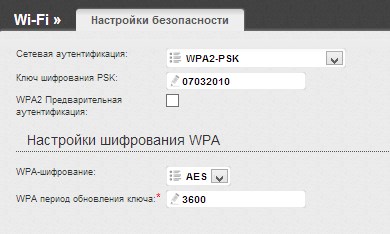
Следующий шаг — это поставить пароль на Wi-Fi. Для того, чтобы это сделать, в пункте Wi-Fi расширенных настроек выберите «Настройки безопасности», после чего заполните необходимые поля:
Сохраните настройки, подтвердите сохранение у индикатора вверху и все! Теперь Вы можете подключиться к Интернет по Wi-Fi с ноутбука, планшета, телефона и Бог знает каких еще устройств.
Если у Вас возникли вопросы и что-то не работает — спрашивайте ниже. Если все получилось — оставляйте комментарий (он вселит надежду в следующих посетителей) и делитесь страничкой в социальных сетях.
-
192 168 01 Вход в Личный Кабинет • Отключение брандмуэра
 Есть ситуации, когда не получается выполнить через 192 168 0 0 вход в роутер, т...
 -
Телефон не Видит Вай Фай Роутер Ростелеком • Настройка wi-fi
 После того, как вы зашли в настройки роутера, вам нужно перейти в раздел, связа...
 -
Настройка Роутера Zyxel Keenetic Ultra • Настройка wi-fi
 Один из самых популярных типов подключения. Его активно используют такие гигант...
 -
Как Войти в Настройки Модема Zte Byfly • Huawei hg532e
 Еще одно устройство, предоставляемое Белтелекомом своим абонентам – Huawei HG53...

 Загрузка...
