В руководстве пользователя содержится раздел с подробным описанием
поиска неисправностей, его можно скачать с Web-сайта D-Link (см. Если больше ничего настраивать не будете на этом настройка D-link DIR-615 может быть закончена , тогда перезагрузите роутер. Wi-Fi или просто беспроводная связь позволяет подключать к маршрутизатору различные устройства, такие как беспроводные принтеры, интеллектуальные телевизоры и смартфоны с поддержкой WiFi.
Информационные технологии, интернет, веб программирование, IT, Hi-Tech, …
Чтобы получить доступ к утилите конфигурации, откройте веб браузер, например Internet Explorer, и введите IP адрес маршрутизатора (192.168.0.1).
Вы также можете подключиться, используя имя NetBIOS в адресной строке (http://dlinkrouter).
Выберите Admin из раскрывающегося меню и затем введите ваш пароль. Пароль по умолчанию пустой. Напечатайте графический код аутентификации (если Вы не можете его прочитать, кликните Regenerate). Графическая аутентификация отключена по умолчанию.
Если Вы получаете ошибку Страница Не Может Быть Отображена, можете попробовать найти решение в статье об устранении типичных неполадок.
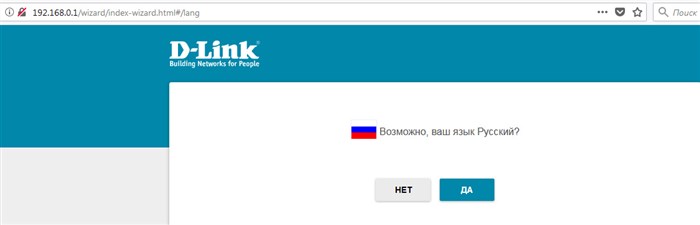

Настройка интернета на роутере D-Link DIR-615
Мастер Установки Интернет Соединения
Создайте новый пароль и затем кликните Next, чтобы продолжить.
Выберите вашу временную зону из раскрывающегося меню и затем кликните Next, чтобы продолжить.
Выберите тип Интернет соединения, которое Вы используете, а затем кликните Next, чтобы продолжить.
Host Name не обязательно, но может потребоваться для некоторых ISP. Имя хоста по умолчанию равно имени устройства Маршрутизатора и может быть изменено.
Если Вы выбрали PPPoE, введите ваши имя пользователя и пароль PPPoE. Кликните Next, чтобы продолжить.
Выберите Static, если ваш ISP назначил Вам IP адрес, маску подсети, шлюз, и адреса DNS серверов.
Замечание: Удостоверьтесь, что удалили PPPoE ПО с вашего компьютера. Это программное обеспечение больше не понадобится и не будет работать через маршрутизатор.
Если Вы выбрали PPTP, введите ваши имя пользователя и пароль PPTP. Кликните Next, чтобы продолжить.
Если Вы выбрали L2TP, введите ваши имя пользователя и пароль L2TP. Кликните Next, чтобы продолжить.
Если Вы выбрали Static, введите сетевые настройки, предоставленные Вам вашим Интернет провайдером. Кликните Next, чтобы продолжить.
Теперь установка завершена. Кликните Connect, чтобы сохранить ваши настройки. Пожалуйста, подождите 1-2 минуты, чтобы произошло соединение.
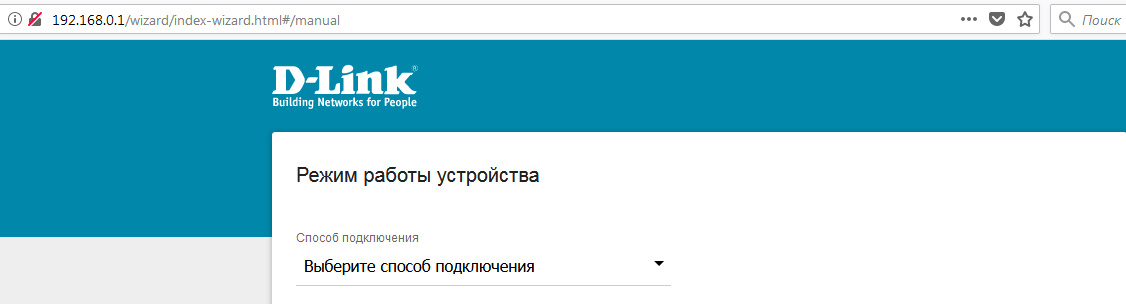
Выберите Dynamic IP (DHCP), чтобы получить информацию об IP адресе автоматически от вашего ISP. Выберите эту опцию, если ваш ISP не предоставил Вам информацию об IP адресе, который следует использовать. Эта опция обычно используется для служб кабельных модемов, например Comcast и Cox. Максимальная Единица Передачи Вам может потребоваться изменить MTU для оптимальной производительности с вашим конкретным ISP. Если у вас соединение по популярной технологии Динамический IP, то роутер должен раздавать интернет сразу после подключения к нему кабеля от провайдера и вам остается только настроить Wi-Fi сеть смотрите ниже в статье.
Настройка доступа к интернету
D-link DIR-615 может подключаться к Всемирной сети по двум сценариям: автоматическому и ручному. Первый намного проще, и его в большинстве случаев достаточно для подключения к серверу провайдера, поэтому его и используют чаще. Ручной способ предлагает большее число настроек, которые требуются не всегда.
Перед тем, как зайти в настройки маршрутизатора, его и компьютер нужно соединить кабелем, при этом настройки сетевого доступа в компьютере должны быть установлены на получение IP-адреса автоматически.
Рассмотрим для начала порядок подключения к интернету в автоматическом режиме. Он будет немного отличаться в зависимости от провайдера. Для входа в веб-интерфейс, в котором и производятся все настройки, можно воспользоваться любым браузером, набрав в адресной строке цифровой или символьный адрес, указанный на этикетке маршрутизатора (она обычно наклеена на дно аппарата).
Если авторизация прошла успешно, мы попадём в основное меню маршрутизатора, где настройки будут зависеть от используемого поставщика услуг. Рассмотрим инструкцию, как подключить роутер D-link DIR-615, на примере самых популярных в нашей стране провайдеров.
Дом.ру
Не все версии модели D-link DIR-615 поддерживаются этим оператором – только начиная с ревизии В5. Эта информация также указывается на этикетке устройства, после параметра H/W ver.
Чтобы приступить к настройкам, в главном меню выбираем пункт «Сеть» и кликаем по подпункту «Соединение». Нажав на кнопку «Добавить», мы попадём на страницу главных настроек. Здесь в поле «Тип соединения» нужно указать PPPoE – это один из самых популярных протоколов, требующих аутентификации.
В результате появится ещё одно окно с расширенными настройками. Указываем провайдерские логин и пароль (они предоставляются пользователям в договоре), остальные значения не меняем и кликаем кнопку «Сохранить».
«Ростелеком»
Поскольку этот провайдер также использует протокол PPPoE, алгоритм действий будет аналогичен предыдущему. Опять же, логин и пароль берём из договора (это не та пара, которая указана на этикетке устройства!).
Инструкция по настройке Wi-Fi роутера D-link DIR-615 | Выживи сам
Настройка D-link DIR-615 на раздачу Wi-Fi
Настройки доступа к домашней беспроводной сети производятся во вкладке Wi-Fi, в подразделе «Основные настройки».
Если поставить галочку в квадратике «Скрыть точку доступа», то на устройствах ваша сеть отображаться не будет, о её существовании никто не будет знать, а подключиться к ней можно, указав напрямую имя сети и пароль. Большинство пользователей так не делает.
В поле SSID желательно изменить имя сети, заданное по умолчанию, на своё.
В поле «Максимальное число клиентов» можно указать, скольким пользователям одновременно вы разрешаете иметь доступ к беспроводной сети. Значение «0» — неограниченный доступ.
Кликаем на кнопку «Изменить» и в следующем окне в поле «Ключ шифрования» вводим пароль вашей домашней сети длиной не менее 8 символов (без кириллицы!).
В принципе на этом настройка сети Wi-Fi роутера D-link DIR-615 и заканчивается, хотя особо подозрительные могут поставить галочку в поле «принудительная аутентификация», и тогда каждый раз при подключении к сети нужно будет вводить пароль, даже если он сохранён в телефоне, планшете или ноутбуке.
Содержание:
-
Радиус Действия Wifi Роутера Ростелеком • Поворот антенны
 После введенных настроек перезагружаем устройство. Маршрутизатор загрузится и б...
 -
Как Посмотреть Историю Роутера Ростелеком • Базовые параметры
 Chrome. Нажать простое сочетание кнопок Ctrl+H — должно автоматически открыться...
 -
Как Подключить Роутер Ростелеком к Другому Роутеру • Подключите оборудование
 На форумах и в сообществе Интернет-пользователей часто встречается вопрос — мож...
 -
Как Настроить Роутер tp Link Уфанет • Обновление прошивкиВсем привет! Сегодня я расскажу вам про настройку роутера для провайдера Уфанет...

 Загрузка...

