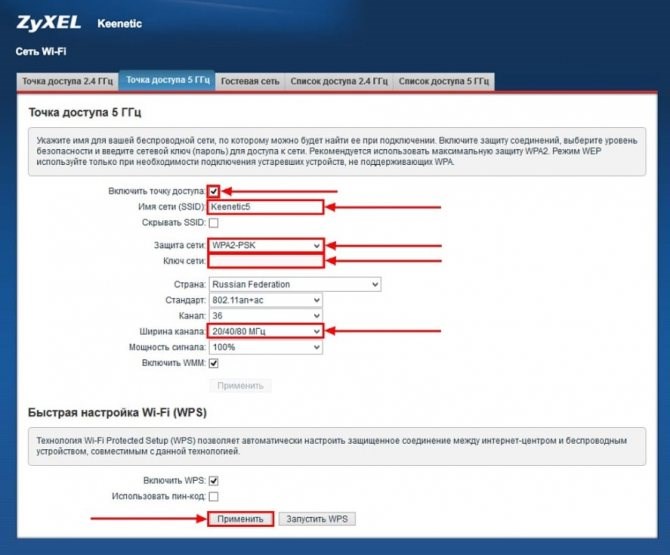
Попасть в интерфейс, чтобы настроить роутер Keenetic, можно через Wi-Fi, если он работает и отсутствует пароль. Обратите внимание, что пользователь может контролировать мощность передатчика от 3 до 100 процентов , выбрать длину преамбулы. Нужно учитывать, что при беспроводном подключении возможны внезапные обрывы связи, что может пагубно отразиться при, например, обновлении прошивки.
Почему роутеры Keenetic Hero 4G и Runner 4G работают со «смартфонными» тарифами?
Знакомясь с Keenetic Hero 4G и Runner 4G, я случайно наткнулся на их странное умение работать с тарифами, не очень предназначенными для модемов и роутеров. Решил немного изучить данный феномен, а заодно и новую часть меню Keenetic OS, посвященную модему.
Следует заметить, что модем сообщает о себе немало интересного. Нельзя сказать, что информация уникальна, но, будучи собранной в одном месте, дает почти исчерпывающую картину.
Еще модем сообщает полезную информацию об антеннах. Наверное, при работе с родной парой она поможет средне, а вот при подключении внешних – весьма. Читатель Петр прислал полезную памятку, которая позволит понять значение выдаваемых модемом цифр.
О такой мелочи, как выбор между подключением по 3G или 4G, наверное, даже говорить не стоит. Это, конечно, есть.
У Keenetic OS на ноябрь 2024 года есть особенность: она постоянно пингует модем, и если у вас тариф с посуточной оплатой (как у меня, мегафоновский «Закачайся! В любой момент»), денежки будут сниматься каждый день. В будущем может придумают примочку, но пока – так. Аккуратнее выбирайте тариф для резервного канала.
Посмотрите видеоверсию, там больше деталей в динамике

Кинетик с сим-картой! Keenetic runner 4g Большой обзор роутера с настройкой и тестом!
Видишь роутер? А это модем!
Настоящие модемные тарифы относительно дороги. Конечно, 1000 рублей в месяц за безлимит – это по мировым меркам смешно, но по нашим – ощутимо. Особенно когда операторы предлагают безлимиты для смартфонов ощутимо дешевле.
Есть целая индустрия перешивки USB-модемов смартфонными IMEI и установки подходящих TTL. Работает это? В общем, да. Но в новых Keenetic ничего мудрить не требуется. Все операторы абсолютно уверены, что их сим-карта работает в смартфоне.
На МТС, правда, этот фокус не прокатит, потому что оператор научился не IMEI проверять, а сам трафик. И если «смартфон» постоянно обращается к серверам обновлений Windows или Mac OS, волшебство мигом закончится.
Нельзя исключать, что праздник внезапно прекратят, и все операторы увидят в Hero 4G и Runner 4G именно роутеры. Больше того, если над TTL можно издеваться, сколько угодно, то вот IMEI поменять без паяльника и такой-то матери не выйдет.
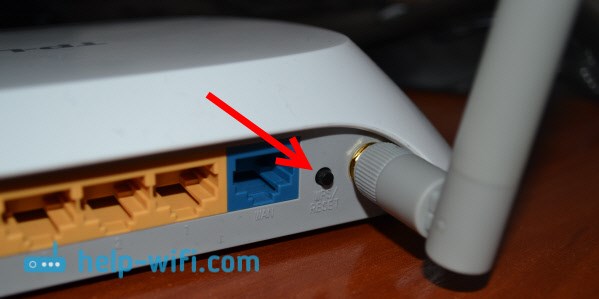
Первое подключение роутера крайне важно — во время этого процесса определяется, как он будет работать. При последующих попытках открыть страницу с настройками может понадобиться повторный вход, так что информацию лучше запомнить или заменить своей смена логина и пароля. Теперь есть подключение к интернету, и при стабильном нормальном соединении будет светиться индикатор интернет-соединения на передней панели устройства.
Начало эксплуатации
Пользователи интересуются пошаговой настройкой маршрутизатора, поэтому необходимо разобраться в инструкции подключения. Также стоит ознакомиться с интернет-центром Zyxel Air. Речь идёт о программном обеспечении с гибкими настройками.
Подключение маршрутизатора
Описание и настройка беспроводного маршрутизатора Xiaomi Mi Wifi Router 4C
Для подключения маршрутизатора необходимо использовать кабель интернет. Он подводится к синему разъему. Жёлтый выход отведен для домашней сети. В данном случае разрешается подключить три разных компьютера либо ноутбука. Важно убедиться в том, что установлен блок питания, он подключается к сети 220 В.
Важно! Порт на маршрутизаторе установлен с правой стороны.
Вход в настройки
Зайдя в программу, необходимо произвести регистрацию в сети. В основном меню представлены пункты:
Если все сделано правильно, ПО распознает подключённый маршрутизатор, сможет с ним синхронизироваться.
Роутер zyxel keenetic 4g: пошаговая настройка для чайника
- Зайдите в параметры клиента через верхнее меню.
- Откройте раздел “настройки соединения”. В строке «Сетевой интерфейс” выберите адрес 0.0.0.0.
- Порты TCP и UDP должны быть равны 4000.
- Поставьте галочку в “Обновить IP при старте”. Интервал обновления выставьте 10 минут.
- В поле “Внешний/WAN IP” укажите ваш IP-адрес. В строке под кнопкой “Найти IP адреса” введите «https://dc.2kom.ru/getip.php».
Статический IP, PPPoE, L2TP
Выполнить настройки вайфай-роутера Zyxel Keenetic каждый юзер может самостоятельно. Мы представим подробные инструкции с изображениями, благодаря которым вы без труда наладите сеть с различными типами подключения. Однако сначала необходимо зайти в меню маршрутизатора.
Вход в веб-интерфейс
- В поле для ввода адреса в браузере введите IP-адрес (192.168.1.1). Нажмите Enter.
- Далее в поле Login ведите admin. В качестве пароля наберите цифры 1234.
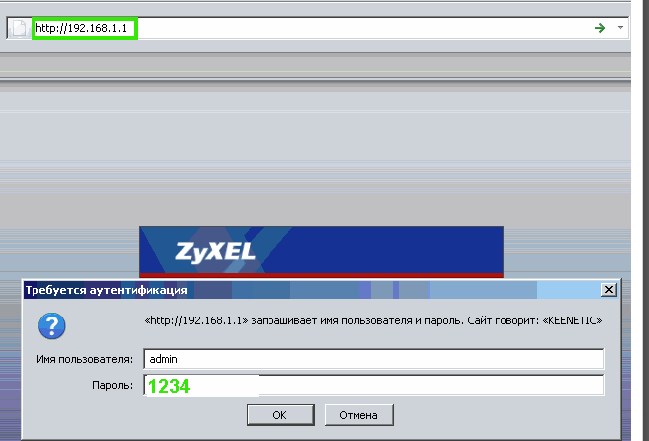
Попасть в интерфейс, чтобы настроить роутер Keenetic, можно через Wi-Fi, если он работает и отсутствует пароль.
Динамический IP
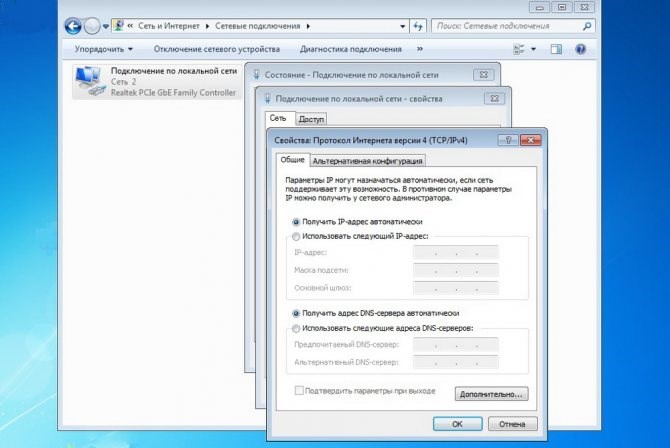
Данный тип подключения установлен в маршрутизаторе уже с завода, поэтому Интернет должен появиться на компьютере после подключения. Если этого не произошло, необходимо проверить правильность всех параметров:
Нажмите кнопку применить, а затем попробуйте войти в Интернет заново. Проблема должна исчезнуть. Будьте внимательны, поскольку отдельные провайдеры привязывают доступ к Интернету по МАК-адресу. Вы можете позвонить в техподдержку и попросить изменить привязку.
Статический IP
Этот тип редко используется поставщиками услуг, но бывают компании, которые предлагают настраивать подключение через статический IP. Изменение параметров происходит в разделе «Интернет» в «Подключение». Как только вы зашли, настройте следующие пункты:
- Установите IP «вручную».
- Введите IP-адрес, маску, шлюз и DNS. Получить эту информацию вы должны у провайдера. Можно также посмотреть в договоре.
Обратите внимание, что некоторые устройства имеют отличное от приведенного меню. В нем также понадобится установить галочки напротив «Включить » и «Использовать для выхода в Интернет».
PPPoE-соединение
Один из самых популярных типов подключения. Его активно используют такие гиганты, как «Ростелеком», «Дом.ру» и «Мегалайн». Перед началом настройки роутера «Зиксель» Keenetic необходимо узнать ваши личные логин и пароль у провайдера или в договоре. Без них создать подключение невозможно.
- зайдите во вкладку «Интернет» (пункт «Авторизация»);
- протокол доступа укажите PPPoE;
- заполните поля имени пользователя и пароля;
- размер MTU оставьте по умолчанию или уточните у оператора компании.
Клацните «Применить», а затем дождитесь авторизации. Интернет должен появиться через 10-20 секунд. В окне могут быть (в зависимости от прошивки) другие параметры, однако их вводить не нужно. Они устанавливаются представителем услуг по своему усмотрению.
-
Как Настроить Роутер Кинетик Старт Через Телефон • Настройка wi-fi-сети
 Важно: Если VPN-клиента нет в базовом меню роутера, то его нужно предварительно...
 -
Настройка Роутера Zyxel Keenetic Ultra • Настройка wi-fi
 Один из самых популярных типов подключения. Его активно используют такие гигант...
 -
Wi fi Роутер Tenda Ac21 Ac2100 • Вход в веб-интерфейс
 Если вы будете настраивать роутер с компьютера, один из жёлтых разъёмов LAN сое...
 -
Роутер Zyxel не Подключается к Интернету • Шаг 4 настройка маршрутизатора
 Обратите внимание! В ОС Keenetic можно переключать частоты работы Wi-Fi модуля ...

 Загрузка...

