После мы можем открыть компьютер, проверить подключение к сети (нет ли ошибки «Доступ ограничен») и выставить важную настройку: Затем, на открывшейся веб-странице задаём устройству режим работы Точка доступа , выбираем подключение к новой радио сети, применяем. Зачастую веб-интерфейс роутера, что Кинетика, что любого другого, может быть недоступен по двум причинам — либо из-за неправильной настройки компьютера или ноутбука, с которого пытаются войти в личны кабинет, либо из-за проблем с самим роутером.
Настройка роутера zyxel keenetic air
Перед подключением роутера нужно проверить, чтобы кабель Ethernet был проложен к месту расположения маршрутизатора. Также следует сообщить своему оператору МАС-адрес роутера, который напечатан на этикетке. После чего настраиваем локальную сеть на получение динамического IP (на примере Windows 7):
- Кликаем на ярлык «Сеть» в нижнем правом углу экрана.
- Заходим в «Центр управления», а затем в «Изменение адаптера».
- Открываем активное подключение и нажимаем «Свойства».
- Выбираем IPv4 и снова «Свойства».
- В открывшемся окне ставим чекбокс на получение IP автоматически.
Подключение маршрутизатора
Подключаем интернет-центр к электросети через адаптер питания. Индикатор «Статус» должен загореться и гореть непрерывно. Переключатель режимов нужно выставить в положение «Основной». После этого:
-
Кабель провайдера подключаем в порт «Интернет», а компьютер или приставку TV при подключении к IP-телевидению кабелем из комплекта соединяем с роутером через жёлтый порт. После этого начинают мигать индикаторы частоты и интернета.
Открываем конфигуратор Air по адресу my.keenetic.net и запускаем мастер настроек — NetFriend. Щёлкаем на клавишу «Быстрая настройка». Следуя указаниям NetFriend, завершаем начальную настройку девайса.
Вход в настройки Zyxel Air
Войти в настройки маршрутизатора поможет мастер NetFriend:
В адресной строке браузера набираем my.keenetic.net или 192.168.1.1 и жмём Еnter.
Открывается страничка авторизации, где указываем имя пользователя (admin) → заданный пароль → «Применить». После чего получаем полный доступ к настройкам Zyxel Air.

Как зайти в настройки роутера Keenetic — 192.168.1.1 вход настройка роутера
- Проводной – здесь находятся настройки подключения вашего провайдера. В нашем случае все заработало автоматически, но если вас поставщик интернета требует авторизацию, здесь можно ее настроить. Здесь же можно включить/выключить интернет, настроить его доступность по расписанию и задать DNS серверы.
- Wireless ISP – подключение к провайдеру, который не тянет к вам в квартиру кабель, а предоставляет доступ к Wi-Fi сети. В наших краях таких провайдеров не много и они не на каждом углу.
- Другие подключения – под другими понимаются VPN соединения. Именно здесь они и настраиваются.
- Приоритеты подключений – здесь создаются профили с приоритетами подключений (если их у вас несколько) + здесь же можно разделить подключенные устройства по группам с доступом в интернет или без оного.
Начинка и производительность Keenetic Air (KN-1610)
У Keenetic Air четыре несъемные антенны, которые имеют несколько углов регулировки. В отличие от других роутеров, антенны здесь самые что ни на есть печатные, а значит сила их приема/передачи более стабильна. Все антенны имеют мощность 5 дБи.
Keenetic Air поставляется в достаточно большой коробке, оформленной в фирменные цвета бренда – голубой и белый. Вообще визуальное позиционирование Keenetic очень приятное и ассоциируется с чем-то легким, воздушным.
На передней части коробки изображен сам роутер и перечислены его ключевые особенности. Сзади – инструкция по подключению в различных режимах работы, подробное перечисление особенностей, комплектация и способы управления роутером. Вся коробка оформлена на русском языке.
Внутри нас ждет роутер со сложенными антеннами. Они несъемные, но аккуратно уложены внутри лотка из переработанного картона. Здесь же находится адаптер питания, патч корд (он, кстати, плоский) и инструкция.
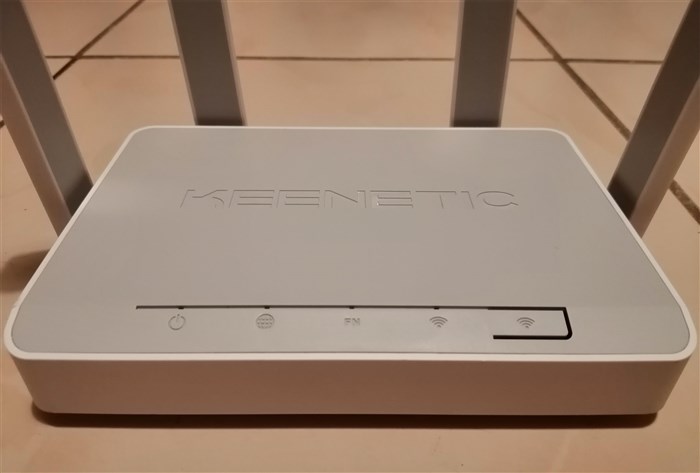
Сам роутер представляет собой небольшой прямоугольник с острыми гранями и выполнен из пластика белого цвета. Пластик слегка матовый, приятный на ощупь и на нем не остается следов от пальцев.
Снизу роутера также присутствуют прорези для вывода тепла и четыре прорезиненные ножки. По центру разместилась наклейка с важными данными: название готовой Wi-Fi сети, пароль к ней, MAC адрес, серийный номер, севисный код и небольшая шапаргалка по режимам работы (для физического переключателя сзади устройства).
Расположение антенн: по одной справа и слева + две на задней части устройства. Как мы уже упоминали, антенны несъемные, но имеют возможность регулировки, которая позволяет размещать роутер как на горизонтальных, так и на вертикальных поверхностях.
Если при подключении возникли проблемы с сетью, перейдите сюда для ее решения: https://inrouters.ru/neopoznannaya-set/ По центру разместилась наклейка с важными данными название готовой Wi-Fi сети, пароль к ней, MAC адрес, серийный номер, севисный код и небольшая шапаргалка по режимам работы для физического переключателя сзади устройства. Сзади инструкция по подключению в различных режимах работы, подробное перечисление особенностей, комплектация и способы управления роутером.
Личный кабинет my.keenetic.net не открывается
Это достаточно распространённая ситуация. Зачастую веб-интерфейс роутера, что Кинетика, что любого другого, может быть недоступен по двум причинам — либо из-за неправильной настройки компьютера или ноутбука, с которого пытаются войти в личны кабинет, либо из-за проблем с самим роутером.
Начнём с проверки сетевых настроек на ПК. Буду рассматривать для примера операционную систему Windows 10. Зайдите в параметры ОС и откройте раздел «Сеть и Интернет», выбираем используемый адаптер — Wi-Fi или Ethernet. Затем справа надо будет нажать на кнопку «Настройка параметров адаптера». После этого откроется список сетевых адаптеров комьютера:

Кликаем на нужном правой кнопкой мыши и выбираем пункт «Свойства». Откроется окно, в котором надо дважды щёлкнуть мышкой на строчке IP версии 4 (TCP/IPv4). В следующем окне проверьте чтобы стояли флажки на автоматическом получении IP-адресов и DNS. Пробуем зайти на my.keenetic.net или 192.168.1.1.
Если вдруг почему-то компьютер не получает автоматически адрес от маршрутизатора, тогда надо попробовать прописать АйПи вручную. Для этого опять там же, в параметрах протокола IP версии 4, поставьте флажок на «Использовать следующий IP адрес»:
IP-адрес: 192.168.1.2
Маска: 255.255.255.0
Шлюз: 192.168.1.1
Предпочитаемый DNS: 192.168.1.1
Нажимаем на кнопку «ОК» и проверяем вход на my.keenetic.net.
Внимание! Достаточно часто пользователи неправильно вводят адрес роутера и потому у них не получается зайти в его личный кабинет! Вот пример неправильного ввода адреса:
В этом случае браузер будет автоматически перенаправляться в Интернет в поисках такого сайта. А так как его нет, то будет выдаваться ошибка «Сайт не найден» и т.п.
В тех случаях, когда причиной недоступности личного кабинета роутера является сбой его работы, единственным верным решением обычно является сброс настроек Кинетика с помощью кнопки Reset — маленькой круглой кнопочки на задней части корпуса.
Эта кнопочка специально спрятана, чтобы юзер её случайно не нажал. Потому, чтобы её нажать, Вам надо воспользоваться шариковой ручкой, спичкой или скрепкой.
Настройка роутера Zyxel Keenetic под провайдера Ростелеком
-
Адрес Сервера Билайн Для Роутера • Настройка iptv
 4. Войти в закладку «Системные инструменты»; 5. Перейти во вкладку «Перезагрузк...
 -
Zyxel Keenetic Omni Vpn Сервер Настройка • Настройка wi-fi
 Таким образом, можно будет оперативно передавать данные с этих устройств в режи...
 -
Как Поменять Название Роутера tp Link • Продвинутые настройки
 Приступим к самому главному — настройке работы маршрутизатора TP-Link. Инструкц...
 -
Настройка Роутера Для Подключения к Билайн • Сброс настроекНа задней панеле устройства находятся 4 отверстия для usb-флешек, и 1 – для инт...

 Загрузка...

