Первое подключение начинается с авторизации и задания нового пароля. В случае его утраты стоит лишь произвести сброс настроек и перенастроить роутер заново. Отдельно выделим интересную функцию по управлению световыми индикаторами на устройстве их можно отключить или временно деактивировать, например, в ночное время. На лицевой стороне коробки производитель приводит фотографию роутера, небольшое описание и перечень основных особенностей, среди которых поддержка MU-MIMO и двухдиапазонный тип работы, легкая настройка, гигабитные порты и многое другое.
Настройка TP-Link Archer C24 и TP-Link Archer C54: интернет, Wi-Fi, прошивка, режим репитера
Перед настройкой я рекомендую обратить внимание на два момента:
- Если ваш Archer C24 или Archer C54 уже был настроен, были попытки его настроить, или вы забыли пароль, то желательно сделать сброс настроек. Если он новый, только с магазина – можете не делать. Чтобы сбросить настройки нужно включить роутер, подождать около минуты, зажать кнопку WPS/Reset и подержать ее примерно 5 секунд (вы увидите как погаснут индикаторы на роутере).
- Нужно узнать, какой тип подключения к интернету использует ваш интернет-провайдер. И в зависимости от типа подключения – необходимые настройки (имя пользователя, пароль, адрес сервера). Обычно эта информация указана в договоре о подключении к интернету.

Обзор роутера TP-Link Archer C80 — i2HARD
Подключение
Нужно включить роутер (подключить адаптер питания и включить его в розетку). Интернет (сетевой кабель) который проложен в ваш дом от оборудования провайдера, или от ADSL модема подключаем к Archer C24/Archer C54 в WAN-порт. Он синего цвета.
Дальше нужно подключиться к роутеру с устройства, с которого мы будем его настраивать. Это может быть ПК, ноутбук, телефон, планшет. Есть два варианта подключения:
Оба роутера поддерживают приложение Tether. Это приложение можно установить на телефон с App Store или Google Play и с его помощью выполнить настройку роутера. А в дальнейшем через это приложение можно выполнять управление роутером. Это очень удобно.
Чтобы обновить прошивку роутера TP-Link Archer C24 или TP-Link Archer C54 нужно сначала скачать прошивку с сайта TP-Link. Роутер TP-Link Archer C9 это двухдиапазонный wifi роутер с четырьмя гигабитными Ethernet-портами и одним Internet-портом , с поддержкой технологии увеличения зоны покрытия сигнала Beamforming и общим пропуском в 1. Первое подключение происходит очень быстро и пользователю предлагается задать основные параметры и настройки маршрутизатору.
Краткий обзор роутера TP-Link Archer C9
Маршрутизатор Acrher C9 выполнен в приятном белом цвете и оснащен тремя съемными антеннами в цвет корпуса, поддерживающими вышеупомянутую технологию «Beamforming», принцип работы которой основывается на определении подключенных устройств и усилении сигнала строго в их направлении.
На фронтальной панели корпуса находятся восемь индикаторов:
Соответственно, на задней панели расположены порты и разъёмы:
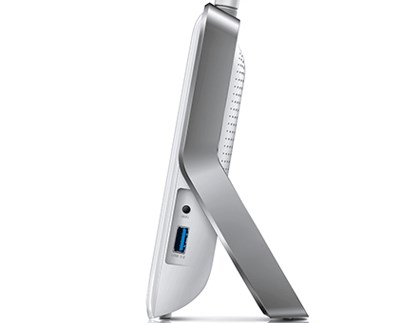
На правой боковой стороне корпуса размещены кнопка «WiFi» и порт «USB 3.0».
Обзор доступного двухдиапазонного роутера TP-Link Archer C64.
- «Personal» – в неё входят «WPA-PSK» и «WPA2-PSK». Выберите метод шифрования и укажите пароль, ввод которого будет запрашиваться при подключении к сети мобильных устройств.
- «Enterprise» – требуется указать адрес и пароль сервера аутентификации «Radius».
- «WEP» – выберите «Тип» – «Открытая система» или «Ключ», «Формат» и «Тип ключа», а сам пароль введите в строку «Ключ WEP».
Настройка подключения к интернету на роутере TP-Link Archer C9
Прежде всего, подключите ваш роутер к компьютеру, с которого будет осуществляться настройка маршрутизатора. Для получения доступа к web-интерфейсу используйте адрес «http://tplinkwifi.net», который следует ввести в адресной строке интернет-браузера.
Для корректной настройки интернет-соединения подготовьте документацию, предоставленную вашим провайдером (в которой содержится информация о параметрах, необходимых для получения доступа в интернет).
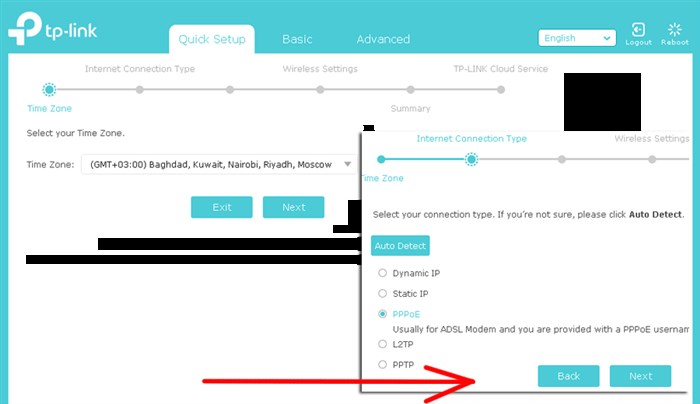
Как и у всех современных представителей беспроводных маршрутизаторов Tp-Link, web-интерфейс модели Archer C9 выполнен в бело-синей цветовой гамме и разделен на 3 основных вкладки:
3 «Advanced» – на этой вкладке стоит остановиться поподробнее.
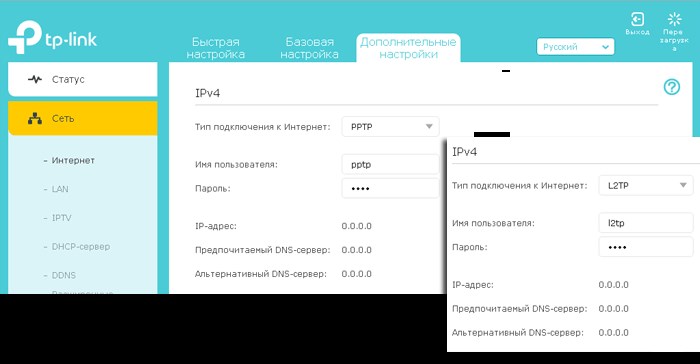
Для создания нового соединения откройте меню «Сеть» далее «Интернет». Здесь необходимо выбрать тип соединения (согласно вашему договору с провайдером). На выбор представлено 6 вариантов:
«PPTP» или «L2TP»
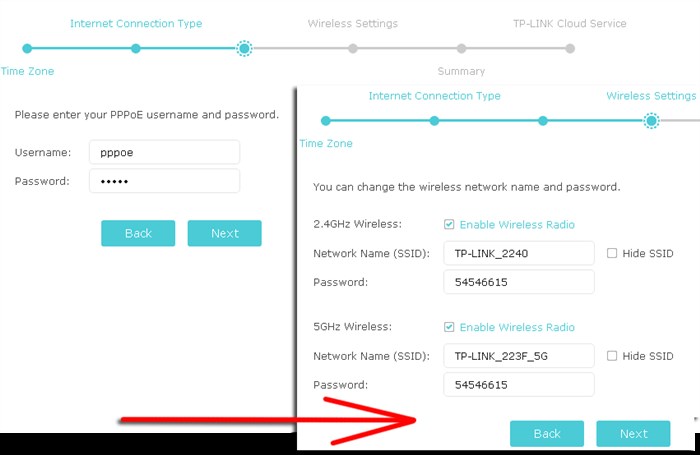
Укажите авторизационные данные – имя пользователя и пароль для авторизации в сети провайдера.
Выберите тип вторичного соединения: при выборе «статистического» станут активны строки, где следует указать запрашиваемые адреса.
«PPPoE»
Настройка роутера осуществляется по аналогии с предыдущим типом интернет-соединения.
«Кабель BigPond»
«Статистический IP»
Здесь требуется только указать адреса и маску подсети.
«Динамический IP»
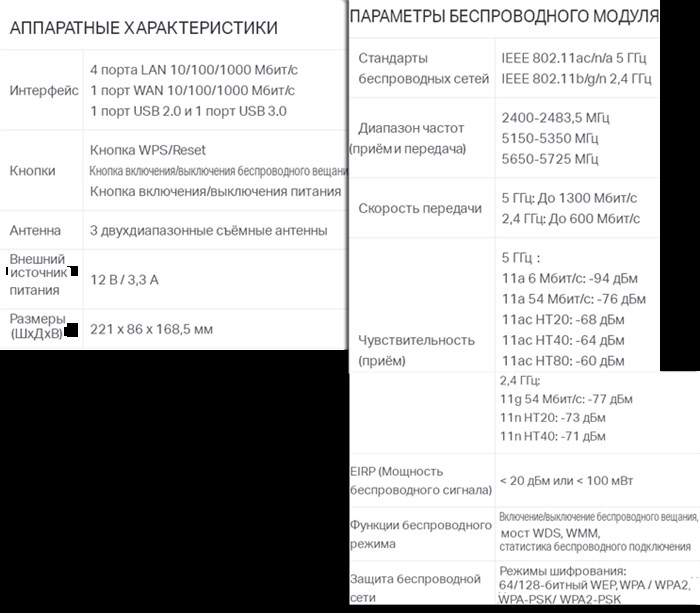
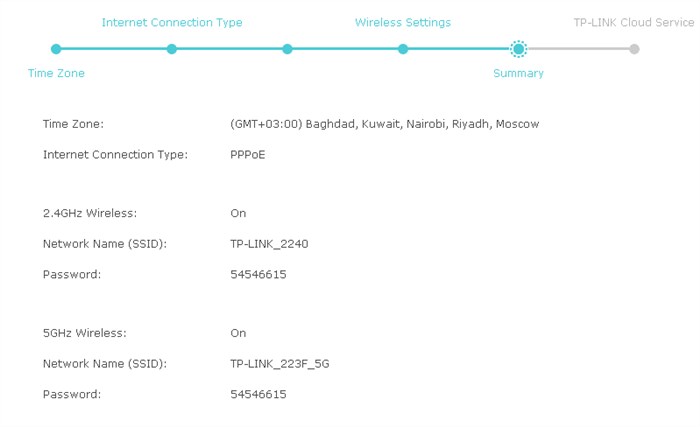
В боковом меню есть две вкладки — Wireless 2.4GHz и Wireless 5GHz. Настраиваем обе сети. Названия сете должны различаться. Работа в двух частотных диапазонах одновременно, максимальная скорость передачи данных до 1300 Мбит с при 5 ГГц и 450 Мбит с при 2,4 ГГц. Здесь можно посмотреть статус подключения к интернету у меня все Ok , подключенные устройств клиенты , или перейти в другие разделы для настройки других функций.
Настройка порта для подключения IPTV приставки Ростелеком
Итак, интернет мы уже настроили, теперь переходим к настройке порта для IPTV. Ростелеком Волга предоставляет услугу интерактивное телевидение в тегированной VLAN с а интернет в нетегированной. Если у Вашего провайдера все так же, то делаем как на скриншоте выше.
- IGMP Proxy — отключить
- IGMP Snooping — включить
- Режим — 802.1Q
- VALN TAG для интернет — отключить
- Идентификатор VALN для IP-TV — 50
- Приоритет VALN для IP-TV — 4
- Режим работы порта LAN3 — выбрать IP-T V (в LAN3 будем подключать ТВ приставку, можно выбрать любой другой порт или несколько, если у Вас более чем одна приставка)
После чего нажимаем кнопку «Сохранить». Подключаем приставку в выбранный LAN3 и проверяем работу телевидения.
Настройка TP-Link Archer C2 на
- Power — сюда подключается сетевой адаптер
- Power On/Off — Кнопка включения/выключения устройства
- Wireless — Кнопка включения/выключения Wi-Fi
- Internet — сюда подключаем провод от провайдера
- Ethernet порты 1,2,4 — Для подключения к компьютеру
- Ethernet порт 3 — Мы настроим для подключения к IPTV приставке Ростелеком
Смена учетной записи на доступ к настройкам
После того как Вы полностью настроили роутер, нужно обязательно сменить пароль на вход в WEB интерфейс.
В меню слева выбираем Системные инструменты, затем Пароль. Вводим старые admin/admin, затем новый логин и два раза новый пароль. Я логин оставил старым admin, а вот пароль заменил. Рекомендую установить достаточно сложный пароль, а не 123456789 состоящий как минимум из 10 символов (большие буквы+маленькие буквы+цифры+спец символы) на пример такой DASDfcd@45.
-
Настройка Роутера tp Link Archer C50 • Настройка iptvvlan
 Рассмотрим настройку роутера с помощью компьютера, но таким же образом это можн...
 -
Tp Link tl Wr842nd Прошивка на Русском • Внешний вид и комплектацияTP-LINK TL-WR842ND(RU) встречает покупателя в традиционной по оформлению светло...
-
Прошивка Роутера d Link Dir 825 • Переадресацияпроброс портов
 При данном выборе потребуется наличие сервера аутентификации Radius, так как не...
 -
Tp Link Archer C80 Настройка Iptv Ростелеком • Для оператора билайн
 Подключение для оператора Триолан одно из самых доступных и лёгких. Производитс...

 Загрузка...

