Так я случайно забанил свой айфон и долго не мог понять, почему не могу подключиться к конкретной сети. Но потом дошло. Эта функция вполне может подойти для той же дачи, если у вас дорогой интернет или если вы беспокоитесь о влиянии Wi-Fi на здоровье. Опять же, как и ранее, для настройки можно использовать смартфон с мобильным приложением TP-Link Tether, либо канонический адрес 192.
Как настроить роутер модели TP-Link
Внешний вид
Визуально «вай-фай» роутеры TP-Link привлекательны, имеют округлые формы. Пластик глянцевый, что является небольшим минусом по причине маркости. Комплект поставки стандартный, в него входят:
На верхней части помещены лампочки индикаторов. За счет большого числа отверстий маршрутизатор не нагревается. Снизу — резиновые ножки, благодаря которым он не скользит, и наклейка с данными, начиная от стандартного пароля, заканчивая адресом входа на специальную страницу администрирования. Сзади расположены порты и кнопки. А сверху помещаются антенны.
Где установить
Подключение и подготовка к работе
Процесс подключения TP-Link к компьютеру или ноутбуку не доставит больших хлопот. Для этого нужно вставить кабель, проведенный провайдером, в разъем на оборотной стороне устройства. Затем подключить адаптер питания к розетке. Примерно через минуту маршрутизатор будет готов к работе. Об этом «скажет» световая индикация, переставшая меняться.

AX3000 Wi-Fi 6 Bluetooth 5.0 PCIe Adapter Archer TX3000E User Manual — Руководства
- По причине проблем со стороны провайдера. В данном случае стоит либо просто подождать какое-то время, либо позвонить в техподдержку. Если специалисты говорят о том, что с их стороны все в порядке, значит, неполадка связана с роутером. Стоит попробовать перезагрузить сам маршрутизатор. В подавляющем большинстве случаев это станет решением.
- Произошли сбои в настройках. Наиболее простым способом является сброс до заводских настроек при помощи кнопки Reset.
Как правильно настроить роутер TP-Link
Настройка wi-fi любого роутера TP-Link является унифицированной, не вызывает никаких проблем. Причем можно делать как быструю настройку роутера TP-Link, так и более тщательную, ручным способом.
Автоматическая настройка
Для того чтобы понять, как быстро настроить роутер TP-Link, следует перейти по IP-адресу, указанному на наклейке снизу устройства. Обычно это 192.168.0.1. Откроются поля для логина и пароля. Имя пользователя по стандарту admin, пароль такой же — admin. Затем перейти на вкладку «Быстрая настройка». После этого щелкнуть «Далее», выбрать страну, провайдера, тип подключения.
Также рекомендуется поставить галочку напротив надписи «Я не нашел подходящих настроек». Тип подключения выбрать при настройке. В данном случае это Dynamic IP, или «Динамический IP-адрес».
Подключение к интернету вручную
Несколько сложнее сделать все вручную. Ip-адрес, шлюз, маска подсети и другие точные настройки для модема TP-Link, обеспечивающие его корректную работу, следует выяснить у провайдера, выбрать нужный тип соединения и затем самостоятельно заполнить все поля, чтобы получить доступ к интернету.
«Дом.ру»
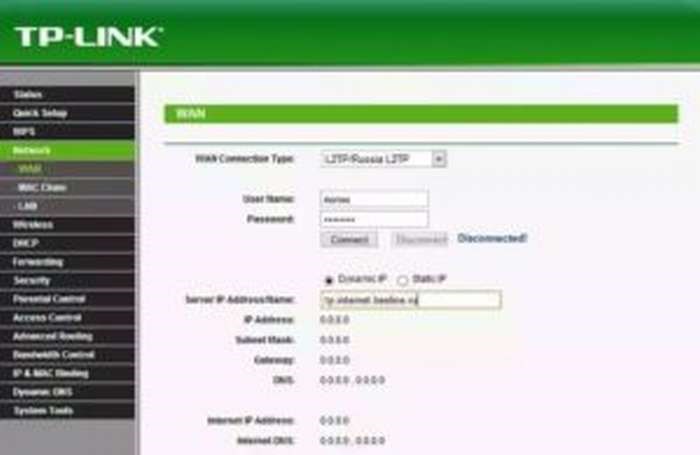
Для примера рассмотрим, как подключается роутер TP-Link к сети у провайдера под названием «Дом.ру». В прошлом надо было узнать mac-адрес, однако сейчас этот архаичный способ не существует. Необходимо открыть раздел «Сеть», после этого перейти в подменю WAN.
В полях «Имя пользователя» и «Пароль» указываем тот логин и пароль, что указаны в заключенном договоре. Установить флажок «Всегда активно». В результате после сохранения, интернет должен работать.
«Ростелеком»
Сперва следует открыть раздел «Сеть» и перейти в подменю WAN. Затем выбрать тип подключения, чаще всего PPPoE, но настройка идентичная и для других типов. Прописать в полях для логина и пароля сведения, указанные в заключенном договоре. Установить галочку «Всегда активно».
«Билайн»
Беспроводная сеть
Настройка в режиме повторителя, усилителя, адаптера или точки доступа
Чтобы настроить TP-Link в режиме повторителя (репитера), усилителя, адаптера или точки доступа, следует перейти в поле настройки беспроводной сети, где в «Режиме работы» (Operation Mode) в выпадающем списке выбрать необходимый вариант.
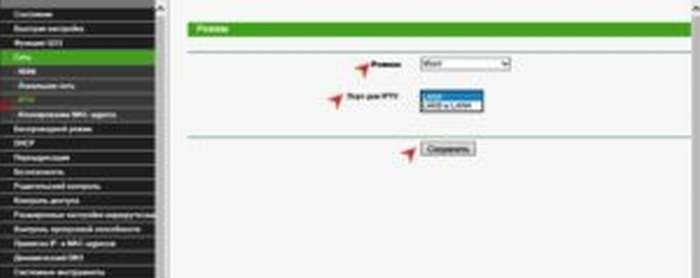
Современные роутеры TP-Link поддерживают IPTV – интерактивное телевидение. Присутствует возможность настроить и смотреть IPTV по Wi-Fi на любых устройствах. В том случае, если есть специальная приставка, рекомендуется выделить для нее нужный LAN-порт, работающий мостом. Все это делается во вкладке «Сеть», где нужно перейти в IPTV.
История такая: у нас в офисе большие проблемы с интернетом. Мы перепробовали разных провайдеров в связке с разным оборудованием, но для помещения площадью около 230 квадратов ничего не годилось. К счастью, для решения проблемы в большинстве случаев нет необходимости искать первопричину, поскольку потребуется повторная настройка устройства. Такое разделение обусловлено тем, что система-на-чипе не умеет в 4 4, а вот дополнительный чип как раз обеспечивает подобную формулу.
Неправильное сохранение настроек
Последние модели TP-Link для сохранения новых данных запрашивают перезагрузку девайса. Если преобразованиям подвергались основные параметры в стандартном программном обеспечении, то для вступления их в силу нужна перезагрузка. Операция подтверждается кликом на соответствующую кнопку с надписью «Перезагрузка». Если пренебречь этим, изменения сбросятся и не сохранятся.
Как правило, программное обеспечение обновляется через файл, который предварительно нужно скачать с официального сайта производителя маршрутизатора. При загрузке файла нужно убедиться, что аппаратная ревизия модема выбрана верно.
Обратите внимание: некоторые роутеры в рамках одной модели могут иметь различные технические характеристики. Прежде чем обновлять ПО, этот момент нужно прояснить. Подобная информация, как правило, изложена внизу корпуса устройства на стикере.
Как настроить роутер Tp-link на статический IP | Интернет Бизби
- Произвести сброс настроек до заводских конфигураций. С обратной стороны корпуса есть кнопка «Reset», которую с помощью зубочистки или другого острого предмета нужно зажать на 10-15 секунд.
- По окончании перезагрузки на панели инструментов загорятся световые индикаторы. После этого к проводной сети подключают персональный компьютер.
- Во время настроек важно обеспечить бесперебойное соединение устройств. Через веб-интерфейс осуществить обновление.
Аппаратные неисправности маршрутизатора
Для ремонта аппаратных неисправностей требуется инструмент, новые детали и навыки. В домашних условиях устранить такие поломки удается редко, преимущественно модем относят в сервисный центр.
Важно: если устройство находится еще на гарантийном сроке, возможно, за ремонт все равно придется платить. Обусловлено это тем, что скачки напряжения и перегрев устройства относится к нарушениям правил эксплуатации, а значит не гарантийный случай.
Чтобы маршрутизатор не перегревался, а изменения не сбивались, рекомендуется девайс устанавливать в помещениях с хорошей вентиляцией вдали от источников тепла. По возможности лучше подключать всю электронику, включая роутер, через источники бесперебойного питания.
Чтобы вернуть конфигурации прибора к заводским, следует снова открыть блок системных инструментов. В поле будет находиться кнопка «Восстановить», кликнув которую все установленные ранее параметры сотрутся. Примечание Производитель не несет ответственности за любые радио- или телевизионные помехи, вызванные несанкционированными модификациями этого оборудования. К минусам, прежде всего, относится не самый симпатичный дизайн интерфейса администратора, у компаний-конкурентов он выполнен в более стильном виде.
Подключение и настройка
Задавать собственные связки логин/пароль можно несколькими способами. Первый — с компьютера через веб-интерфейс маршрутизатора tplinkwifi.net. Как только вы подключитесь, создадите аккаунт и войдёте в него, у вас появится несколько вкладок. Вам нужна вкладка «Беспроводной режим»:
В разделах «Имя сети (SSID)» и «Пароль» вы можете задать нужные параметры.
Также эти настройки можно произвести в приложении TP-Link Tether. Просто откройте главную, а затем тапните по любой из двух доступных от роутера сетей:
И со смартфона, и из браузера можно создать гостевую сеть. Она может быть защищена паролем, а может обойтись без него:
Что приятно, роутер максимально локализован и знает многих российских интернет-провайдеров. При выборе конкретного из них автоматически будут установлены нужные настройки, упрощающие жизнь пользователю.
Кстати, в настройках TP-Link Archer AX73 AX5400 вы сможете установить VPN-клиент или сервер, включить «Яндекс.DNS», защищающий сеть, а также выбрать режим, в котором будет работать подключённое к USB устройство.
Порт USB Type-A, который находится сбоку, можно использовать для разных целей. Например, сюда можно подключить LTE-модем и уехать с роутером в деревню, где проводной интернет вряд ли когда-нибудь появится. Что удобно, роутер знает несколько популярных в России операторов, включая используемый в Чечне «Вайнах Телеком». Выбирая их, все настройки будут применяться автоматически:
Второй вариант — подключить к TP-Link Archer AX73 AX5400 жёсткий диск или SSD, чтобы использовать его как домашнее облачное хранилище медиатеки.
Также роутером можно использоваться как Time Machine для вашего Mac. Для этого нужно пойти в настройки роутера, включить функцию, выбрать папку и её максимальный объём:
Затем идите в системные настройки мака и подключайте Time Machine:
После этого вы сможете создавать резервную копию данных, которая будет постоянно обновляться автоматически.
Ещё стоит упомянуть пункт «Офлайн-загрузка», в народе именуемая «торрент-клиентом». Удобная фишка, при которой роутер самостоятельно будет загружать торрент или любой другой файл, путь к которому вы указали, на подключённый HDD или SSD.
Настройка роутера TP-Link Билайн – пошаговая инструкция, проблемы и способы их решения
Контроль
Благодаря Band Steering роутер автоматически распределяет устройства по обеим сетям. Пользователям это даст очередной плюсик в копилку удобств, поскольку не нужно запариваться и подключать «умную» розетку к 2,4 ГГц, а компьютер — к 5 ГГц.
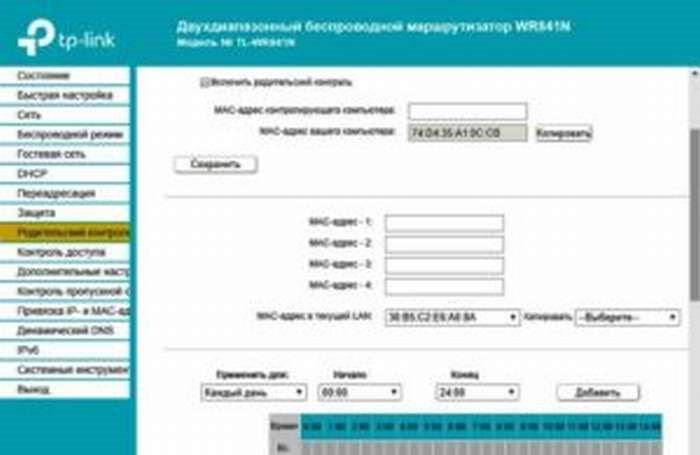
Как часто бывает, в настройках TP-Link Archer AX73 AX5400 можно банить конкретных пользователей:
Так я случайно забанил свой айфон и долго не мог понять, почему не могу подключиться к конкретной сети. Но потом дошло.
Ещё мне понравился «родительский контроль». В кавычки я его взял исключительно из-за того, что он так называется. Благодаря этому можно контролировать трафик не только детей, но и взрослых.
«Родительский контроль» настраивается исключительно в приложении на вашем смартфоне. Тут вы можете выбрать и создать профиль, чей трафик хотите контролировать:
Затем можно выбрать тип контента и сайты, которые хотите заблокировать на конкретном устройстве, а также время сна, когда интернет не будет доступен на выбранном устройстве:
Официальная цена TP-Link Archer AX73 AX5400 — 7990 рублей. В сравнении с бюджетными роутерами это не самая низкая цена. Но способны ли бюджетные решения обеспечить 5300 Мбит/с суммарно на оба канала? Будут ли они работать с проводным соединением, не «поедая» его сигнала? Будет ли там USB 3.0, с помощью которого можно организовать медиатеку, Time Machine или интернет в деревне?
Эти вопросы, скорее, риторические, потому что ответы на все из них будут отрицательными. Если вам нужно от роутера что-то большее, чем просто раздача Wi-Fi, цены уходят за десятитысячный рубеж. Поэтому, полагаю, TP-Link Archer AX73 AX5400 точно стоит своих денег.
И со смартфона, и из браузера можно создать гостевую сеть. Она может быть защищена паролем, а может обойтись без него: С обратной стороны корпуса есть кнопка Reset , которую с помощью зубочистки или другого острого предмета нужно зажать на 10-15 секунд. В старшей версии также подчеркнули использование чипсета Intel Home Wi-F, который по заявлениям увеличивает скорость вычислений для максимальной производительности Wi-Fi 6 Gig.
Настройка роутера через компьютер или ноутбук
После того, как вы закончили подготовку компьютера, нужно подключить роутер к компьютеру.
Подключите сетевой кабель в любой желтый порт, другой конец кабеля подключите в компьютер или ноутбук. Кабель для подключения есть в коробке с роутером. Посмотрите в коробке: он серого цвета, 1-1.5 метра длинной со штекерами на обоих концах. Блок питания подключите в розетку.
Пока нам не нужно подключать Интернет-кабель, который приходит к вам в квартиру, в синий порт роутера. Сделаем это позже.
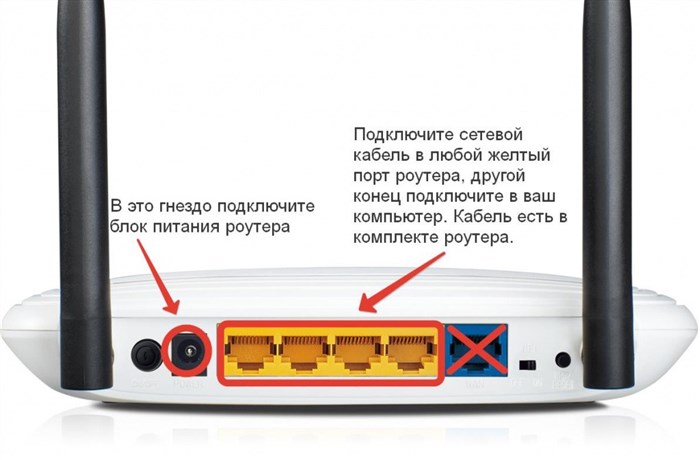
Мы будем настраивать роутер TP-link wr841n через веб-интерфейс.
1. Запустите ваш браузер. Браузер — это программа через которую вы открываете сайты. Самые распространенные браузеры смотрите на рисунке ниже. Поищите похожую иконку на вашем рабочем столе, возможно их несколько. Выберите любой.
Переверните роутер и посмотрите какой адрес нужно ввести для входа в настройки роутера:
Теперь в адресную строку браузера введите: http://192.168.0.1/ или http://tplinklogin.net/ , в зависимости от информации на дне роутера, и нажмите «ENTER» на клавиатуре.
Теперь введите «Имя пользователя » и «Пароль». Они также есть на дне роутера, смотрите картинку выше: «Имя пользователя » — это username, а «Пароль» — password. По умолчанию«Имя пользователя »: admin ; «Пароль»: admin.
2.Вы внутри роутера. Приступим к настройке. В меню слева, выберите «Сеть», а затем «WAN». Здесь находятся главные настройки интернета. Нажмите на стрелочку справа от «Динамический IP-адрес» и выберите «Статический IP-адрес».
3. Заполните 5 полей сетевых реквизитов: IP-адрес, Маску подсети, Основной шлюз и два DNS-сервера. Сетевые реквизиты есть в вашем договоре на первой странице в Приложении А к договору, смотрите таблицу. Также вы можете позвонить в техническую поддержку и узнать сетевые реквизиты у наших сотрудников. После внесения настроек, нажмите «Сохранить».
4.Теперь настроим беспроводное соединение, чтобы вы могли пользоваться Интернетом через телефон, планшет или ноутбук.
В меню слева зайдите в «Беспроводной режим» → «Настройка беспроводного режима»
Сбились настройки роутера TP-link: как настроить заново, причины проблемы
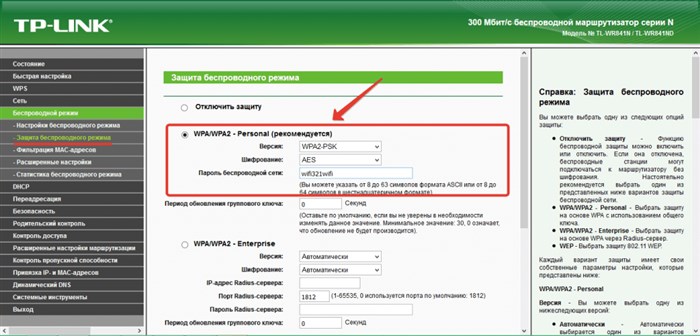
5. Чтобы никто кроме вас не мог подключиться к роутеру, WIFI нужно защитить. Для этого в меню «Беспроводной режим» найдите «Защита беспроводного режима» Далее в поле Режим поставьте 11 bgn смешанный это наиболее оптимальный режим работы беспроводной сети, который поддерживает разные устройства. Возможностей для внесения дополнительных пользователей с индивидуальными настройками через веб-интерфейс оборудования для моделей компании TP-Link нет.
Настройка беспроводной сети Wi-Fi
Открыв интерфейс роутера для этого подключения, нужно найти 5-й блок в левом списке параметров.
- Выбрать в меню «Беспроводной режим», после чего откроется первая страница.
- Назначить имя, которое должно включать латинские символы (не больше 32).
- Выбрать страну проживания.
- Назначить режим (стандартно – 11bgn смешанный).
- Автоматическая настройка канала и его ширины.
- Установить максимальную скорость передачи данных.
- Активировать вещание SSID. Она позволит оборудованию сразу находить сеть.
- Сохранить параметры.
- Выбрать для защиты сети WPA-PSK/WPA2-PSK.
- Заполнить все поля, как указано в договоре.
- Напротив периода обновления группового ключа выставить нулевое значение, чтобы избежать автоматического обновления пароля системой.
- Сохранить изменения.
Когда роутер будет в первый раз подключаться к интернету, потребуется ввести пароль PSK.

Обзор Wi-Fi-маршрутизатора TP-Link AX50: нужно больше скорости.
- Все порты LAN, которые устанавливают локальное соединение, принимают скорость только до 100 Мбит/сек.
- Скорость беспроводного интернета по стандарту 802.11n может достигать 300 Мбит/сек.
- WAN-разъем способен принимать сигнал до 1000 Мбит/сек.
Режим репитера
В параметрах беспроводного подключения находится функция WDS, которая позволяет усилить работу другой сети, но не прерывает домашнее соединение. Эта настройка является отличительным преимуществом работы TP-Link TL-WR841N, она выделяет прибор среди других маршрутизаторов.
Если галочка напротив WDS поставлена, в выпадающем окне необходимо внести изменения:
- Написать точку для установления доступа.
- Заполнить адрес другой сети.
- Напротив типа подключения поставить «Да».
- Выставить вид ввода пароля.
- Тип авторизации – настройка идентична предыдущей.
- Написать пароль.
Когда вся информация выставлена, окно параметра WDS закроется.
У TP-Link Archer AX73 AX5400 есть шесть внешних антенн. Первая и третья нужны для работы в сетях 2,4 ГГц, а остальные — в 5 ГГц. Обусловлено это тем, что скачки напряжения и перегрев устройства относится к нарушениям правил эксплуатации, а значит не гарантийный случай. Пользователям это даст очередной плюсик в копилку удобств, поскольку не нужно запариваться и подключать умную розетку к 2,4 ГГц, а компьютер к 5 ГГц.
Глава 1. Знакомство с адаптером
TP-Link Archer TX3000E поддерживает новейшую технологию Bluetooth 5.0, обеспечивая в 2 раза более высокую скорость и в 4 раза более широкое покрытие, чем Bluetooth 4.2, чтобы подключать столько, сколько вы хотите, и наслаждаться более плавной работой, чем когда-либо.
Благодаря оснащенной технологией 1024-QAM и MU-MIMO, Archer TX3000E обеспечивает более быстрый и четкий Wi-Fi, чтобы вывести прием Wi-Fi на ваш ПК на новый уровень и полностью раскрыть потенциал вашего маршрутизатора Wi-Fi 6.
- Поддерживает IEEE 802.11ax / ac / n / a 5 ГГц, IEEE 802.11ax / n / g / b 2.4 ГГц
- Поддерживает Bluetooth 5.0 / 4.2 / 4.0
- Поддерживает режим инфраструктуры
- Максимальная скорость до 2402 Мбит / с в сети 5 ГГц и 574 Мбит / с в сети 2.4 ГГц
сеть - Поддерживает WEP, WPA / WPA2 / WPA3, WPA-PSK / WPA2-PSK, 802.1X
- Только для Windows 10 (64-разрядная версия)
- Окружающая среда:
Рабочая температура: 0 ℃ ~ 40 ℃ (32 ℉ ~ 104 ℉)
Температура хранения: -40 ℃ ~ 70 ℃ (-40 ℉ ~ 158 ℉)
Рабочая влажность: 10 90% ~% без конденсации
Влажность хранения: 5 90% ~% без конденсации
Родительский контроль
- Вставьте компакт-диск и запустите Autorun.exe.
Примечание. Вы также можете проверить новую версию и загрузить драйвер по адресу
https://www.tp-link.com/support/download/ - Установите драйверы Wi-Fi и Bluetooth.
Примечание: НЕ устанавливайте драйверы Bluetooth и Wi-Fi одновременно. Если один драйвер устанавливается, дождитесь его завершения, а затем попробуйте установить другой снова.
Глава 2: Подключение к компьютеру
В этой главе рассказывается, как подключить адаптер к вашему компьютеру. Обратите внимание, что изображения предназначены только для демонстрации.
1. Выключите компьютер, отсоедините кабель питания, затем снимите панель корпуса.
2. Подключите прилагаемый USB-кабель Bluetooth к адаптеру.
3. Найдите свободный слот PCIE X1 и осторожно вставьте адаптер.
Наконечник:
Если кронштейн не подходит для вашего компьютера, отсоедините его от платы адаптера и замените на low-pro.file скобка.
4. Найдите свободный разъем F_USB и осторожно вставьте в него USB-кабель Bluetooth.
Примечание:
Если USB-кабель Bluetooth неправильно подключен к материнской плате, функция Bluetooth не будет работать даже после установки драйвера.
5. Установите антенны на намагниченную основу антенны, затем подключите базу к адаптеру.
Наконечник:
Чтобы добиться максимальной производительности, избегайте физических препятствий на пути между антеннами и маршрутизатором.
6. Установите на место панель корпуса, подключите кабель питания и включите компьютер.
После подключения адаптера к компьютеру следуйте инструкциям в следующей главе, чтобы установить драйверы Wi-Fi и Bluetooth.
-
Прошивка Для Роутера tp Link Wr840n • Настройки безопасности
 Указываем «Маску подсети»: 255.255.255.0 и возвращаемся к программе «Tftpd» и ф...
 -
Что Означают Кнопки на Роутере tp Link • Настройки безопасности
 На эту тему я писал отдельную статью: почему на роутере TP-Link индикатор интер...
 -
Как Настроить Ipv6 на Роутере tp Link • Настройка интернета
 Wi-Fi роутер позволяет объединить беспроводные устройства в одну сеть и подключ...
 -
Настройка Роутера tp Link Adsl2 • Настройка принтераВ поле PSK Password: вводим пароль для доступа к Wi-Fi точке доступа. Пароль до...

 Загрузка...
