Теперь в конце вы увидите надпись «Настройка завершена!» или «Congratulations!». Жмём «Завершить» (Finish). После этого вы спокойно сможет пользоваться интернетом и вай-фаем, подключать туда устройства и выходить с них в интернет. А ещё устройство оборудовано надёжной защитой от ударов молнии которая позволяет избежать скачков напряжения и выполняет безвредную разрядку непосредственно через заземление и защитой от электрических разрядов до 4 кВ в условиях правильного заземления. Это обусловлено тем, что злоумышленник при отсутствии пароля к Wi-Fi или его взломе сможет войти в параметры модема и повеселиться.
TP-Link TL-WR740N: настройка интернета и Wi-Fi на роутере
Привет, друзья! Сегодня мы поговорим об ещё одной бюджетной модели от компании TP-Link. Стоит аппарат не дорого, вот и берут его часто. Он идеально подходит для домашнего использования, при подключении до 5 устройств одновременно. Есть правда риск зависания, если все одновременно начнут что-то качать или использовать ресурсы сети. Но это быстро решается перезагрузкой.
Для маленькой квартиры он подойдёт хорошо, но вот для частного дома, возможно понадобятся повторители или модель помощнее. Сегодня в статье мы разберём как подключить, установить, настроить интернет и Wi-Fi на роутере TP-Link TL-WR740n. Пугаться не стоит, так как с этим справится даже ребёнок.
Интерфейс понятный, но я всё равно буду по шагам объяснять – что куда тыкать и вводить. Также разберём два интерфейса на русском и на английском – по сути они ничем не отличаются, так что я просто буду давать перевод каждого пункта.

Настройка роутера TP-Link TL-WR740N: интернет и Wi-Fi
- IP-адрес (IP Address);
- Маска подсети (Subnet Mask);
- Основной шлюз (Default Gateway);
- Предпочитаемый DNS-сервер (Primary DNS);
- Альтернативный DNS-сервер (Secondary DNS).
Установка и подключение
И так, для начала давайте поставим сам аппарат вблизи интернетного провода. Не важно идёт он отдельно из подъезда или из DSL модем. В общем, провод, где гуляет интернет, нужно вставить в синий разъём.
Отлично, вы просто молодцы. Теперь нам надо подумать, как можно к нему подключиться и настроить. Как вы, наверное, уже догадались – есть два способа:
- По проводу – тогда нам понадобится, если у вас есть комп или ноут. Советую всё же использовать именно этот вариант подключения;
- По WiFi – тут всё легко. Можно использовать как телефон, планшет или ноутбук, если у вас нет провода или вам лень его искать.
Разберём оба способа коннекта. Но в первую очередь давайте запустим наш аппарат, для это включим передатчик в электросеть. Для этого есть специальный адаптер питания. Разъём для питания находится слева от сетевых портов.
По проводу
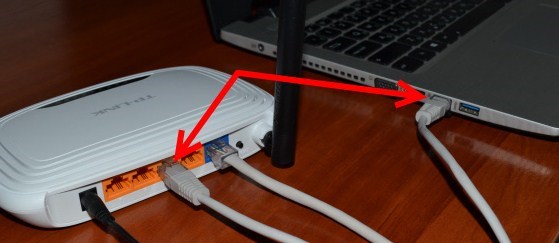
Запасной сетевой проводок, должен быть в коробке из-под аппарата. Поищите его там. Далее подключите роутер как на картинке снизу. При выборе жёлтого порта – выбирайте любой, какой нравится.
По WiFi
- Включаем поиск беспроводной сети на любом доступном устройстве и пытаемся поймать сеть от этой нехитрой коробочки.
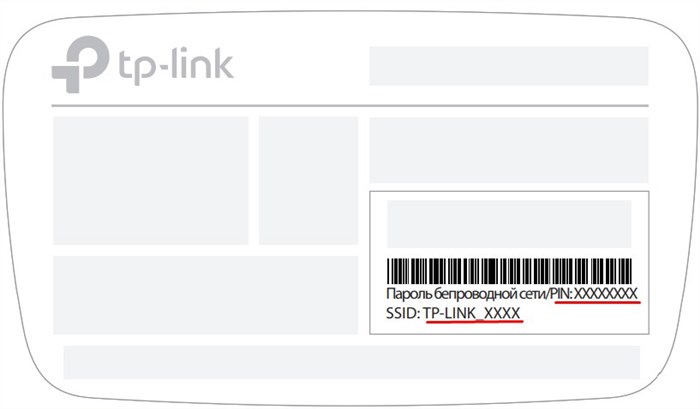
- Переверните передатчик к верху пузом и посмотрите название сети, которую мы так судорожно ищем и пароль от неё.
- PIN — это и будет ключ от сети. А в поле SSID будет название. Но оно обычно клонирует модель роутера.
- Если вы не нашли такой сети, да и вообще она не отображается, то посмотрите на передние лампочки. Должен гореть индикатор WiFi сети.
ВНИМАНИЕ! Если вы подключились с телефона, то лучше всего использовать приложение «TP-Link Tether», о нём я рассказал в конце статьи в самом низу. С него удобнее настраивать интернет. Но приложение поддерживает только TL-WR740N V5 и версии выше. О ней можно узнать под корпусом на этикетке.
НЕ ПОДКЛЮЧАЕТСЯ! Если стандартный пароль от вай-фай не подходит или вы не видите такой сети в списке доступных. То скорее всего его уже кто-то поменял, зайдя в настройки. Но нечего отчаиваться – сейчас мы сбросим операционную систему роутера до заводского конфига.
В принципе, можно воспользоваться пунктом меню «Быстрая настройка» и пошагово, руководствуясь подсказками, ввести нужные параметры. Но мы разберём здесь ручную настройку по каждому пункту отдельно. Для ручной настройки интернет-соединения необходимо в поле выбора типа подключения WAN вместо динамического IP выбрать Ваш тип подключения. Саму настройку, особенно начинающему пользователю, будет удобнее выполнить с компьютера, который соединен с роутером проводным подключением.
Особенности
- Поддержка Динамического, Статического IP-адресов, PPPoE, L2TP, PPTP, Dual Access и подключения по кабелю BigPond
- Поддержка функций контроля доступа с учетом времени суток, благодаря чему системные администраторы и родители могут устанавливать ограничения на доступ к определенным ресурсам
- Поддержка функции контроля пропускной способности позволяет администратору выполнять оптимальное распределение потока данных для каждого компьютера и обеспечивает бесперебойную работу таких приложений, как IP-телефония и просмотр видео
- Встроенный DHCP-сервер с поддержкой распределения статических IP-адресов
- Встроенный межсетевой экран с поддержкой фильтрации IP-адресов, доменных имён и MAC-адресов
- Привязка IP и MAC-адресов для защиты вашей сети от внешних атак, например, DoS-атак
- Поддержка специальных приложений, виртуального сервера (Virtual Server), DMZ-хостинга и UPnP позволяет пользователям создавать собственные серверы
- DDNS позволяет выполнять удалённое управление маршрутизатором
- Поддержка IGMP Proxy, режима «мост» и 802.1Q TAG VLAN для IPTV Мulticast
Примечание: Приведенная выше спецификация относится ТОЛЬКО к TL-R470T+ версии 2.0 и версии 3.0
Задать вопрос экспертуМнение экспертаЧерноволов Василий Петрович, эксперт по вопросам мобильной связи и интернетаВсе сложные вопросы мы с вами решим вместе.В принципе, можно воспользоваться пунктом меню Быстрая настройка и пошагово, руководствуясь подсказками, ввести нужные параметры. Если вам нужна бесплатная консультация, пишите мне!Как настроить роутер TP-Link TL-WR740N — подключение и прошивка
В комплекте с роутером идёт установочный компакт-диск с программой для быстрой настройки Easy Setup Assistant. Она универсальна для всех моделей роутеров TP-Link. Однако рекомендуется выполнять все манипуляции по настройке роутера через кабель это обеспечит стабильность подключения, и предотвратит возникновение ошибок. В принципе, можно воспользоваться пунктом меню Быстрая настройка и пошагово, руководствуясь подсказками, ввести нужные параметры.
Настройка подключения Билайн (L2TP)
Сначала рассмотрим, как настроить роутер для Интернет-провайдера Билайн. Прежде всего, на главной странице настроек выберите пункт «Сеть» — «WAN», после чего, на открывшейся странице заполните поля следующим образом:
Сохраните сделанные настройки, нажав соответствующую кнопку. После чего нажмите «Соединить», подождите около минуты и обновите страницу, если ошибок сделано не было, вы увидите, что Интернет подключен. (При этом, чтобы все заработало, соединение Билайн на вашем компьютере должно быть отключено)
Итак, настройка подключения завершена, можно перейти к настройке беспроводной сети (см. сразу после описания настройки для Ростелеком).
Задать вопрос экспертуМнение экспертаЧерноволов Василий Петрович, эксперт по вопросам мобильной связи и интернетаВсе сложные вопросы мы с вами решим вместе.Поддержка функций контроля доступа с учетом времени суток, благодаря чему системные администраторы и родители могут устанавливать ограничения на доступ к определенным ресурсам. Если вам нужна бесплатная консультация, пишите мне!Как настроить роутер TP-Link
Настройка Wi-Fi
Следующий этап — правильная настройка параметров безопасности беспроводной Wi-Fi сети (установка пароля на Wi-Fi).
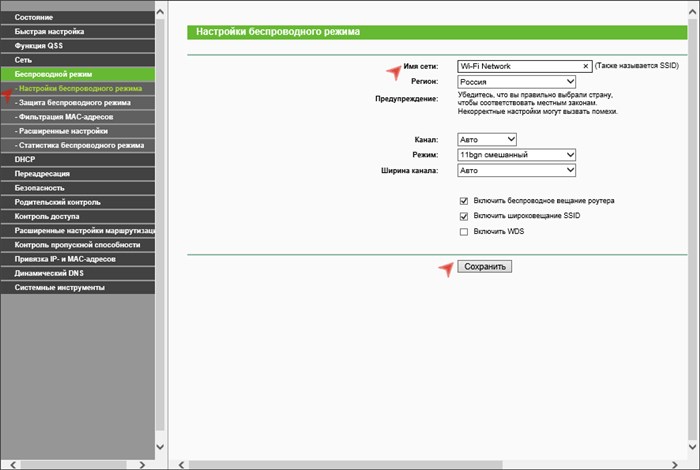
Зайдите в пункт меню «Беспроводный режим» — «Настройки беспроводного режима».
На этой странице вы можете задать собственное имя беспроводной сети, вместо стандартного TP-Link. Остальные настройки можно не менять.
После этого выберите пункт «Защита беспроводного режима», как раз здесь и устанавливается пароль на беспроводную сеть.
Выберите пункт WPA2-Personal, после чего в поле «Пароль PSK» введите пароль, состоящий не менее чем из 8 символов (не используйте русский язык). Сохраните настройки.
На этом настройка роутера TP-Link TL-WR740N завершена, можно пользоваться.
Частые вопросы




 Загрузка...


