После первой неудачной настройки я позвонил в ТехПоддержу Ситикома, но там мне дали четкий ответ «Настройкой роутера не занимаемся, блаблабла». Теперь перед прошивкой OpenWRT необходимо обновить заводскую прошивку до актуальной если у Вас устаревшая, открываем в браузере адрес. Для прошивки необходимо открыть в веб интерфейсе Системные инструменты — Обновление встроенного ПО выбираем файл скачанной и распакованной прошивки и прошиваем.
Linux до огрызка
Исходные данные: беспроводной роутер TP-Link TR-WD1043ND v1, LTE-модем Yota модели LU150.
Подсоединяем ethernet-кабелем к компьютеру. Выбираем чем шить — моим «самосбором» или прошивкой собранной вручную. Первый — где всё настроено и готово к работе сразу после перепрошивки. Второй вариант позволит вам контролировать все этапы — от сборки до запуска, но придётся немного потрудиться.
2.2. Переходите в появившуюся папку:
cd OpenWrt-ImageBuilder-ar71xx_generic-for-linux-x86_64
Этой командой мы указали для какой модели собирать, а также список дополнительных модулей для включения в собираемую прошивку. Забираете готовую прошивку из каталога bin/ar71xx. Нужная будет называться openwrt-ar71xx-generic-tl-wr1043nd-v1-squashfs-factory.bin
2.4. Если хочется сделать прошивку с заранее выбранными настройками, то
2.4.1 Получим архив настроек. Можно сделать самому, если уже стоит OpenWRT и настроен как нужно — Система => Резервная копия / Прошивка => Создать архив. Если же OpenWRT пока нет — можно взять из п. 1.1 (в данном случае это Snapshot (37737).
3.1. В настройках интерфейса LAN поставим мост между eth0.10 и eth1. Ёта готова =)
3.2. Настроим нужный адрес на новом интерфейсе «Management», созданного в «Network/Interfaces» над интерфейсом eth0.12. Именно по этому (!единственному) адресу можно будет работать с настройкой точки. У остальных интерфейсов должно стоять «Unmanaged».
3.3. Создадим интерфейс в разделе «Network/Interfaces» с именем WIFI. Протокол укажем «Unmanaged». Сделаем его мостом над интерфейсами eth0.11 и «Wireless Network:». Теперь роутер готов отдавать Wi-Fi-трафик через 11-й влан.
3.3.1 Запустим беспроводной адаптер — откройте «Network/Wifi». Настраиваете как нужно (название сети, канал и т.п). Главное, в разделе «Network» сделать привязку к интерфейсу «wifi». Применяем и возвращаемся на страницу «Network/Wifi», жмём «Enable» чтобы окончательно включить адаптер.
3.4. На стороне сервера это выглядит так: vlan10: 10.0.0.x/24, gtw: 10.0.0.1, dns:10.0.0.1; vlan11 — любой используемый, т.к. сеть Wi-Fi независима.
TIP: чтобы сбросить настройки OpenWRT до исходных (например забыли пароль на админку) — надо при включении роутера, дождаться как начнёт мигать SYS-лампочка и нажать кнопку OSS. SYS-лампочка станет чаще мигать. Зайти telnet на адрес 192.168.1.1 (он всегда такой в этом режиме восстановления) и ввести команду:
TIP2: если обновили прошивку, а /overlay был на флэшке, то скорее всего она не примонтируется. Для этого надо загрузиться без флэшки, воткнуть флэшку и выполнить в консоли:
mount /dev/sda1 /mnt/sda1
cp /.extroot.md5sum /mnt/sda1/etc/extroot.md5sum
UPD: Нашел неплохое руководство на русском как собирать свой образ прошивки, как внедрить свой пакет в OpenWRT.
UPD2: Пожалуйста, учитывайте что эта статья для первой аппаратной ревизии 1043ND — v1 !
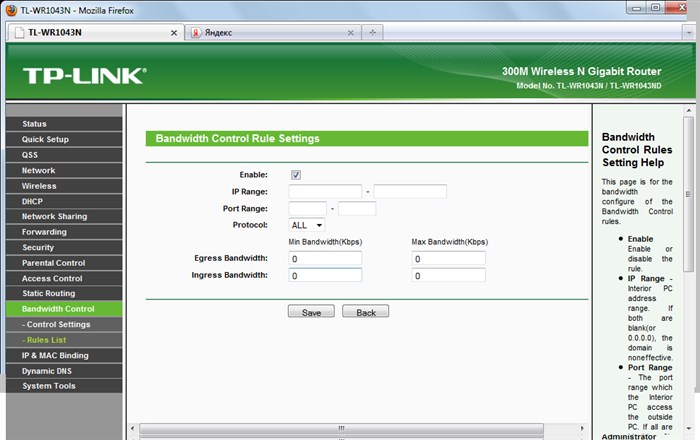

Настройка роутера TP-Link TL-WR1043ND с прошивкой DD-WRT на CityComm Смоленск.
3.2. Настроим нужный адрес на новом интерфейсе «Management», созданного в «Network/Interfaces» над интерфейсом eth0.12. Именно по этому (!единственному) адресу можно будет работать с настройкой точки. У остальных интерфейсов должно стоять «Unmanaged». После оглашения технических характеристик можно отметить довольно мощный процессор для такого рода устройств в 400 МГц и ОЗУ в 32 Мбайт. Очищаем область flash памяти, необходимой для записи микрокода обычно советуют сначала зачистить область, а потом скачивать прошивку, я считаю, что лучше перестраховаться и сначала скачать прошивку а уж потом вводить остальные команды Команда для роутера WDR4300ND.
Про недостатки
Не такая уж редкость — USB разъем у маршрутизатора. Полезен он когда всем подключаемым устройствам нужно одно общее место для хранилища (флешка или мобилрек) или общий принтер/сканер. Ведь это не просто USB-разъем, это то, что делает подключаемое устройство сетевым, в т.ч. и по беспроводной связи.
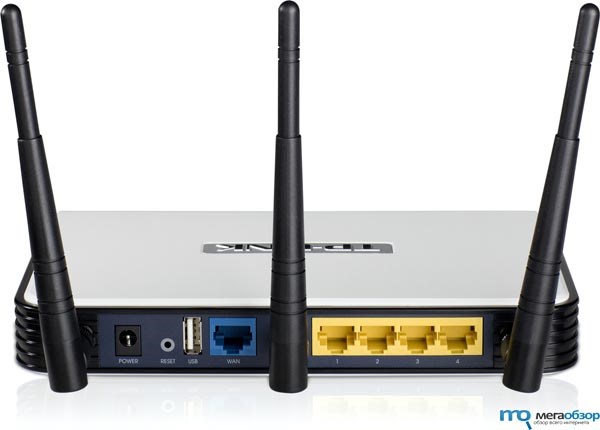
Поначалу скорость обмена данных с USB флешкой вас не обрадует — 6-7 Мбайт/с. Стоит поставить последнюю официальную прошивку, как оно подскочет до 8-10 Мбайт/с. Но с альтернативными прошивками достижимы величины 14-17 Мбайт/с.
Как «расшарить» флешку/диск, подключаемую к роутеру мы не будем расписывать, т.к. на этот счет есть понятная и подробная инструкция: http://forum.tp-link.su/viewtopic.php?f=10&t=277.
Обзор TP-LINK TL-WR1043ND — маршрутизатор моей мечты — MegaObzor
Работа и скорости
Вот уже 2 месяца я использую маршрутизатор TL-WR1043ND. У меня дома три компьютера, нетбук и иногда приходят ко мне друзья с iPad и смартфонами. Прошивку менять не стал, просто прошился сразу на самую свежую.
Кстати, процесс прошивки легок и не опасен, с ним справится даже ребенок. Вот только сохраненные настройки могут не работать, так что лучше настроить себя на то, что надо будет заново всё прописывать.

Итак, мой рабочий ПК подключен к тестовому игровому ПК гигабитными кабелями. На обоих системах SSD накопители со скоростью чтения 150-250 Мбайт/с. Скорость передачи данных в обоих направлениях 77-83 Мбайт/с — красота. HD-фильмы, дистрибутивы игр скидываются за секунду.
Вообще даже если у вас дома компьютер, иметь дело с маршрутизатором приятно, т.к. в него можно прописать имя и пароль, чтобы уже не повторять этих действий. Если добавляются новые ПК/нетбуки и т.п. — не надо каждый раз прописывать пароли доступа к интернету — девайс автоматически всем раздаст интернет.
-
Mikrotik Hap ac Lite Инструкция на Русском • Подключение к провайдеру
 1 Приведено значение для физического уровня модели OSI. В реальной жизни даже в...
 -
Как Настроить Микротик Rb952ui 5ac2nd • Настройка nat на mikrotik
 Перейдем к настройкам Firewall. Для этого зайдите IP(1)→Firewall(2)→Filter Rule...
 -
Сколько Стоит Маруся Капсула Умная Колонка • Качество звука
 Вместе с колонкой вы получаете 3 месяца бесплатной музыки без рекламы, скидки н...
 -
Инженерное Меню Zte Blade V10 Vita • Технические характеристики
 Утилита для аппаратов с процессорами MediaTek. Успешно загружает инженерные фун...

 Загрузка...

