Недостатки: Нету русского интерфейса(хотя это недостаток почти всех производителей подобного оборудования,можно в сети найти помощь) Комментарий Купил что подешевле, погонять квача в деревне на выходных, проработал ровно один день и сгорел — ушёл в непрерывный ребут. Резюме недорогое китайское устройство, честно старающееся выполнять возложенные на него обязанности в меру сэкономленных на нем средств.
TP-Link TL-WR740N: настройка интернета и Wi-Fi на роутере
Привет, друзья! Сегодня мы поговорим об ещё одной бюджетной модели от компании TP-Link. Стоит аппарат не дорого, вот и берут его часто. Он идеально подходит для домашнего использования, при подключении до 5 устройств одновременно. Есть правда риск зависания, если все одновременно начнут что-то качать или использовать ресурсы сети. Но это быстро решается перезагрузкой.
Для маленькой квартиры он подойдёт хорошо, но вот для частного дома, возможно понадобятся повторители или модель помощнее. Сегодня в статье мы разберём как подключить, установить, настроить интернет и Wi-Fi на роутере TP-Link TL-WR740n. Пугаться не стоит, так как с этим справится даже ребёнок.
Интерфейс понятный, но я всё равно буду по шагам объяснять – что куда тыкать и вводить. Также разберём два интерфейса на русском и на английском – по сути они ничем не отличаются, так что я просто буду давать перевод каждого пункта.

Настройка роутера TP-Link: полная пошаговая инструкция
- В разделе «Системные настройки» (System Tools), зайдите в «Пароль» (Password).
- Сначала вводим старый логин и пароль (admin-admin). А потом новый логин и два раза новый пароль. Кликаем «Сохранить».
Установка и подключение
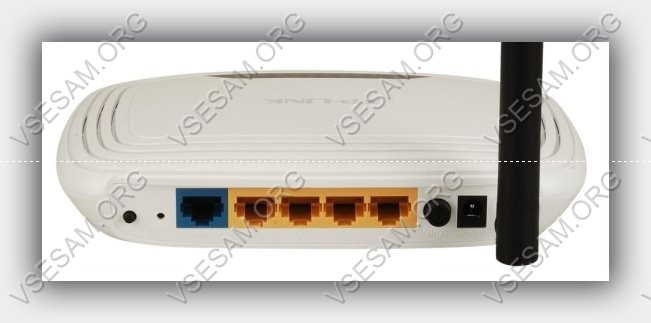
И так, для начала давайте поставим сам аппарат вблизи интернетного провода. Не важно идёт он отдельно из подъезда или из DSL модем. В общем, провод, где гуляет интернет, нужно вставить в синий разъём.
Отлично, вы просто молодцы. Теперь нам надо подумать, как можно к нему подключиться и настроить. Как вы, наверное, уже догадались – есть два способа:
- По проводу – тогда нам понадобится, если у вас есть комп или ноут. Советую всё же использовать именно этот вариант подключения;
- По WiFi – тут всё легко. Можно использовать как телефон, планшет или ноутбук, если у вас нет провода или вам лень его искать.
Разберём оба способа коннекта. Но в первую очередь давайте запустим наш аппарат, для это включим передатчик в электросеть. Для этого есть специальный адаптер питания. Разъём для питания находится слева от сетевых портов.
По проводу
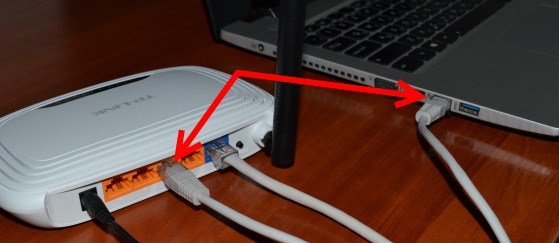
Запасной сетевой проводок, должен быть в коробке из-под аппарата. Поищите его там. Далее подключите роутер как на картинке снизу. При выборе жёлтого порта – выбирайте любой, какой нравится.
По WiFi
- Включаем поиск беспроводной сети на любом доступном устройстве и пытаемся поймать сеть от этой нехитрой коробочки.
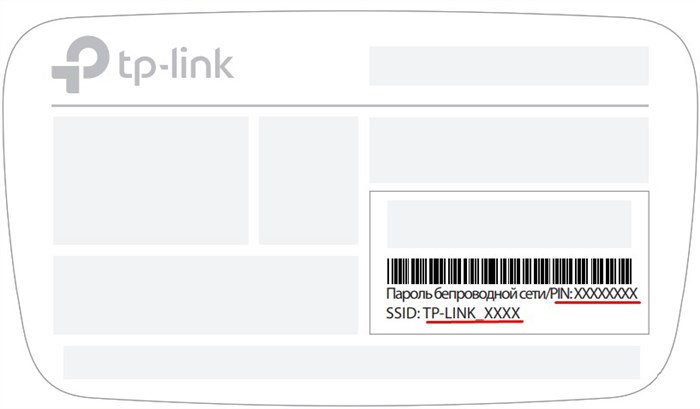
- Переверните передатчик к верху пузом и посмотрите название сети, которую мы так судорожно ищем и пароль от неё.
- PIN — это и будет ключ от сети. А в поле SSID будет название. Но оно обычно клонирует модель роутера.
- Если вы не нашли такой сети, да и вообще она не отображается, то посмотрите на передние лампочки. Должен гореть индикатор WiFi сети.
ВНИМАНИЕ! Если вы подключились с телефона, то лучше всего использовать приложение «TP-Link Tether», о нём я рассказал в конце статьи в самом низу. С него удобнее настраивать интернет. Но приложение поддерживает только TL-WR740N V5 и версии выше. О ней можно узнать под корпусом на этикетке.
НЕ ПОДКЛЮЧАЕТСЯ! Если стандартный пароль от вай-фай не подходит или вы не видите такой сети в списке доступных. То скорее всего его уже кто-то поменял, зайдя в настройки. Но нечего отчаиваться – сейчас мы сбросим операционную систему роутера до заводского конфига.
Теперь вы знаете, как настроить роутер TP-Link с нуля. Если вы сомневаетесь в своих силах, то используйте автоматическое конфигурирование. В той ситуации, когда вы приобрели роутер с рук, обязательно сбросьте старые параметры и настройте аппарат в соответствии с рекомендациями вашего провайдера. Если вы приобрели маршрутизатор с рук, то необходимо перенастраивать беспроводной режим в соответствии с техническими рекомендациями вашего провайдера. Вам также потребуется два кабеля один для интернета присоединен к роутеру , а другой должен быть подключен к компьютеру ноутбуку.
Инструкция пошагово на русском как настроить роутер TP-LINK на раздачу wifi
Первым шагом включите адаптер переменного тока, поставляемый вместе с роутером и подключите питание.
Нажмите большую черную кнопку — должны загореться некоторые светодиоды на панели роутера.
Вам также потребуется два кабеля: один для интернета (присоединен к роутеру), а другой должен быть подключен к компьютеру / ноутбуку.
Эти кабели (обычно называемые «витая пара») заканчиваются характерным разъемом и видны на картинке.
Кабель, подключенный к компьютеру, подключите к голубому разъему на задней панели маршрутизатора.
Один конец кабеля, который поставляется вместе с роутером подключите к желтому гнезду с номером 1 на роутере, а другой конец подключается к компьютеру вместо отключенного кабельного интернета.
Задать вопрос экспертуМнение экспертаЧерноволов Василий Петрович, эксперт по вопросам мобильной связи и интернетаВсе сложные вопросы мы с вами решим вместе.Поэтому я не буду останавливается, а напишу инструкцию пошагово общую для всех, чтобы вы смогли самостоятельно, правильно подключить и настроить свой роутер tp link на компьютере или ноутбуке. Если вам нужна бесплатная консультация, пишите мне!OpenWRT на TP-LINK TL-WR340GD | Delfer
Шаг второй в настройке роутера TP-LINK через кабель
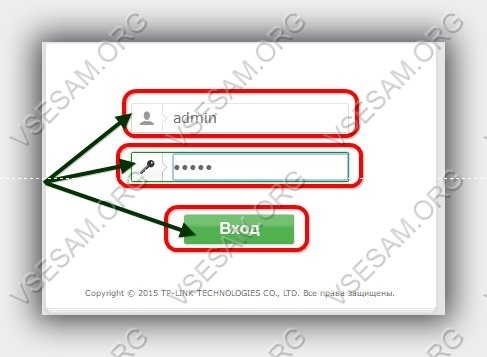
Вы должны увидеть окно с запросом на ввод имени пользователя и пароля. В обоих полях введите «admin» и нажмите «OK».
Вы должны увидеть страницу конфигурации роутера. Кликнув ЛКМ на опцию «Быстрая настройка» (так можно быстро настроить, а если у вас не на русском, то жмите — Quick Setup).
Вкладка сменится. Выберите свое расположение и провайдера. Если своего поставщика интернета в списке не найдете, поставьте птичку напротив строки: «Я не нашел подходящих настроек» и жмите «Далее».
В окне ввода страны и поставщика поставьте галочку под полями и кликните кнопку «Далее».
Таким образом, флешка свободно вставлялась в ZIF-сокет программатора, перепрошивалась, и вставлялась обратно в модем безо всякой пайки. Если вы приобрели маршрутизатор с рук, то необходимо перенастраивать беспроводной режим в соответствии с техническими рекомендациями вашего провайдера.
Загрузчик
И вот уже загрузился OpenWRT. Но сеть не работает. Много времени было потрачено на то, чтобы понять причину. Нужно было включить CPU порт на свиче и задать режим его работы. В конце-концов все получилось, и был доработан модуль ядра (драйвер) ar8216: ar8216.c ar8216.h
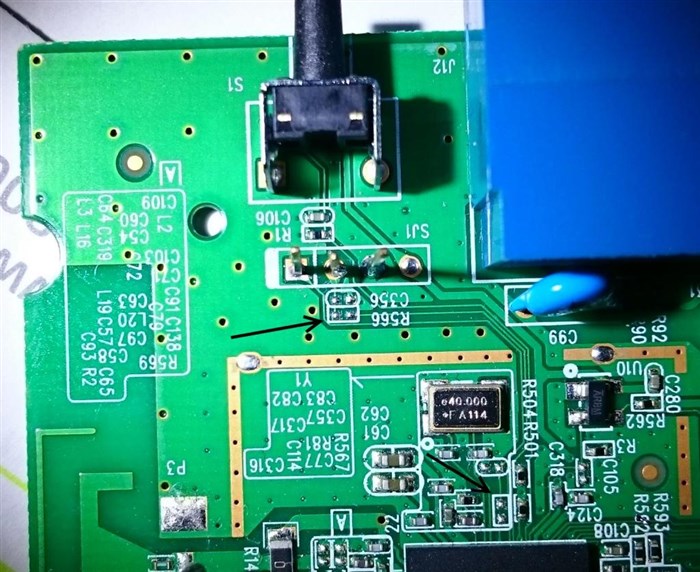
Чтобы можно было взаимодействовать с роутером в процессе реанимации, нужен UART. Было запаяно две перемычки и разъем. На компьютере использовал CP2102.
OpenWRT позволяет раскрыть все возможности роутера, но и нагрузка на процессор возрастает. Ему требуется радиатор.
Задать вопрос экспертуМнение экспертаЧерноволов Василий Петрович, эксперт по вопросам мобильной связи и интернетаВсе сложные вопросы мы с вами решим вместе.В той ситуации, когда вы приобрели роутер с рук, обязательно сбросьте старые параметры и настройте аппарат в соответствии с рекомендациями вашего провайдера. Если вам нужна бесплатная консультация, пишите мне!Как настроить роутер tp link
Частые вопросы


 Загрузка...

