Недостатки: Пару раз появлялись потери по радио, около 30%. Ребут по питанию роутера решал проблему. Использую его уже около 2х лет, так недавно стал отключаться вообще каждые 2 минуты, затем сам включается, а после снова отключается. Недостатки сильно греется, приходится наверх класть ещё радиаторы, которые не помогают, так что приходится слушать громко жужжащий кулер; также постоянно куда то передаются данные, при простое компа линки WAN и LAN1 куда подключен комп постоянно мигают, даже когда комп выключен.
Как настроить роутер zyxel p 330w ee
Инструкция по настройке роутера ZyXEL P-330W EE
Авторизация
Для того, что бы попасть в веб-интерфейс роутера, необходимо открыть ваш Интернет браузер и в строке адреса набрать 192. 168.1.1, Имя пользователя — admin , Пароль — 1234 (при условии, что роутер имеет заводские настройки, и его IP не менялся).
Смена заводского пароля
В целях безопасности рекомендуется сменить заводской пароль. По умолчанию: Логин admin, пароль 1234. В интерфейсе роутера необходимо зайти во вкладку Password. В поле New Password введите новый пароль. В поле Confirmed Password повторите новый пароль. Затем нажмите кнопку Save.
Настройка Wi-Fi на роутере
В интерфейсе роутера необходимо выбрать вкладку слева Wireless;, в открывшемся списке выбираем Basic Settings;. Выставляем параметры следующим образом:
1. Disable Access Point: галочку не ставьте
2. Data Rate: Auto
3. Mode: AP
4. Поле SSID;: вводим название беспроводной сети.Нажимаем ниже кнопку Save;
Настройка подключения к Интернет
Настройка PPPoE подключения
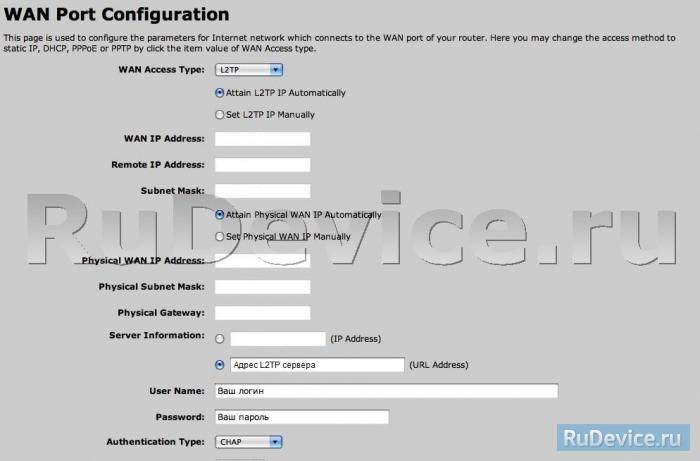
Настройка L2TP подключения
Настройка PPTP (VPN) при автоматическом получении локального IP адреса
Настройка PPTP (VPN) при статическом локальном IP адресе
NAT при автоматическом получении IP адреса (DHCP)
Сохранение/восстановление настроек роутера
Zyxel P-330W EE, ():
| , / | |
| pptp | 30 |
| 50 | |
| Wi-Fi (802-11g) | 20 |

Как настроить роутер zyxel модель p-330w ee
- Установите статический IP-адрес на вашем компьютере или устройстве, на которое вы хотите перенаправить порт.
- Войдите в свой маршрутизатор ZyXEL P 330W EE.
- Перейдите в раздел переадресации портов.
- Щелкните ссылку Advanced .
- Щелкните Virtual Servers .
- Создайте запись переадресации порта .
FreeDom // Zyxel P-330W EE
Zyxel P-330W EE, ():
| , / | |
| pptp | 30 |
| 50 | |
| Wi-Fi (802-11g) | 20 |
3. WAN . :
1) Установить IP-адрес внутри сети вручную
IP, -.
(: IP — 10.0.x.x; маска — 255.255.255.192; — 10.0 ..)
2) Информация о сервере — pptp.freedom
3) Имя пользователя — .
4) Пароль -.
5) Тип аутентификации — Глава.
6) Установить DNS вручную, DNS1 — 195.98.64.65, DNS2 — 195.98.64.66.
7) «» Включить проход IPsec через VPN-соединение.
4. Продвинутый — Статический Маршрут .
1) Включить статический маршрут .
2) ,, .
3) IP Адрес, маска подсети , Шлюз по умолчанию . .
5. Wi-Fi — wi-fi wi-fi , Беспроводная связь, Основные настройки , (авторизоваться), Сохранить :
6. Беспроводная связь, Безопасность , шифрование: WPA2 Mixed , Personal Pre-Shared Ключ , (), ,, ( Сохранить ):
8. IPTV, ,. , 3.60 (AMJ.3) D0, TVport IP-. IPTV (NAT).ТВ-. WAN, Выберите порт (а) моста LAN -, TV -.
9. WAN- . WAN ,, , , cmd , . телнет 192.168.1.1 , .
:
«Хуже быть не могло». В следующей жизни не купил бы данный роутер.
Лучше купить дорогую модель, чтобы обеспечивала качественное wi-fi соединение. Работает стабильно один раз настроил и проблем нет, если зависает вайфай раз в месяц 2-3минутной перезагрузкой всё решается. не знаю какие достоинства, разве только быстрая установка -само все настроится, если конечно провайдер есть в списке, а так приходится мучится.
Подключение роутера ZyXEL P-330W EE
После настройки сетевой карты можно приступать к подключению роутера. Устройство соединяется с компьютером при помощи коммутационного шнура. Один конец подключаем к сетевой карте компьютера, а другой вставляем в один из LAN-портов роутера. Модель ZyXEL P-330W EE оснащена четырьмя LAN-портами, которые расположены на задней панели роутера.
Там же вы найдете WAN-порт, предназначенный для подключения кабеля интернет-провайдера. Кроме того, роутер оснащен антенной, которая отвечает за беспроводное подключение по Wi-Fi.
После подключения роутера нужно зайти в его рабочий интерфейс. Для этого запускаем любой интернет-браузер на компьютере или ноутбуке, и в адресной строке вводим IP-адрес роутера. По умолчанию адрес устройства – 192.168.1.1. Нажимаем «Enter», открывается окно авторизации. Заполняем поля «Имя пользователя» и «Пароль».
По умолчанию задано имя «admin» и пароль «1234». Эти данные указываются на нижней крышке роутера ZyXEL P-330W EE.
Отзывы ZyXEL P-330W EE | Оборудование Wi-Fi и Bluetooth ZyXEL | Подробные характеристики, Видео обзоры, Отзывы покупателей
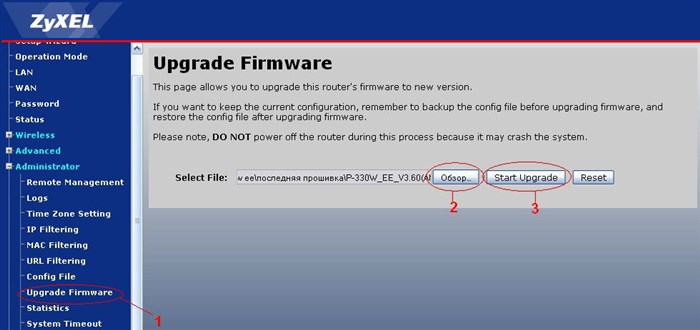
- На первом этапе важно скачать с веб-портала компоновщика свежую версию прошивки.
- Скачанный архив следует распаковать в удобное для вас место на ПК.
- Перейдите в пункт Upgrade Firmware, который находится в разделе Administrator.
- Пропишите путь к микропрограмме.
Настройка интернета на роутере ZyXEL P-330W EE
Если авторизация прошла успешно, вы попадете в рабочий интерфейс роутера. Можно приступать к настройке интернета. Для этого вам потребуется узнать некоторые данные о своем провайдере, а именно: тип и параметры интернет-подключения. Если вы не можете определить их самостоятельно, обратитесь в техподдержку своего провайдера.
Здравствуйте друзья! Сегодня тема нашей статьи — zyxel p 330w ee настройка интернета и беспроводной сети. Раз вы задались этим вопросом, то хотите избавиться от надоевших проводов и сделать себе домашнюю беспроводную сеть. Так же это позволит всем членам семью пользоваться интернетом одновременно.
Появиться запрос на ввод имени пользователя и пароля. Вводим стандартные данные, Имя пользователя — admin, а пароль — 1234. Жмем «Ок».
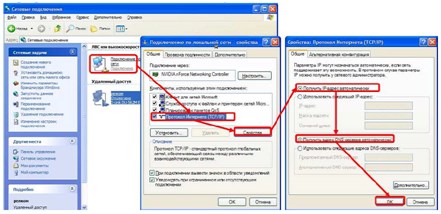
Введите имя пользователя и пароль, а затем нажмите кнопку Login , чтобы войти в свой маршрутизатор ZyXEL P-330W_EE. Если вы перенаправляете диапазон портов, разделенных дефисом, введите наименьший номер этого диапазона в поле Left Port Range и наибольший номер этого диапазона в поле Right Port Range. Затем правой кнопкой мыши кликаем на беспроводное соединение нашего роутера в нашем случае сеть называется ZyXEL и выбираем пункт Свойства.
Роутер zyxel p-330w ee при скачивании чего-либо отключается от интернета на некоторое время.Что делать?
Уверены, что именно роутер отключается (не зависает, не перезагружается) ? НЕ файрволл на компьютере?
Попробуйте подключиться компьютером напрямую. Если будет такая же фигня — проверьте настройки файрволла. Продолжится — мастера интерне-провайдерского к вам. Возможно, что-то на брасах не то происходит.
На этом мы закончим настройку роутера zyxel p330w ee. Надеюсь что данная статья помогла Вам разобраться с основными моментами и Вы осилил настройку своего роутера. . Как настроить wifi на byfly.
Резетни, заново настрой, у них бывают глюки в прошивке. либо комп на вирусы проверьте
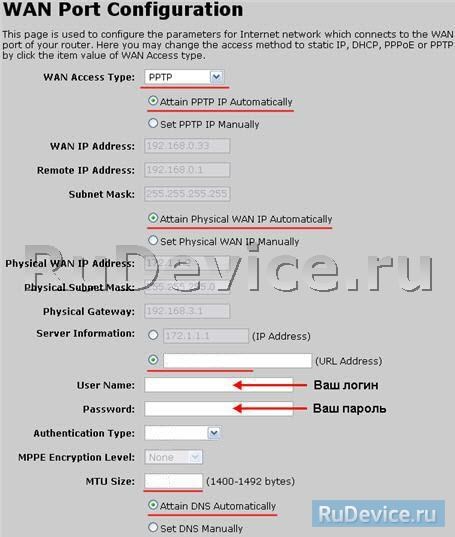
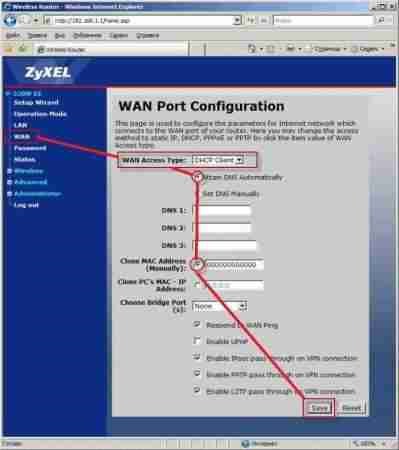
9. Ставим точку на Attain DNS Automatically .
10. Расставьте галочки в последних пяти полях как показано на картинке.
Подробная инструкция настройки zyxel p 330w ee. Настройка беспроводной сети
Настраиваете маршрутизатор впервые? Воспользуйтесь мастером установки. Опция поможет настроить учётные данные, Wi-Fi и общие конфигурационные параметры. Купи нормальный USB вайфай адаптер для второго компа, а если второй — ноут, вообще ничего покупать не надо, делай беспроводную сеть. Комментарий не очень понятно, почему не прошел первый отзыв, это совершенно реальный отзыв о товаре, после использования которого был приобретен ASUS WL-500gP V2.
Самые выгодные предложения по Wi-Fi роутер ZYXEL P-330W EE
Достоинства: Стабильный, сильно не греется, коммутатор на 4 провода LAN, возможность подключить внешнюю антенну, не высокая цена
Недостатки: Маленькая скорость WiFi(Стандарт b/g) нет поддержки стандарта 802.11n, слабый сигнал со стандартной антенной
Комментарий: Прошивка дело не поправила! Греться он не греется, скорее всего поганое качество сборки. Брать не советую. «Потратьтесь» лучше на аналогичный Netgear, дешевле и стабильно работает.
Недостатки: Постоянная потеря связи с внешней сетью (интернетом) внутренняя при этом работает
Комментарий: Нормально проработал пол года,а дальше полный геморой.Теряется подключение к интернету.Раньше происходило редко,лечилось(и лечиться) только перезагрузкой. Сейчас временами хватает ровно на 5 мин.Что я только не делал,чтобы не отключался от интернета : доп.охладение(даже кулер поставил впоследствии), перепрошивал — все побарабану,вообщем. нет слов, полное.
Недостатки: wifi — это песня, в пределах видимости почти не отваливается, работает. стоит отойти за две стены (метров 7) начинаются отваливания wifi (с переодичностью часа 3-4), помогает только ребут,
Комментарий: не очень понятно, почему не прошел первый отзыв, это совершенно реальный отзыв о товаре, после использования которого был приобретен ASUS WL-500gP V2.
Достоинства: 1. Надёжность. Проработал у меня более 1,5 лет, сильных недостатков не выявлено. Устройство эксплуатировалось в режиме 24/7.
2. Простота настройки. Настраивается на пару минут, но всё же проще, чем маршрутизаторы именитых конкурентов. Присутствуют настройки ключевых провайдеров России и стран СНГ.
Недостатки: 1. Греется. Причём сильно. Хотя на качество работы это никаким образом не влияет;
2. Некоторые пишут о нестабильности Wi-Fi соединения. Постоянно пользовался беспроводной сетью на ноутбуке и телефоне. Всё работает как швейцарские часы.
Комментарий: На момент покупки, да и сейчас цена очень завышена. Точно такие же модели конкурентов стоят на 700-900 рублей дешевле. Уже более полугода назад сменил его на Asus WL-500gP V2. Небходима была возможность скачки торрентов без ПК. Доволен до безумия. Но это отступление.
Для новичков, кто без особо опыта решил установить дома беспроводную сеть — рекомендую! Обоими руками ЗА!
Достоинства: Юзаю железку уже больше двух лет дома, 24/7. Ни разу ещё не зависала, в отличии от D-link’ов.
Недостатки: Пару раз появлялись потери по радио, около 30%. Ребут по питанию роутера решал проблему.
Достоинства: не нашел, была бы обычная модель если бы не постоянные глюки с wi-fi.
Комментарий: по-моему ужасная модель. настраивал много разных роутеров с wi-fi и люди потом забывали где он у них дома стоит, а к своему уже тропу протоптал.
Комментарий: Не покупайте, если вам дороги свои нервы.
Достоинства: единственное, достаточно сомнительное достоинство — рекомендован Корбиной
Настройка роутера zyxel nbg334w ee своими руками
Настройка роутера закончена. Настройка беспроводного соединения на компьютере. . Поэтому, для корректной работы, таблицу необходимо открыть используя подключение через настраиваемый роутер. Wi-Fi в нем пока не использовал нет Wi-Fi-устройств кроме него , но судя по отзывам знакомого — с этим нет никаких проблем, все работает как часы. Использую его уже около 2х лет, так недавно стал отключаться вообще каждые 2 минуты, затем сам включается, а после снова отключается.
Отзывы ZyXEL P-330W EE
После нескольких лет использования стал зависать через каждый час.
Перепрошивки не помогают.
Настройки временами слетают.
Дальность сигнала слабая.
Купил больше 10 лет назад, на тот момент один из лучших Не отваливался, не глючил до момента, пока 3 года назад не обновил компьютер и не подключил TV. Да еще 1-2 ноутбука по WiFi. Если качаешь по торренту и одновременно смотришь HD канал, может начать рассыпаться изображение. Видимо, не хватает мощности. А может вопросы к провайдеру. Тем не менее, рекомендую, если только для интернета.
Начиная с какого-то времени, в Корбине (билайне) что-то починили, и теперь нет ни единого разрыва, и клиент не доводится до исступления эмоций. Торренты качает на все положенные 30 мбит (3.3 мб/сек), выходя на максимальную скорость за 5 секунд.
Недостатки, блок питания слабоват и его качество. при вскрытии одного неисправного выяснилось что все электролиты высохли.
не знаю какие достоинства, разве только быстрая установка -само все настроится, если конечно провайдер есть в списке, а так приходится мучится
постоянно отваливается вайфай, решается путем выдергивания шнура из розетки (перезагрузка), так как кнопки вкл/выкл нету,
периодически отваливается интернет — решается после долгих заморочек,
если вилка включена не в ту розетку как обычно -интернет тоже не работает, решается включением в нужную розетку
и вообще достал он меня своими выкрутасами и выкидонами, до этого был на основе дсл Р660 — тоже какие выкрутасы бывали с вайфаем, видимо это больная точка для этой марки, подумываю перейти на д-линк
1. Может отвалиться vpn, если интернет раздается на несколько компьютеров.
2. Перебивается соединение, если в радиусе появляются другие wi-fi сети на таких же каналах.
3. Интерфейс настройки неудобен, иногда требуется несколько раз перезагрузить роутер, чтобы сохранить те или иные настройки.
4. Официальная прошивка уже не обновлялась несколько лет
«Хуже быть не могло». В следующей жизни не купил бы данный роутер.
Лучше купить дорогую модель, чтобы обеспечивала качественное wi-fi соединение.
Вафля-нестабильна, постоянно рвётся.
Долгая загрузка.
Сильно греет воздух в комнате.
Б/п огромных размеров.
0,5 м патчкорд (в комплекте)
В эксплуатации больше двух лет. С выше перечисленными недостатками был готов мириться, если бы. не упал PPnP. Повторные настройки и подставление работоспособного config-а ни к чему не привели.
ЗЫ померил напругу слоноподобного б/п после двухлетней эксплуатации. DC-16,4 v! Вместо 12 требуемых. Ещё бы он не грелся. ))
Не перегревается. За 4 месяца импользования ни разу никаких сбоев. Скорость по Wi-Fi тличная. Быстрая и понятная настройка.
При настройке отключайте фаервол, иначе он блокирует её. Об этом в инструкциях не написанно к сожалению.
1)постоянно рвет vpn-соединение
2)греется, и видимо из-за это иногда сам перезагружается, после чего слетают все настройки
3)wi-fi не далекий
Настройка подключения к Интернет
1. Disable Access Point: галочку не ставьте
2. Data Rate: Auto
3. Mode: AP
4. Поле SSID;: вводим название беспроводной сети.Нажимаем ниже кнопку Save; На самом деле не имеет значения, что вы положили в это поле, но что-то, что напомнит вам, почему эти порты перенаправляются, будет хорошей идеей. О_о тут я тебе скажу наверное пыль и контакт слабый на скольок я понял, или же сеть слабая, короче говоря обратитесь к специалисту но прежде того вытащите и вставте обратно все кабеля.
Сохранение/восстановление настроек роутера
Внимание! Нажатие кнопки Restore Defaults приведет к восстановлению заводских настроек!
Следующий интересующий нас пункт меню в роутере Zyxel Keenetic 4G — «Сеть WiFi». Здесь будем настраивать непосредственно беспроводной доступ к домашней сети.
Следующий подраздел — Безопасность. В нем нужно задать тип шифрования и пароль для подключения к WiFi. Лучше всего назначать самый надежный тип — WPA/PSK и пароль, состоящий из сочетания букв разного регистра, цифр и символов.
Перенаправление портовИнтернет-телевидение IPTVФильтрация по IP, TCP и MACОбщий доступ к USB накопителюИспользование подключенного накопителя в качестве FTP сервераУправление приложением BitTorrentПодключение сетевого принтера
Не помогло
Проверьте, открыты ли ваши порты
- Подключаем наш роутер Zyxel Keenetic 4G к компьютеру через кабель, идущий от желтого разъема LAN к сетевой карте компа.
- И также подключаем кабель интернет-провайдера в синее гнездо WAN.
- После этого включаем роутер в сеть и переводим ползунки «Power» и «WLAN» на задней части в положение «ON».
Скачать прошивку для маршрутизатора
- Ростелеком
- Билайн
- МТС
- ТТК
- Мегафон
- Дом.ru
- ВымпелКом
- ТрансТелеКом
- Старт Телеком
- Раском
- «Укртелеком»
- «Киевстар»
- «Воля»
- «Триолан»
- «Датагруп»
- «Вега»
- «НПП «Тенет»
- «Фрегат СП»
- «Фринет»
- «Ланет»
Подключив все провода в нужные разъемы маршрутизатора, можно двигаться дальше. Следующим этапом является вход в ВЕБ-интерфейс устройства. Для этого необходимо взять смартфон, ноутбук или компьютер с вай-фай адаптером и подключиться к новосозданной сети. После открываем любой из предустановленных браузеров и вписываем в его адресную строку стандартный для данной модели IP: 192.168.1.1.
После ввода айпишника, откроется меню, в котором нужно ввести логин и пароль. По умолчанию, это “admin”и “1234”.
Но если система выдаст ошибку о несоответствии логина или пароля, нужно обнулить маршрутизатор к первичным настройкам, зажав соответствующую кнопку на 10-15 секунд. После повторного входа все должно заработать, и вы попадете в web-интерфейс для настройки проводной и беспроводной сети.
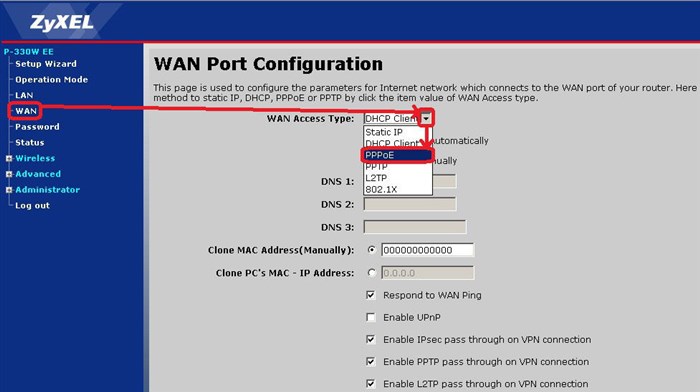
Не знаю как у вас, а у нас при настройке авангарда, если какую то галочку не поставишь — инета не видать. Попытаюсь найти какую, т. к. уже ушел с авангарда
murmansk avangard-dsl ru/index.php?test=98C2D19969724A8D872188A9C2AEEED1&print=&stri=настройка&act.x=28&act.y=32 Затем правой кнопкой мыши кликаем на беспроводное соединение нашего роутера в нашем случае сеть называется ZyXEL и выбираем пункт Свойства. Вот порты для переадресации для Xbox Live Порты TCP 3074 Порты UDP 3074 Если вы ищете порты для другого приложения, вы можете найти его по.
Теперь настроим роутер nbg334w ee

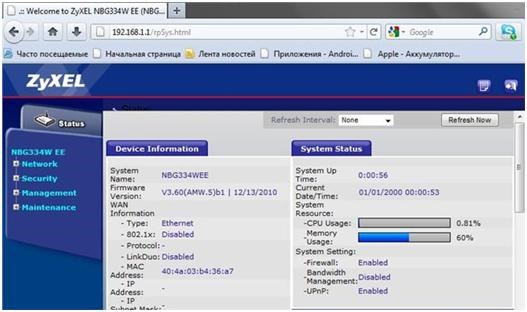
Чтобы настроить роутер zyxel nbg334w ee нужно зайти через веб-интерфейс в меню настроек. Для этого Вам нужно набрать адрес роутера в адресной строке браузера. В нашем случае нужно набрать http://192.168.1.1 и на экране откроется окно авторизации роутера.
На экране откроется окно с главным меню роутера. На нем Вы можете просмотреть основную информацию о работе роутера. Здесь есть показатели загрузки оперативной памяти и процессора роутера, сведения LAN, WAN интерфейсов и беспроводной сети.
Как обновить прошивку роутера
Когда прошивка полностью загрузится на Ваш компьютер, ее нужно установить. Для этого Вам нужно открыть в меню роутера Maitenance, найти там пункт Tools и выбрать вкладку Firmware. В открывшемся окне Вам нужно нажать кнопку Обзор и выбрать Ваш загруженный файл прошивки с расширением – bin, как на рисунке ниже. После этого нужно нажать Upload и прошивка начнет загружаться в роутер.
Настройка соединения с интернетом
Настройка для просмотра IPTV
Если Вам необходимо настроить роутер для работы с STB приставкой, то соедините кабелем порт LAN роутера с STB приставкой. Выберите в меню Network пункт WAN. Настройки выполняем во вкладке Advanced, как на рисунке ниже. Здесь Вам нужно указать тот порт LAN, к которому подключена приставка.
Настройка ZyXEL P-330W EE на RuDevice.ru
-
Как Подключить Роутер Ростелеком к Другому Роутеру • Подключите оборудование
 На форумах и в сообществе Интернет-пользователей часто встречается вопрос — мож...
 -
Keenetic Viva Вход и Настройка Роутера • Шаг 1 вход на mykeeneticnet или 19216811
 Таким образом, можно будет воспользоваться любым интернет-ресурсом, не боясь за...
 -
Mercusys Ac12 Настройка Роутера Для Домашнего Интернета • Не открывается страница1. Самый главный момент,который многие упускают из вида — вход на роутер доступ...
-
Windows 10 Высокоскоростное Подключение Автоматически • Запуск службы
 Нас интересует первый вариант. Выберите его и нажмите на кнопку Далее. В открыв...

 Загрузка...
