На сайте Алиэкспресс (AliExpress) приобретен очень хороший ADSL Wi-Fi роутер TotoLink nd300. Смотрите распаковку . Чтобы сам маршрутизатор начал работать, как положено, нужно произвести некоторые действия в персональном компьютере, предполагающие конфигурирование сетевой карты. В настройках локальной сети можно изменить собственный адрес маршрутизатора, добавить дополнительные IP адреса для внутреннего интерфейса, настроить сервер DHCP включая назначение постоянных адресов клиентам, но придется вписывать требуемые данные самостоятельно, а не выбирать из списка.
Беспроводной роутер Totolink N300RT: недорогая модель нового игрока на отечественном рынке 11.02.2015 10:17
На первый взгляд может показаться, что рынок домашних беспроводных роутеров не имеет места для новых производителей, однако темпы развития телекоммуникаций все-таки предоставляют возможности для новых игроков, особенно если говорить об операторских проектах, а не рознице.
Сегодня мы познакомимся с решением, предлагаемым под брендом Totolink. По информации на сайте компании, этот производитель был создан около двенадцати лет назад в Южной Корее. Кроме локального рынка, решения Totolink используются в проектах крупных операторов других стран в Азии и Европе. На российском рынке компания появилась в конце прошлого года.
Пользователям предлагается широкий ассортимент беспроводного оборудования, включая роутеры, адаптеры и точки доступа, в том числе и роутер стандарта 802.11ac. Поддержка пользователя осуществляется через локализованный сайт, телефонную линию и электронную почту. Для обслуживания оборудования открыт сервисный центр в Москве.
Комплект поставки Роутер поставляется в относительно крупной для размеров самого устройства картонной коробке сине-черной цветовой гаммы. Оформление вполне традиционное — фотография устройства, основные характеристики, спецификации, описание и другая информация.

Не очень понятно использование полноразмерного компакт-диска для одного файла объемом менее 4 МБ. Отметим небольшие размеры блока питания, в некоторых случаях это может быть полезно.
Гарантийный срок установлен производителем в два года с даты продажи или три года с даты производства, что достаточно необычно в этом классе. Сайт компании есть на нескольких языках, включая русский. Для загрузки доступны обновления прошивки и документация.
Внешний вид В бюджетном сегменте редко бывает что-то необычное с точки зрения внешнего вида. Но в данном случае производитель решил выделиться — на верхней панели корпуса он разместил панель из темного пластика с грубой насечкой, которую можно приоткрыть для улучшения вентиляции электронной начинки. Впрочем, в тестировании даже с большой нагрузкой нагрев корпуса был незначителен.
Основная часть корпуса изготовлена из белого матового пластика. Габаритные размеры без учета антенн и кабелей составляют 147×76×28 мм.
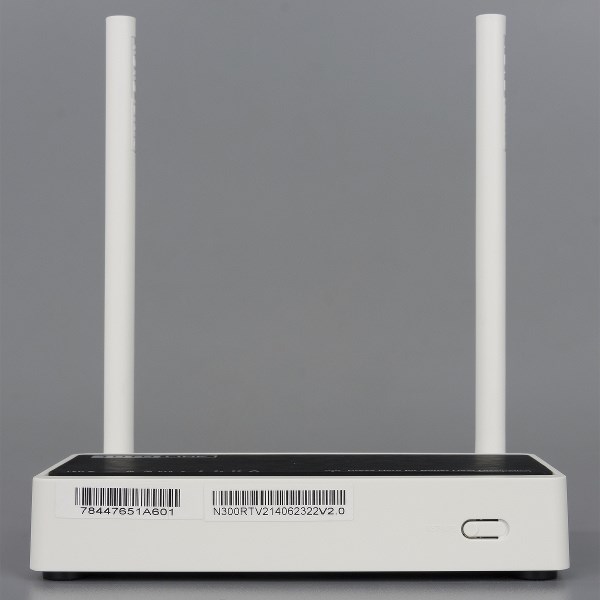
На переднем торце можно заметить наклейки с серийным номером и MAC-адресом, которые явно немного портят внешний вид, и кнопку WPS в правой части. Она может использоваться и для сброса настроек роутера.
На боковых торцах находятся решетки вентиляции. Сзади установлены две несъемные антенны, пять сетевых портов 100 Мбит/с (1×WAN и 4×LAN), вход блока питания и аппаратный выключатель.

Wi-fi роутер ASUS RT-N300: подключение, настройка и технические характеристики
Чтобы сам маршрутизатор начал работать, как положено, нужно произвести некоторые действия в персональном компьютере, предполагающие конфигурирование сетевой карты. Ниже будет расписана подробная пошаговая инструкция: В случае если интернет к вам приходит через оборудование, работающее в диапазоне 2ГГц, внимательно смотрите за тем, чтобы не забить собственный входящий сигнал. Необходимо следить за регистром букв и чтобы не было лишней информации типа пробела перед или за, а также внутри логина и пароля.
Ручная настройка TP-Link N300
Шаг 1: Сеть (параметры WAN)
Первичная настройка проводной сети — самый важный этап ручного конфигурирования, ведь от этого зависит, появится ли вообще доступ к интернету. Если в рассмотренном выше Мастере не получилось отредактировать определенные пункты или сейчас нужна донастройка, выполните такие действия:
Шаг 2: Локальная сеть
Локальной сети тоже стоит уделить немного времени, поскольку не всегда стандартные значения соответствуют требуемым. Обычно проверка и изменение настроек этой категории выполняется только теми пользователями, кто собирается подключать интернет-телевидение или компьютеры по сетевому кабелю к роутеру.
На этом изменение локальной сети окончено. Обязательно нажмите «Сохранить» в том случае, когда были произведены какие-либо изменения.
Шаг 3: Беспроводная сеть
Следующий этап конфигурирования роутеров серии TP-Link N300 — установка параметров беспроводной сети. По умолчанию Wi-Fi будет активирован, но иногда он попросту не нужен или появилась надобность поменять название сети и/или пароль.
После внесения всех изменений примените их и проверьте работоспособность Wi-Fi. Если параметры не поменялись автоматически, потребуется перезагрузить роутер, а после его повторного включения все должно функционировать должным образом.
Шаг 4: Параметры DHCP
Шаг 5: Защита маршрутизатора
Шаг 6: Системные инструменты
Завершающий этап конфигурирования TP-Link N300 — редактирование системных инструментов. Это необходимо для того, чтобы установить нормальное функционирование роутера, обеспечить работоспособность правил защиты, а также рекомендуется просто для ознакомления, поскольку в будущем, скорее всего, в это меню понадобится обращаться для изменения каких-либо параметров.
Основные параметры роутера TP-Link N300 можно задать и через мобильное приложение, заранее подключившись через Wi-Fi. Если вас устраивает такой вариант, советуем перейти к отдельной тематической инструкцие по ссылке ниже.
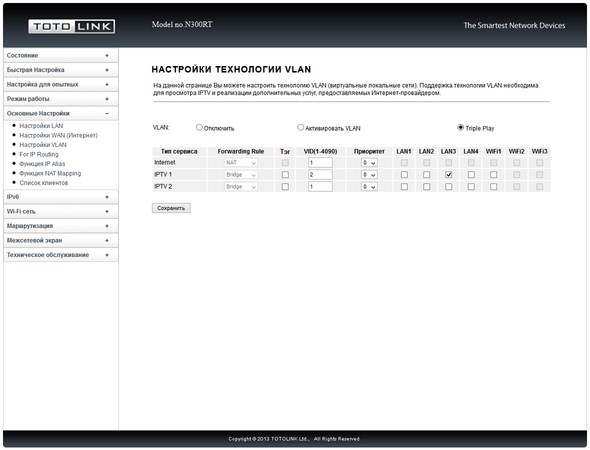
Как настроить роутер Totolink N300RT – Полезные статьи на портале “Itcontent”
WiFi роутер ToTolink N600R обещает выдавать скорость в целых 600 мбит/с всего лишь в одном диапазоне частот — 2.4 ГГц . Стоит заменить, что роутер N300 от Асус обладает всеми современными методами шифрования данных, передаваемых по беспроводной сети. Таким образом, маршрутизатор предоставляет пользователю дополнительные возможности в плане исполнения своих функций в соответствии с предпочитаемыми задачами для локальной сети.
Как настроить сеть Wi-Fi
Настройка Wi-Fi совсем не вызывает трудностей. В меню отдельными пунктами внесены шаблоны с регулируемыми параметрами для 3-х домашних и 2-х гостевых сетей. Таким образом, оборудование оснащается пятью доступными SSID, а это — серьезное достоинство для модели бюджетного класса.
В «Дополнительных настройках» стоит обратить внимание на регулировки полосы пропускания, ширины рабочего канала Wi-Fi и возможности смены его номера. При нередких ситуациях перегрузки используемого частотного диапазона переключение на другой канал позволит оградить сеть от внешних помех и повысить ее быстродействие.
В «Расписании работы» пользователь может установить заданные интервалы времени, в которые беспроводная сеть будет работать. Раздел «Межсетевой экран» включает в себя информацию, которая касается функций фильтрации трафика и блокировки отдельных устройств по их MAC и IP адресам.
ИНТЕРСВЯЗЬ (Барнаул) — Техническая поддержка — Настройка PPPoE соединений — TOTOLINK N150RT
- Wi-Fi роутер/Точка доступа — основная функция оборудования.
- Повторитель/репитер/расширитель сети — позволяет расширить зону приема сигнала от другого маршрутизатора.
- Мост с точкой доступа — объединяет две разные локальные сети.
- Wi-Fi роутер-клиента/Wi-Fi роутер-оператора — предоставляет возможность подключения к устройству, у которого имеется сетевой разъем, но отсутствует беспроводной модуль связи.
Содержание:
- 1 Беспроводной роутер Totolink N300RT: недорогая модель нового игрока на отечественном рынке 11.02.2015 10:17
- 1.1 Wi-fi роутер ASUS RT-N300: подключение, настройка и технические характеристики
- 1.2 Ручная настройка TP-Link N300
- 1.3 Как настроить роутер Totolink N300RT – Полезные статьи на портале “Itcontent”
- 1.4 Как настроить сеть Wi-Fi
- 1.5 ИНТЕРСВЯЗЬ (Барнаул) — Техническая поддержка — Настройка PPPoE соединений — TOTOLINK N150RT
-
Настройка Роутера Asus rt G32 Ростелеком • Настройка роутера rt n10
 Ручная настройка маршрутизатора удобна тем, что можно пошагово настроить роутер...
 -
Beeline Smartbox Giga Прошивка Keenetic • Общие сведения
 После этого настройку Zyxel Keenetic можно считать законченной, нажмите кнопку ...
 -
Tl Wr940n N450 Настройка Билайн кз • Настройки wi-fi
 Этот способ отлично подойдёт тем, кто не хочет долго разбираться в настройках с...
 -
Как Сбросить Yota Many к Заводским Настройкам • Настройки wi-fi
 Примените изменения, после чего повторно подключитесь к сети и выполните перехо...

 Загрузка...

