Важно! Не забудьте, что вы отключили службу «Беспроводная телефонная связь». Если появится необходимость использовать микрофон на беспроводных наушниках, то ее нужно будет включить обратно, иначе в режиме гарнитуры наушники работать не будут. Бывает, что при установке драйвера для наушников система не может установить драйвер именно для профиля Microsoft Bluetooth A2DP. Небольшая платная утилита имеется бесплатный пробный период , кроме увеличения громкости, имеет также ряд дополнительных опций.
Исправляем проблемы тихого звука на компьютере
В процессе работы пользователи начинают замечать, что звук на компьютере становится тише, и громкости не хватает для комфортного просмотра медиа или прослушивания музыки. Давайте попытаемся разобраться, почему возникает данная проблема и как самостоятельно ее можно исправить.
Аппаратные проблемы
Устаревшие драйвера
Как показывает практика, большинство проблем с тихим звуком связаны с некорректной работой программного обеспечения. Поэтому перед началом каких-либо действий необходимо проверить актуальность установленных драйверов. Сделать это можно с помощью функции автообновления или загрузить последние версии с сайта производителя аудиоустройства.

Тихий звук в наушниках на Windows 11 — проблема AirPods на ноутбуке после обновления
Как увеличить громкость средствами Windows
Разобравшись с причинами уменьшения громкости, рассмотрим несколько основных способов увеличения ее уровня.
С помощью микшера
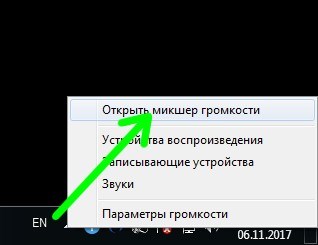
Щелкаем правой кнопкой мыши по иконке динамика, выбираем «Открыть микшер громкости».
Проверяем уровень звука для разных программ, при необходимости выставляем на максимум. Учтите – в зависимости от открытых источников звука список приложений в микшере может быть разным!
Инструменты Windows
В операционной системы имеется средство, способной увеличить звук. Жмем правой кнопкой мыши на иконку динамика в системное трее, выбираем в меню «Устройства воспроизведения».
В окне «Звук» выбираем «Динамики», жмем кнопку «Свойства». Открывается новое окно, где на вкладке «Улучшения» находим пункт «Тонокомпенсация» и активируем его.
Настройки диспетчера Realtek
Улучшить звучание можно с помощью стандартного драйвера Realtek. Запускаем его в Панели управления.
Переключаемся на вкладку «Звуковые эффекты», активируем эквалайзер.
Дальше жмем на иконку настроек эквалайзера, выставляет все ползунки в верхнее положение, и активируем тонокомпенсацию.
1 Первым делом нам нужно зайти в панель управления звуком и проверить, какое устройство выбрано по умолчанию. «Головной телефон», или «Наушники». В таком случае попробуйте сначала задать Головной телефон как устройство по умолчанию, а затем снова переключитесь на наушники Stereo. На экране Дополнительные варианты загрузки выберите Отключить обязательную проверку цифровой подписи драйверов кнопка 7 на клавиатуре.
Как увеличить громкость на планшете или смартфоне
1. Проверьте настройки звука
Убедитесь, что в настройках аудио на вашем устройстве не включено ограничение громкости.
В iOS это можно сделать в меню «Настройки» → «Музыка». Если пункт «Ограничение громкости» активен, нажмите на него и передвиньте ползунок до упора вправо. Это увеличит максимально допустимую громкость для наушников, но не повлияет на звук динамика.
Если вы пользуетесь Android, не исключено, что производитель вашего гаджета тоже добавил подобную функцию в настройки.
2. Удалите подозрительные программы, перезапустите или сбросьте аппарат
Если звук стал тихим внезапно, скорее всего, произошёл какой-то программный сбой. Попробуйте перезапустить аппарат и проверьте, не восстановилась ли громкость.
Если недавно вы устанавливали приложения для работы со звуком, удалите их и протестируйте громкость. При необходимости вы сможете установить их заново.
Если эти меры не помогают, сбросьте аппарат до заводских настроек, предварительно сохранив важные данные. Вам помогут эти инструкции для Android и iOS.
3. Проверьте динамик
Если смартфон падал или находился в не самых чистых карманах, его динамик мог забиться мелким мусором. Подобные обстоятельства тоже приводят к снижению громкости. Проверьте звуковое отверстие и при необходимости почистите его ватной палочкой или другим безопасным предметом.
Заодно убедитесь, что чехол не закрывает динамик. Если это так, то придётся сменить аксессуар или довольствоваться снижением звука.
Если звук был нормальным, а затем стал тихим и ни чистка, ни сброс до заводских настроек не помогли, скорее всего, что-то сломалось внутри аппарата. Обратитесь к специалистам по поводу ремонта.
4. Увеличьте громкость с помощью эквалайзера
Этот совет имеет смысл, если устройство всегда было для вас недостаточно громким.
Если пользуетесь Android, поищите эквалайзер в настройках звука. Если его нет, к вашим услугам сторонние эквалайзеры, доступные бесплатно в Google Play. В программах вроде Equalizer — Bass Boost и Equalizer FX есть даже специальная опция усиления звука, которая включается одним нажатием.

Почему звук на компьютере стал тише? Как повысить громкость на компьютере | World-X
- Откройте раздел «Панель управления» → «Звук».
- Дважды кликните по устройству воспроизведения и перейдите на вкладку «Улучшения».
- Отметьте пункт «Эквалайзер» и попробуйте разные пресеты в списке «Настройка». Или нажмите на кнопку с тремя точками, чтобы настроить эквалайзер вручную.
Подключите свои наушники. Можете воспользоваться моей инструкцией по подключению беспроводных наушников к компьютеру. Или отдельной инструкцией для AirPods. Если у вас эти наушники. Если у вас не так понятно, что название наушников будет отличаться , то нажимаем на наушники правой кнопкой мыши и выбираем Использовать по умолчанию. Если уровень звука высокий, а музыка воспроизводится тихо, зайдите в панель управления компьютеров и в поле поиска по содержимому введите слово звук.
Тихий звук на компьютере в Windows 7
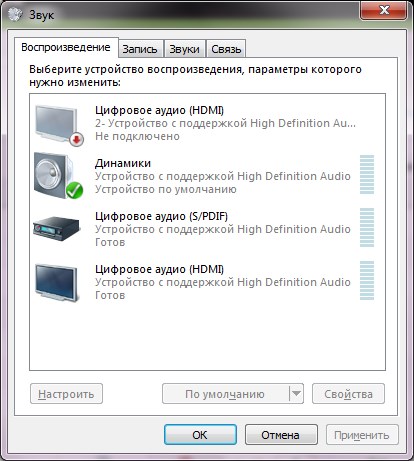
Чтобы настройки были слышны вашему уху, необходимо воспользоваться функцией «Воспроизведение». Для этого здесь имеется соответствующая кнопочка.
Следующим вашим шагом после завершения настроек будет являться сохранение параметров. Для этого нужно следовать инструкциям «Далее», «Готово». Также здесь можно осуществить настройки звуковых эффектов. Для этого в «Звуке» нужно кликнуть на «Воспроизведение», после чего выбрать свойства.
Вкладка «Общие» покажет пользователю разъёмы. Здесь можно узнать, какие из них подключены. Кроме того, имеется вкладка под именованием «Дополнительные настройки». В ней можно узнать о том, какие звуковые эффекты подключены или наоборот отключены.
По окончании всего процесса настроек звука обязательно сохранитесь. Для этого необходимо кликнуть по клавише ОК.
В статье описано, что делать, если у вас стал тихий звук на компьютере. Итак, вы выяснили основные причины того, благодаря чему звук на компьютере может быть очень тихим или вовсе отсутствовать. Наиболее распространённые и простые решения проблемы я разъяснил пошагово. Надеюсь, звук у вас появился. Не забывайте задавать свои вопросы в комментариях, будем решать. Всем мира!
Плохой звук в Bluetooth наушниках на компьютере или ноутбуке
- Уровни. Сделайте так, чтобы все ползунки здесь были установлены на максимум;
- Особые. Обратите внимание на надпись «Limited output». Если на ней установлена галочка, то обязательно уберите её.
- Улучшение. Здесь вы увидите пункт «Тонокомпенсация». Рядом с вкладкой данного именования необходимо установить галочку. В то же время, с остальных пунктов галочки следует убрать.
Содержание:
- 1 Исправляем проблемы тихого звука на компьютере
- 1.1 Тихий звук в наушниках на Windows 11 — проблема AirPods на ноутбуке после обновления
- 1.2 Как увеличить громкость средствами Windows
- 1.3 Как увеличить громкость на планшете или смартфоне
- 1.4 Почему звук на компьютере стал тише? Как повысить громкость на компьютере | World-X
- 1.5 Тихий звук на компьютере в Windows 7
- 1.6 Плохой звук в Bluetooth наушниках на компьютере или ноутбуке
-
Что Случилось с Интернетом Ростелеком Сегодня • Технические работы
 Это две самые банальные болезни, по причине которых мегабиты могут не добегать ...
 -
Нокс в Приложении Гугл Плей Произошла Ошибка • 9 перезапустите wi-fi
 3. Вы получите список всех установленных вами приложений. Прокрутите страницу в...
 -
Ростелеком Самара Проблемы с Интернетом Сегодня • Устаревшие драйвера
 Услугами какого бы оператора вы не пользовались, иногда будут возникать проблем...
 -
Очень Плохо Работает Интернет Ростелеком • Проверка компьютера
 Вирусы в ОС тормозят не только работу компьютера, но и передачу данных по сети...

 Загрузка...
