В разделе «Bluetooth и другие устройства» переведите регулятор в положение «Вкл.». Кроме того, гарнитуру с таким типом соединения не нужно отдельно ставить на зарядку, ведь устройство питается за счет аккумулятора подключенного телефона. Своевременная установка обновлений Windows 10 позволяет использовать актуальные функции и обновления безопасности, в том числе касающиеся Bluetooth.
12 лучших советов по устранению проблемы с неработающим Bluetooth на iPhone и iPad
Понимание возможных причин проблем с Bluetooth в iOS и iPadOS может значительно упростить поиск правильных решений. Итак, давайте сначала рассмотрим возможные причины!
Почему проблема с Bluetooth возникает на iPhone и iPad?
Примечание. Прежде чем перейти к решениям, проверьте, включен ли Bluetooth на вашем iPhone. Вы можете сделать это из Центра управления или установив переключатель Bluetooth в приложении «Настройки».
1. Включите Bluetooth на своем iPhone.
Всякий раз, когда я сталкиваюсь с проблемами подключения Bluetooth на моем iPhone и iPad, первое решение, которое я пытаюсь решить, — это выключить/включить переключатель Bluetooth. И должен сказать, что это меня чаще всего спасает. Итак, я рассчитываю на этот небольшой, но довольно эффективный трюк, который сделает эту работу и за вас.

Зайдем в настройки приложения на устройстве IOS -> Bluetooth. Теперь выключите тумблер. После этого перезагрузите ваше устройство. После перезагрузки устройства включите переключатель Bluetooth. Затем попробуйте подключить свой iPhone/iPad к аксессуару Bluetooth, чтобы увидеть, исчезла ли проблема. Если Bluetooth снова начнет работать, проблема уже решена.
2. Выключите и снова включите устройство Bluetooth.
3. Обновите свой iPhone/iPad.
Если ни один из приемов не помог решить проблемы с Bluetooth на вашем iPhone и iPad, я подозреваю, что проблема может быть связана с ошибкой программного обеспечения или устаревшим программным обеспечением. В любом случае вы можете избавиться от проблемы, обновив iOS/iPadOS до последней версии.
Перейдите в приложение «Настройки» -> «Общие» -> «Обновление программного обеспечения». Теперь позвольте вашему устройству проверить наличие доступных обновлений. Если отображается последнее обновление, загрузите и установите обновление программного обеспечения как обычно.
4. Обновите свой Bluetooth-аксессуар.
5. Убедитесь, что ваше устройство Bluetooth заряжено.
Убедитесь, что ваш аксессуар Bluetooth полностью заряжен или подключен к источнику питания. Если аксессуар поставляется с перезаряжаемой батареей, проверьте, не нуждается ли она в замене.
Если вы можете выполнить сопряжение аксессуара с некоторыми устройствами, но не с iPhone или iPad, отключите аксессуар от других устройств. После этого попробуйте снова связать его с вашим устройством. Кроме того, также обратитесь к производителю аксессуара, чтобы убедиться, что он поддерживает iOS/iPadOS.
6. Убедитесь, что приложение-компаньон имеет доступ к Bluetooth.

Что делать, если не передаются файлы через Bluetooth на Android
- Принудительно перезагрузите iPhone 8 или новее и iPad без кнопки «Домой»: нажмите и быстро отпустите кнопку увеличения громкости. Затем нажмите и быстро отпустите кнопку уменьшения громкости. После этого нажмите и удерживайте боковую/верхнюю кнопку, пока на экране не появится логотип Apple.
После того как система предоставит список, просто выберите нужное оборудование и нажмите кнопку «Далее». Дальше просто следуйте подсказкам на экране. Специалисты выделяют ряд наиболее распространенных причин, которые провоцируют то, что ноутбук не видит телефон через блютуз. Если это так, а ваш iPhone по-прежнему не может найти новые устройства Bluetooth, убедитесь, что устройство включено и находится в режиме сопряжения.
Возможные проблемы при подключении
Третья причина, по которой невозможно соединить два устройства, наушники подключены к смартфону, планшету или прочей техники. Для того, чтобы устранить отсутствие связи достаточно отключить наушники от ноутбука, полностью их выключить и вновь начать поиск.
Если наушники в принципе не удается подключить к ноутбуку, особенно в ситуации, когда они только куплены – следует проверить работоспособность самого девайса, например, подключив их к смартфону. Если проблема осталась, то наушники неисправны, если нет, то проверяем пункты, указанные выше.
Ноутбук перестал соединяться по Bluetooth
Не редки случаи, когда ноутбук перестает видеть наушники по истечению какого-то времени.
При потере соединения наушники следует переподключить, и они снова начнут воспроизводить звук. Сделать это можно простым включением и выключением. Стоит заметить, что такая возможность бывает не часто, так как сама по себе операционная система после потери сигнала начинает сама снова его искать и подключается автоматически.
Если наушники вышли из строя, то здесь остается только ремонт или замена, если они еще на гарантии. Проверить этот вариант можно с помощью другого девайса.
Ноутбук не выводит звук
В ситуации, когда ноутбук увидел беспроводной девайс и подключился к нему, но не выводит звук возможно несколько вариантов проблемы:
- наушники не выбраны, как устройство для воспроизведения;
- не установлены кодеки на аудио и видеофайлы (в таком случае звук не будет работать в принципе);
- на наушниках или ноутбуке отключен звук.
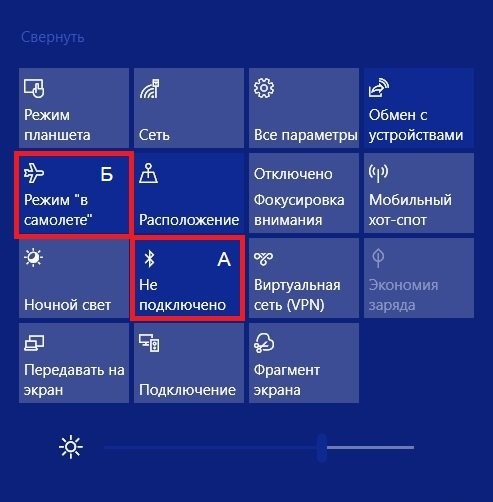
Почему не могу подключить телефон к компьютеру через блютуз
- Сбои в работе драйверов.
- Банальной причиной является факт отключения обнаружения на одном из необходимых устройств.
- Если подключенное устройство будет находиться вне зоны работы блютуз.
- Одним из факторов можно назвать постороннее помехи, которые излучаются от бытовой техники.
Решение
Сведения об исправлении
Нажмите Windows + I. В открывшемся окне кликните «Устройства».
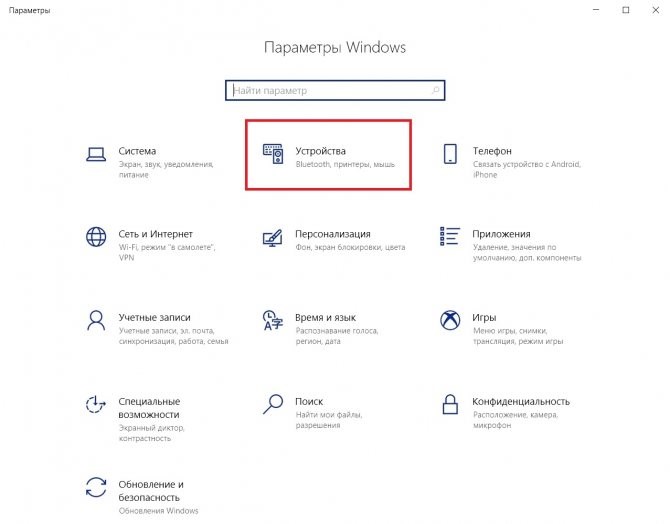
Установите флажок рядом с пунктом «Разрешить устройствам Bluetooth обнаруживать этот компьютер» и нажмите «ОК».
Данная функция может понадобиться при сопряжении с телефоном или планшетом.
Содержание:
-
Настройка Роутера Для Подключения к Билайн • Сброс настроек
 На задней панеле устройства находятся 4 отверстия для usb-флешек, и 1 – для инт...
 -
Настройка Подключения к Интернету Билайн • Сброс настроек
 Процедура подключения любых роутеров к компьютеру ничем не отличается, от описа...
 -
Почему Телефон не Видит Блютуз Гарнитуру Jabra • Прежде всего
 Проблемы с подключением к смартфону зачастую очень просты и решить их самостоят...
 -
Почему Пропал Вай Фай на Телефоне • Сброс настроекребят подскажите пжл почему на моем телефоне ASUS K00G, включая Wi-Fi сети вооб...

 Загрузка...


