В этом случае при выборе действия устанавливается режим dst-nat, а в поле To Address (например, для ByFly) используется адрес 10.24.3.2 (TCP 55555). Пункт To Ports можно не трогать. Давайте разберемся, ка же осуществляется перенаправление портов, когда в качестве маршрутизатора, используется оборудование Mikrotik RouterBoard, работающее под управлением сетевой операционной системы Mikrotik RouterOS. В этом случае при выборе действия устанавливается режим dst-nat, а в поле To Address например, для ByFly используется адрес 10.
Принцип действия и область применения
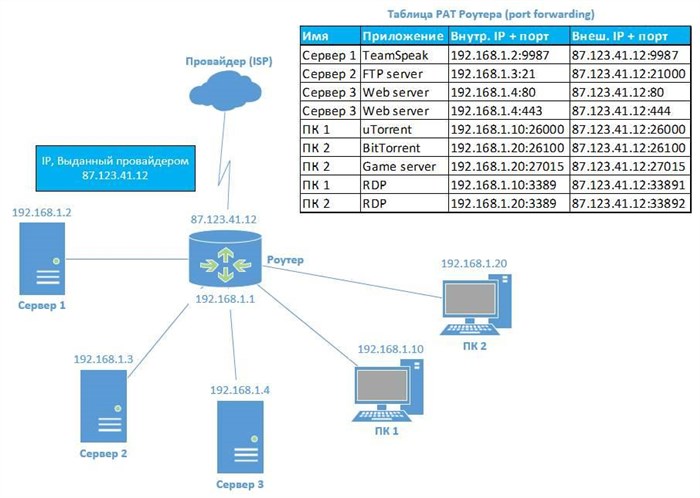
Большинство пользовательских роутеров используют механизм подмены адреса PAT или NAT Masquerading. При таком сценарии, устройства во внутренней сети соединяются с интернетом через маршрутизатор. При этом они не «видны» наружным пользователям, контакт осуществляется через внешний IP-адрес роутера, подключенного к провайдеру.
Главными преимуществами в такой схеме подключения являются:
- повышенная безопасность локальной сети;
- малое количество IP-адресов для соединения с провайдером;
- гибкость при смене поставщика интернет-услуг.
Из-за подобного сценария работы PAT, роутер обрабатывает запросы, которые посылает внутренний ПК. Если первым к нему обратится наружный сервер или компьютер, то маршрутизатор не поддержит соединение и «ответит» отказом.
Но часто возникают ситуации, когда необходимо получить данные из ЛВС, не ожидая посылки запроса из нее. Например, в следующих случаях:
- подключение к IP-камере или видерегистратору удаленно, через интернет;
- для правильного функционирования торрентов;
- доступ кP2P-сетям и локальным FTP и WEB серверам;
- создание домашних игровых серверов.
Для этого в роутере инициализируется исключение из механизма NAT Masquerading, при котором, поступившие из вне данные, через выделенный порт поступают к указанному ПК во внутренней (локальной) сети. Происходит «прямой контакт» внутреннего и внешнего устройств.
Такое соединение называется «Port Forwarding» или «пробросом». Изменяя настройки маршрутизатора MikroTik, можно установить соответствующую конфигурацию.

Как сделать проброс портов в Mikrotik? Проброс портов ( Микротик ): описание, инструкция, рекомендации
- Проверить доступность внешнего сервера из локальной сети. Удостовериться, что его ip и порт прописаны верно. Исправить, в случае ошибочного написания. Если опять не получается выполнить Port Forwarding, то проверить конфигурацию сервера.
- Просмотреть созданные правила. Проверить правильность написания параметров. Исправить замеченные ошибки.
- Проверить адрес внешнего интерфейса роутера WAN. Возможно, он сам входит в другую локальную сеть и имеет «серый» адрес. Если это так, то необходимо сделать проброс на конечном маршрутизаторе, имеющем выход в интернет. К «серым» ip-адресам относятся следующие диапазоны: 10.0.0.0—10.255.255.255;172.16.0.0—172.31.255.255;192.168.0.0—192.168.255.255. Они не используются в интернете и применяются только в локальных сетях.
Перенаправление портов
Существует несколько способов реализации проброса портов в роутерах MikroTik. Используются как графический интерфейс, так и консольные команды.
Настройка через GUI
Для подключения к роутеру можно использовать фирменную программу Winbox, скачав ее с сайта разработчика. После установки произвести следующие действия:
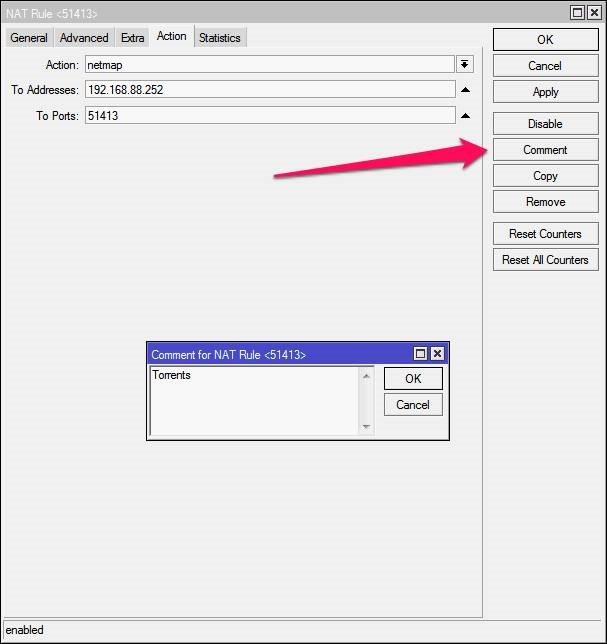
После этого следует написать пояснения к вновь созданному правилу, чтобы не забыть для чего оно устанавливалось. Делается это путем нажатия кнопки «Comment».
После настройки всех компонентов подтвердить, нажав на «ОК». Правило появится в меню NAT. Для активизации нужно поставить его выше других сценариев.
Использование командной строки
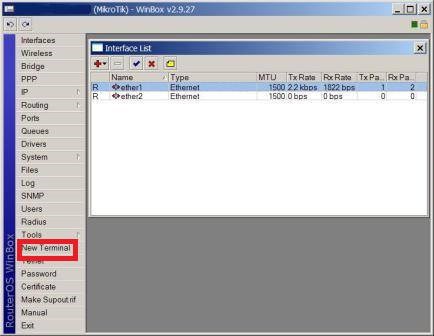
Для подключения консоли выбрать пункт «New Terminal» в Winbox. Также можно воспользоваться Telnet или SSH.
После подключения установить 2 правила:
- номер_внешнего_узла_ роутера — внешний порт маршрутизатора, открытый для проброса;
- адрес_устройства — ip компьютера во внутренней сети, который соединяется через проброс;
- узел_устройства — порт внутреннего компьютера;
- внутренний_адрес_роутера/24— адрес роутера в локальной сети, «24» указывает, что маска подсети 255.255.255.0;
- ether1-gateway — физический интерфейс через который осуществляется связь с интернетом.
Использование консоли может вызвать затруднения у неопытных пользователей.
Переадресация нескольких портов
Если нужно применить Port Forwarding к нескольким портам, то в пункте Dst.Port на вкладке General указать их через запятую.
В определенных случаях, например, при пробросе udp для компьютерной телефонии, нужно дополнительно сделать маркировку пакетов. Для этого нужно зайти во вкладку «Mangle», находящуюся в меню «firewall».
Нам нужно добавить новое (делается это нажатием кнопки со значком плюса). Тут есть несколько основных параметров: К примеру, для работы любого Torrent-клиента необходимо задействовать порт 51413, для удаленного соединения посредством использования подключения RDP 3389, для установки связи с ByFly 55555 и т. Маршрутизатор, получив такой пакет выполняет замену адреса назначения с собственного, на адрес веб-сервера, также, при необходимости, он может изменить и порт назначения.
Hairpin NAT
Почему так происходит? Давайте рассмотрим еще одну схему:
Что же делать? Очевидно, что нужно каким-то образом заставить веб-сервер отвечать не напрямую клиенту, а пересылать пакет обратно маршрутизатору. Здесь нам на помощь придет действие src-nat (SNAT), которое позволяет изменить адрес отправителя, находящееся в цепочке POSTROUTING. В терминах Mikrotik данная настройка носит наименование Hairpin NAT.
Чтобы понять, как это работает мы подготовили следующую схему:
Обратите внимание, что в качестве адреса и порта назначения мы указываем внутренние адрес и порт, так как пакет уже прошел цепочку PREROUTING, где данные получателя были изменены. К сожалению, не все это понимают, во многих инструкциях в сети в данном правиле фигурирует внешний адрес, стоит ли говорить, что такое правило работать не будет.
Через терминал данное правило можно создать следующим образом:
В нашем случае все адреса статические, поэтому использование src-nat здесь будет более уместно.
Если вы нигде не допустили ошибок — все будет работать, как и предполагалось.
Освоить MikroTik вы можете с помощью онлайн-курса «Настройка оборудования MikroTik». В курсе изучаются все темы из официальной программы MTCNA. Автор – официальный тренер MikroTik. Материал подходит и тем, кто уже давно работает с оборудованием MikroTik, и тем, кто еще не держал его в руках. В состав входят 162 видеоурока, 45 лабораторных работ, вопросы для самопроверки и конспект.
Проброс портов в Микротике | 13g
Содержание:
-
Проброс Портов Для Фтп на Роутере Mikrotik • Настройка nat в микротик
 После смены порта клиент при подключении к устройствам через SSH из интернета д...
 -
Проброс Портов на Микротике Для Видеонаблюдения • Возможные варианты
 Мы не даром заостряем на этом особое внимание, так как непонимание процесса про...
 -
Проброс Портов на Микротик Для L2tp • Настройка статического iр
 Во вкладке General, в строке Chain выбираем: «dstnat». Далее правим строку Prot...
 -
Роутер Zte Zxhn H298n Характеристики • Проброс портов
 Такой роутер способен разделять широполосное соединение по телефонному кабелю с...

 Загрузка...

