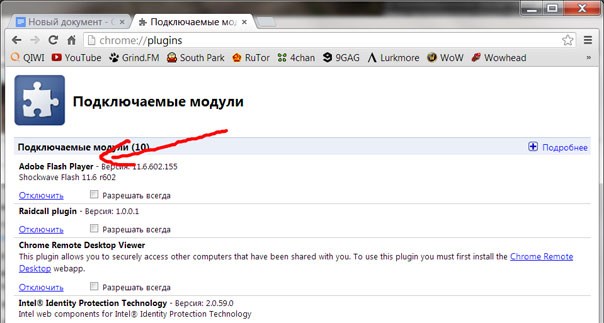
Теперь нужно найти модуль «Adobe Flash Player»и нажать «Подробнее» включить проигрыватель Shockwave . Если рядом с этим модулем появилась функция разрешающая его обновить – то произведите эту процедуру (она бесплатная). Однако не исключается и другой фактор появления ошибки, и если простейшее обновление не помогло, то стоит рассмотреть все возможные способы исправления. Подобная ошибка может возникнуть буквально в каждом браузере, но конкретно сегодня мы поговорим о том, как ее исправить в Яндекс.
Перезагрузка
Shockwave Flash не работает? Первый вариант действий, который только можно предложить пользователю — это обновить страницу браузера. Подходит это только для случаев, при которых модуль отказался работать только один раз. Точнее, когда ошибка происходит не регулярно.
К частью, не все так трудно, как кажется. Как показывает практика, Shockwave Flash отказывается работать зачастую из-за того, что в браузере имеется несколько FlashPlayer. В таком случае просто возникает конфликт плагинов. Исправить положение легко. Достаточно отключить работу одного из «ФлешПлееров».
Как это сделать? Требуется придерживаться следующего алгоритма действий:
- Отрыть «Яндекс-браузер» и нажать на изображение решетки.
- В появившемся меню выбрать «Настройки». Далее отыскать и щелкнуть по кнопке «Показать дополнительные настройки».
- Зайти в раздел «Защита личных данных» — «Настройки содержимого».
- Перейти в «Модули» — «Отключить некоторые».
- Найти FlashPlayer и нажать на «Отключить». Требуется выключать старую версию приложения. Если они одинаковые, нет никакой разницы, какой «Плеер» оставлять.
Больше ничего делать не нужно. Если причина крылась в конфликте приложений, то модуль будет работать без сбоев. А что делать, когда данный шаг не помог? Shockwave Flash не отвечает в «Яндекс-браузере», но при этом на компьютере исключен конфликт модулей. Как быть тогда?


Плагин shockwave flash не отвечает. Устраняем проблему
Переустановка
Важно: необходимо при любой установке закрывать браузеры. Причем все. Тогда проблем с инсталляцией не будет. И ситуация, при которой Shockwave Flash не работает, сведется к минимуму.
Следующий вариант развития событий — это устаревшая версия «ФлешПлеера». Дело все в том, что время от времени FlashPlayer обновляется. Старые версии программы перестают поддерживаться. И тогда может получиться ситуация, при которой Shockwave Flash не отвечает в «Яндекс-браузере». И не только в нем, а вообще во всех программах для работы с Интернетом.
Обычно FlashPlayer предлагает автоматическое обновление. Отказываться от него не стоит. Так риск того, что Shockwave Flash откажется от работы, будет сведен к минимуму. Можно в любой момент скачать последнюю версию утилиты с официального сайта Adobe.
Если у вас установлена последняя версия, и ничего не помогает, могу порекомендовать полную переустановку браузера Яндекс. Зайдите в «Удаление программ», удалите Яндекс.Браузер, а затем установите самую новую и свежую версию с его родного сайта. Если у Вас уже имеется установочный файл на компьютере, удалите его и скачайте самую свежую версию Google Chrome с официального сайта. В том случае, если два предыдущих способа не помогли решить проблему с загрузкой плагина, то остаётся только полностью удалить браузер с компьютера и заново его установить.
Как исправить ошибку при загрузке Shockwave Flash
Соответственно, чтобы воспроизведение видео заработало корректно, необходимо отключить один из них, и тем самым исправить возникшую дисфункцию. Для осуществления этого необходимо выполнить следующие действия:
- Заходим в наш Яндекс Браузер, в адресной строке вбиваем about:plugins и подтверждаем операцию, нажав на ввод.
- Мы попадём в список работающих в браузере плагинов.
- Жмём на кнопку «Подробнее» справа сверху, и мы получим их развернутый список.
- Находим версию, установленную в Program Files, и жмём на «отключить» рядом с ней, тем самым отключая её.
- Теперь у нас одна работающая версия плеера, и воспроизведение видео должно проходить нормально.
Как выглядит визуально исправление ошибки Shockwave Flash можно посмотреть на видео:
Если ошибка “Не удалось загрузить Shockwave Flash”повторяется, попробуйте обратно включить первый плеер, а затем отключить второй. Посмотрите, как это скажется на воспроизводстве видеороликов в Яндекс браузере.
Флеш плеер плагин для яндекса. Что делать, если ни один из выше перечисленных способов не помог? Обновление flash-плеера до свежей версии
Заключение
В большинстве случаев причиной возникновения ошибки с неудачным скачиванием Shockwave Flash является коллизия функционала двух одновременно задействованных системой флеш плееров. Для устранения проблемы достаточно выключить один из них (как показано выше), и проблема будет решена.
Часто причиной появления проблемы является конфликт между несколькими плеерами, встроенными в браузер. Исправить это можно . Для этого запускаем браузер и начинаем избавляться от ошибки shockwave flash не отвечает опера.
- Заходим в Настройки.
- Переходим в раздел Веб-сайты.
- В пункте Плагины выбираем надпись, предлагающую отключить некоторые из них.
- После этого появится список всех установленных в браузере плагинов.
- Находим Adobe Flash Player и жмем Отключить.
Внимание! Приведенный алгоритм действий подходит для новых версий браузера. Если вы используете Opera 11 или 12, то перейти к плагинам можно, если ввести в поисковую строку opera:plagins.
Если вы знаете, что такое плагин shockwave flash опера, то понимаете, что после проведенной операции у вас на некоторых ресурсах. Несмотря на то, что, к примеру, YouTube предлагает плеер HTML5, для нормального просмотра все равно требуется Flash-плеер. Поэтому оставляем основной из них, а все остальные отключаем, как приведено выше.
Совет. В некоторых случаях для того, чтобы исправить ошибку, необходимо просто перезапустить браузер. Попробуйте закрыть его, зайти заново и проверить, исчезла ли проблема.

В отдельных случаях может обнаружиться, что Флеш плеер не установлен вовсе. Чтобы исправить это, выполните следующее: Браузер всегда обновляется автоматически, но если появилась какая-то причина, по которой он не смог обновиться сам, то нужно сделать это вручную. Ошибка Не удалось загрузить Shockwave Flash проявляется при попытке просмотра видео на различных сайтах, записи видео с вашей вебкамеры.
Как исправить ошибку при загрузке Shockwave Flash
Соответственно, чтобы воспроизведение видео заработало корректно, необходимо отключить один из них, и тем самым исправить возникшую дисфункцию. Для осуществления этого необходимо выполнить следующие действия:
- Заходим в наш Яндекс Браузер, в адресной строке вбиваем about:plugins и подтверждаем операцию, нажав на ввод.
- Мы попадём в список работающих в браузере плагинов.
- Жмём на кнопку «Подробнее» справа сверху, и мы получим их развернутый список.
- Находим версию, установленную в Program Files, и жмём на «отключить» рядом с ней, тем самым отключая её.
- Теперь у нас одна работающая версия плеера, и воспроизведение видео должно проходить нормально.
Как выглядит визуально исправление ошибки Shockwave Flash можно посмотреть на видео:
Если ошибка “Не удалось загрузить Shockwave Flash”повторяется, попробуйте обратно включить первый плеер, а затем отключить второй. Посмотрите, как это скажется на воспроизводстве видеороликов в Яндекс браузере.

Как в яндексе отключить флеш плеер. Модуль Shockwave Flash не отвечает в Яндекс браузере
- Зайдите в меню настроек и перейдите по одноименной вкладке в следующее служебное окно браузера.
- Скролим мышкой в самый низ страницы и задействуем пункт «Показать дополнительные…».
Заключение
В большинстве случаев причиной возникновения ошибки с неудачным скачиванием Shockwave Flash является коллизия функционала двух одновременно задействованных системой флеш плееров. Для устранения проблемы достаточно выключить один из них (как показано выше), и проблема будет решена.
Пытаясь открыть сайт, содержащий флэш-контент, появляется сбой, останавливающий всю работу. В данном случае выделяется именно Google Chrome, а не к примеру, Opera, в связи с разным метод использования технологий. Тогда как у других браузеров применяется автономная версия плеера, установленная в ОС, Гугл Хром запускает его интегрированную версию, обновляющуюся вместе с самим веб-обозревателем.
В то же время при использовании второго браузера, к примеру, Firefox, у вас также имеется автономная версия плеера для этого браузера. В связи с этим Chrome пытается задействовать сразу две версии плеера. Это также нередко становится причиной ошибки: возникает конфликт двух версий.
Первым делом необходимо понять, о чем вообще идет речь. Что такое Shockwave Flash? Ответить не так уж и трудно. Это своеобразный модуль для работы с графикой в браузерах. Обычно является составляющей FlashPlayer. К сожалению, плагин Flash Player содержит множество уязвимостей, которыми активно пользуются хакеры, разрабатывающие компьютерные вирусы. Кстати, много полезной информации, которая наверняка окажется для вас, уважаемый читатель, полезной, можно почерпнуть отсюда — все в контексте этой статьи.
Shockwave flash has crashed в Яндекс браузере Гугл Хром как исправить

Прежде всего нужно заметить что Flash и Shockwave — это проигрыватели , которые используют все браузеры, в том числе и Яндекс для игр, загрузки музыки и так далее.
Теперь нужно найти модуль «Adobe Flash Player»и нажать «Подробнее» включить проигрыватель Shockwave . Если рядом с этим модулем появилась функция разрешающая его обновить – то произведите эту процедуру (она бесплатная).
Именно данный способ в 95% случаев полностью исправляет ошибку. Это связано с тем, что при перезагрузке браузера будет перезапущен (или, по крайней мере, попытается перезапуститься) Shockwave Flash Player, после чего его работа может быть корректно возобновлена, а проблема – навсегда исчезнуть.
Бывает так, что ошибка может напрямую быть связана с версией вашего браузера. Для этого нужно его обновить. Если у вас устаревшая версия браузера, то вам следует сделать следующее:
Откройте меню браузера, нажмите Дополнительно – О Yandex.
В открывшемся окне вы увидите, какую версию вы используете и можно ли обновить ваш обозреватель к более актуальной.
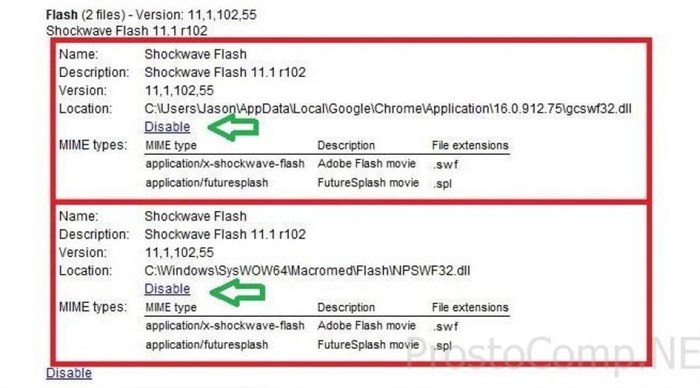
Для решения проблемы мы просто отключим лишние модули Shockwave Flash, оставив всего один. Для этого нам надо пройти в настройки подключаемых модулей. Это можно сделать через меню или просто вставить в адресную строку браузера текст: chrome://plugins
Чтобы попасть туда через меню надо пройти в «Настройки -> Показать дополнительные настройки -> Настройки контента -> Отключить отдельные модули…».
Раскрываем плюсик «Подробнее» справа блока Flash и теперь мы видим на экране картину
Нам надо отключить все лишние модули и оставить только один. Для этого нажимаем «Отключить» на каждом лишнем модуле. Рекомендую для начала попробовать отключить внешние модули, перезапустить хром и понаблюдать за поведением браузера. Если не удалось исправить сбой, то попробуйте сделать наоборот, т.е. включить внешний модуль последней версии и отключить внутренний.
После обновления до версии 42, перестали поддерживаться некоторые старые расширения, в том числе и внешний плеер. Поэтому, чтобы всё заработало нужно либо включить встроенный модуль, либо сделать по инструкции. А именно: ввести в адресную строку: chrome://flags/#enable-npapi и нажать «Включить» для расширений NPAPI.
Если предыдущим способом победить проблему не удаётся, то попробуйте совсем удалить внешний модуль Adobe Flash Player. Для этого закройте все браузеры, зайдите в «Панель управления -> Удаление программ» в Windows 7/10 и удалите Adobe Flash Player Plugin.
Ошибка «Shockwave Flash has crashed» в ере. Решение проблемы
Для решения проблемы мы просто отключим лишние модули Shockwave Flash, оставив всего один. Для этого нам надо пройти в настройки подключаемых модулей. Это можно сделать через меню или просто вставить в адресную строку браузера текст: chrome://plugins Когда вы видите сообщение о неудачной загрузки Shockwave Flash вашим Яндекс браузером, то, скорее всего, у вас установлены несколько версий данного плеера, конфликтующие друг с другом. Для более удобно просмотра в верхнем правом углу панели нажмите на строчку Просмотр и выберите в списке пункт Мелкие значки.
Как исправить ошибку «Не удалось загрузить плагин» в браузере Яндекс.Браузер?

Исправление проблемы работы плагина в Яндекс.Браузере
Обновление flash-плеера до свежей версии
Яндекс.Браузер устроен немного иначе, поэтому действия для исправления ошибки в работе плагина будут отличаться от Google Chrome. Для начала необходимо попробовать обновить сам Flash Player до последней версии. Для этого проделайте следующие шаги:
- Шаг 3 . В открывшемся окне перейдите на вкладку «Обновления » и кликните по кнопке «Проверить сейчас ». В течение короткого времени будет выполнен поиск обновлений в интернете и их установка. Чтобы включить автоматическое обновление Flash Player кликните по кнопке «Изменить настройки обновления » и в развернувшемся окошке установите галочку напротив «Разрешить Adobe устанавливать обновления ». После установки всех обновлений необходимо перезагрузить компьютер.
Активация плагина Shockwave Flash
- Шаг 1 . Запустите браузер и в адресной строке введите команду «browser://plugins », после чего нажмите на клавиатуре кнопку Enter . В развернувшемся окошке отобразятся имеющиеся у Вас плагины. Найдите среди них «Adobe Flash Player », кликните по нему левой кнопкой мышки и далее кликните по кнопке «Включить ».
- Шаг 2 . Для того, чтобы плагин в дальнейшем возобновлял свою работу автоматически, установите рядом с ним галочку «Запускать всегда ». Даже если произойдёт сбой в работе браузера, плагин будет автоматически перезагружен.
Очистка посещенных сайтов в браузере и удаление из него мусора
Как и в случае с Google Chrome, ошибка при загрузке плагина в Яндекс.Браузере может возникать из-за большого количества сайтов в истории браузера, а также из-за присутствия разнообразного мусора. Чтобы очистить историю посещений и кэш, проделайте следующие шаги:
Рисунок 1. Очистка посещённых сайтов в браузере и удаление из него мусора
Рисунок 2. Очистка посещённых сайтов в браузере и удаление из него мусора
- Шаг 3 . В появившемся окошке в графе «Удалить записи » выберите пункт «За всё время ». Ниже отметьте галочками строчки «Файлы, можно выделить галочками и другие строчки.
Утилизация мусора
- Шаг 3 . В развернувшемся окошке появится список разнообразных данных, которые были ранее сохранены в браузере. Вам необходимо отметить галочками строчки «Изображения «Удалить указанные ниже элементы » установить значение «За всё время ». По необходимости Вы можете удалить и другие данные, отметив их галочками. Для продолжения кликните по кнопке «Очистить историю ». После очистки и перезапуска браузера ошибка плагина больше не должна появляться.
Что делать, если ни один из выше перечисленных способов не помог?
Если ни один из способов не устранил возникающую ошибку при загрузке плагина Adobe Flash Player , то, скорее всего, на Ваш компьютер проникло вредоносное программное обеспечение, которое мешает корректной работе интернет-обозревателей. Рекомендуется полностью просканировать компьютер на вирусы с помощью бесплатной утилиты Dr. Web CureIT , которую можно скачать с официального сайта разработчика.
В том случае, если утилита не обнаружила вирусов на компьютере, придётся прибегнуть к функции «Восстановление системы ». Вполне возможно, что недавно Вы устанавливали какое-то программное обеспечение, конфликтующая с Flash Player. Чтобы провести восстановление системы, проделайте следующие шаги:
- Шаг 1 . Откройте меню «Пуск » и кликните по строчке «Панель управления ». В верхнем правом углу развернувшегося окошка в графе «Просмотр » установите параметр отображения «Мелкие значки », после чего найдите и перейдите в раздел «Восстановление ».

- Шаг 2 . В появившемся окошке кликните по кнопке «Запуск восстановления системы ». Перед Вами появится список доступных для восстановления контрольных точек. Если же список пуст, установите галочку напротив строки «Показать другие точки восстановления ». Выберите последнюю точку и кликните по кнопке «Далее ».
- Шаг 3 . Процесс восстановления системы займёт какое-то время. Имейте в виду, что функция затрагивает только важные системные файлы, которые отвечают за корректную работу операционной системы и её приложений. Все ваши фотографии, музыка, игры и программы останутся вне прикосновенности.
Рисунок 3. Что делать, если ни один из выше перечисленных способов не помог?
Пользователи при открытии медиаконтента в Яндекс.Браузере могут столкнуться с уведомлением: «не удалось загрузить плагин». Что делать в таком случае, и как просмотреть медиастраницу без ошибок читайте в рамках этой статьи.
Запускаем Яндекс.Браузер и нажимаем на кнопку в виде трех полосочек в верхней части экрана. Появляется меню, в котором надо кликнуть на пункт «Настройки». В верхнем правом углу развернувшегося окошка в графе Просмотр установите параметр отображения Мелкие значки , после чего найдите и перейдите в раздел Восстановление. Хотя браузер Гугл Хром имеет много возможностей и преимуществ при работе, в отличии от прочих, он не защищен от проблемы с функционированием Adobe Flash.
Решаем проблему, когда модуль Shockwave Flash не отвечает в Яндекс браузере
Прежде чем начать изложение вариантов решения проблемы я бы советовал сначала просто перезагрузить ваш браузер, а если проблема осталась — и ваш компьютер. Возможно лаг Shockwave Flash – это досадная случайность, а в целом ваша система работает стабильно и без сбоев. Если же дисфункция плагина стала систематической и повторяется регулярно – тогда читайте советы ниже.
Самая распространённая причина, по которой происходит ошибка модуля Shockwave Flash – это наличие в одном браузере двух или более flash проигрывателей. При этом один из них вполне закономерно конфликтует с другим за выполнение предназначенных для них процессов.
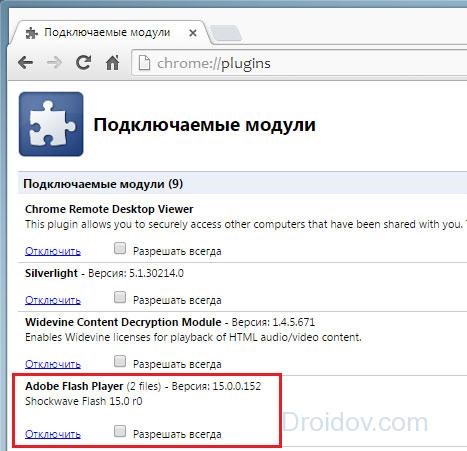
Обычно после проведения этих действий проблема с Shockwave Flash исчезает. Для проверки функциональности плагина переходим на сайт разработчика плагина , и жмём «Check it now» для проверки работоспособности плеера.
Если ошибка повторяется, попробуйте вернуться в меню установленных плагинов, где поменять местами активный и отключенный плагины.
Активация плагина Shockwave Flash
Заключение
К сожалению, проблема с работой плагина Flash Player довольно-таки обыденна для пользователей различных браузеров. Сегодня же мы подробнее остановимся на браузере от Яндекс и попробуем устранить проблему с работоспособностью плагина.
1. Для начала попробуем перезагрузить работу плагина. Для этого откройте Яндекс.Браузер и в адресную строку введите следующую ссылку:
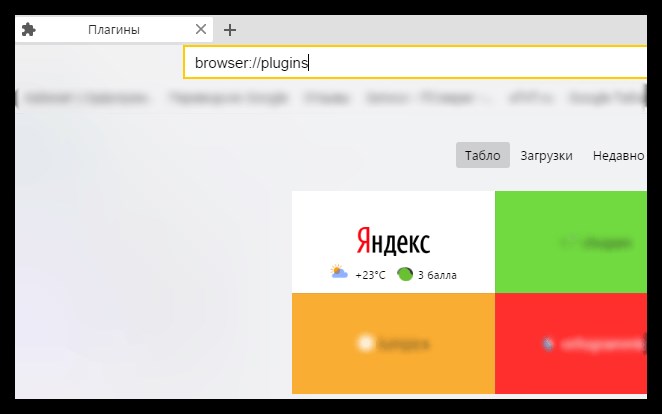
На экране отобразится окно с установленными плагинами в ваш браузер (не путайте с дополнениями). Найдите в списке плагин «Adobe Flash Player» и щелкните около него по кнопке «Отключить» .
Теперь возобновляем работу Flash Player нажатием по кнопке «Включить» . Проверьте работоспособность плагина на любом сайте с flash-содержимым.
2. Плагин Flash Player обновляется в Яндекс.Браузере вместе с самим веб-обозревателем. Поэтому, если вы давненько не обновляли Яндекс.Браузер, это вполне могло отразиться на работе плагина.
Чтобы проверить обновления Яндекс.Браузера, щелкните в верхнем правом углу по кнопке меню, а затем перейдите к пункту «Дополнительно» – «О браузере» .
Как только вы откроете окно «О браузере», система начнет проверку и установку обновлений. Когда обновления будут установлены, вам потребуется перезагрузить браузер, нажав для этого кнопку «Перезапустить» . После выполнения данных действий проверьте работоспособность Flash Player.
3. В результате системного сбоя Яндекс.Браузер может некорректно работать, в результате чего это отразится на Flash Player. В данном случае решение простое – необходимо выполнить переустановку браузера.
Откройте меню «Панель управления» . Установите режим отображения «Мелкие значки» и выберите раздел «Программы и компоненты» .
В списке установленных программ найдите «Yandex» . Щелкните по данной программе один раз левой кнопкой мыши, а затем в верхней области программы выберите появившуюся кнопку «Удалить» .
Завершив удаление, вам потребуется снова установить Яндекс.Браузер, скачав установочный файл на странице разработчика по ссылке в конце статьи. После инсталляции браузера, как правило, проблема должна быть решена.
4. И, наконец, четвертая причина плагина может заключаться в действии вирусов на компьютере. К сожалению, плагин Flash Player содержит множество уязвимостей, которыми активно пользуются хакеры, разрабатывающие компьютерные вирусы.
Содержание:
- 0.1 Перезагрузка
- 0.2 Плагин shockwave flash не отвечает. Устраняем проблему
- 0.3 Переустановка
- 0.4 Как исправить ошибку при загрузке Shockwave Flash
- 0.5 Флеш плеер плагин для яндекса. Что делать, если ни один из выше перечисленных способов не помог? Обновление flash-плеера до свежей версии
- 0.6 Заключение
- 0.7 Как исправить ошибку при загрузке Shockwave Flash
- 0.8 Как в яндексе отключить флеш плеер. Модуль Shockwave Flash не отвечает в Яндекс браузере
- 0.9 Заключение
- 1 Shockwave flash has crashed в Яндекс браузере Гугл Хром как исправить
- 1.1 Ошибка «Shockwave Flash has crashed» в ере. Решение проблемы
- 1.2 Как исправить ошибку «Не удалось загрузить плагин» в браузере Яндекс.Браузер?
- 1.3 Утилизация мусора
- 1.4 Что делать, если ни один из выше перечисленных способов не помог?
- 1.5 Решаем проблему, когда модуль Shockwave Flash не отвечает в Яндекс браузере
- 1.6 Активация плагина Shockwave Flash
- 1.7 Заключение
-
Почему в Яндексе не Открываются Сайты • Лезем в реестр
 В некоторых случаях подключение к HTTPS сайту может блокироваться системой или ...
 -
Нету Звука в Яндекс Браузере Как Исправить • Переустановка браузера
 Если обновление браузера не помогает решить проблему, его необходимо полностью ...
 -
Почему Плохо Работает Яндекс на Телефоне • Перезагрузка браузера
 Важно. После выполнения очистки Яндекс.Навигатор попросит ввести логин и пароль...
 -
Почему При Просмотре Ютуба Нет Звука • Перезагрузка веб-серфера
 Обратите внимание, что некоторые методы могут оказаться эффективными в вашем сл...

 Загрузка...

