Может быть несколько записей в списке для ATA Channel 0, 1 и PCI IDE Controller; удалите все из них и перезагрузите компьютер. Windows 10 обнаружит дисковод и переустановит его. Примечание редактора этот пост был первоначально опубликован в феврале 2016 года и с тех пор был полностью переработан и обновлен для обеспечения свежести, точности и полноты. Для определения типа подключения на своем компьютере достаточно просто взглянуть на шнуры, которым дисковод связывается с материнской платой.
Если CD / DVD не виден в Windows 10 – Диспетчер задач
Данный способ очень простой и эффективный, мы попробуем всего лишь удалить устройство с помощью диспетчера устройств.
Вход в диспетчер устройств мы будем осуществлять с помощью окна «Выполнить». Войдем туда при помощи нажатия клавиш Win+R и ввести туда команду devmgmt.msc . Либо, можно просто нажать правой кнопкой мыши по меню Пуск и выбрать в открывшемся списке выбрать пункт «Диспетчер устройств».
Там вы ищите проблемный привод, нажимаете на нем ПКМ и выбираете «Удалить».

После выполненной операции обязательно перезагрузите компьютер. После включения нужно выполнить поиск новых устройств. Для этого вы должны в окне диспетчера устройств нажать на «Действие» и выбрать «Обновить конфигурацию оборудования».

Windows 10 не видит CD ИЛИ DVD-дисковод | F1-IT
Windows не видит DVD привод – команды PowerShell
Если в диспетчере устройств привода нет, либо способ не помог вообще, то приступаем ко второму варианту решения проблемы. Мы попробуем заново создать ключи реестра, которые отвечают за привод.
Для данного процесса вы должны запустить утилиту PowerShell от имени администратора. Если, кто не знает, это аналог командной строки только с большими возможностями.
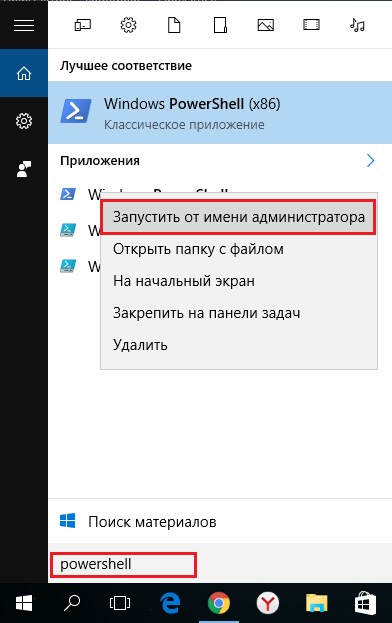
Чтобы открыть PowerShell введите в поиске ключевые слова «PowerShell» и нажимаете по появившемуся результату ПКМ. Выбираем «Запуск от имени администратора».
После выполнения обязательно перезапускаем компьютер.
Если Windows 10 не видит DVD-привод – это проблема, которую необходимо решать! Не стоит мириться с неожиданной поломкой, ведь практически все неполадки вы можете исправить своими силами. Наши советы вам в этом помогут – приступим? Возможно, в дисковод также попало большое количество пыли, особенно на лазер, которым считывается диск, в данном случае аккуратно удалите пыль. В списке подключенных устройств надо найти драйвер SPTD , который скорее всего будет находиться в разделе Драйверы несамонастраеваемых устройств.
Что происходит, когда Windows 10 не распознает привод компакт-дисков
Сигналы неработающего привода компакт-дисков
Первое: Windows 10 не распознает мой привод компакт-дисков в проводнике.
Вы обнаружите, что ваш дисковод компакт-дисков не отображается, не обнаруживается или не распознается в проводнике Windows после того, как вы подключили его к ПК.
Два: привод компакт-дисков не отображается в диспетчере устройств Windows 10.
Если вы открываете Диспетчер устройств / Управление дисками для проверки и не можете найти дисковод компакт-дисков, подключенный к ПК, вам следует подумать о проблемах с драйвером. Возможно, оно устарело. В этом случае вам следует обновить драйверы до последней версии и посмотреть, распознается ли ваш привод компакт-дисков.
Три: доступ к дисководу компакт-дисков Windows 10 запрещен.
Вы можете получить ошибку отказа в доступе независимо от того, какой тип устройства хранения вы пытаетесь открыть. Как только это произойдет, вы не сможете получить доступ к данным, сохраненным на проблемном диске.
Четыре: значок оптических приводов (CD / DVD) отсутствует.
Некоторые люди даже сообщили, что значок оптических приводов (приводов CD / DVD) отсутствует на этом компьютере (также известном как «Мой компьютер»). Они сказали, что CD-привод не обнаружен, отлично работает на других компьютерах / устройствах.
Некоторые пользователи также жаловались, что их USB-накопитель не распознается или же внешний жесткий диск не определяется компьютером вдруг, внезапно. Чтобы узнать, как эффективно решать проблемы, вам следует внимательно прочитать соответствующие страницы, нажав.
Почему дисковод компакт-дисков не отображается? Для этого есть несколько общих причин.
Нужна помощь: CD-привод не отображается
Компьютер не может показать CD / DVD ROM.
Здравствуйте, мой компьютер не может показать мне CD / DVD ROM, пожалуйста, помогите мне. Раньше он показывал мне некоторое время назад, но на этот раз значок был удален с моего компьютера. Как я могу его просмотреть или восстановить? Я использую настольный компьютер Pentium 4, и его марка (Compaq). — сказал костер в CCM Forum.
Windows 10 не обнаруживает привод компакт-дисков.
Windows 10 не видит DVD привод: что делать?
- Вы можете нажать на Обнови сейчас ссылка для покупки лицензии на полную версию. После этого нажмите на Экспорт результата сканирования кнопку, чтобы сохранить запись найденных файлов вручную. Затем используйте лицензию для регистрации своего программного обеспечения и выберите загрузку результатов сканирования, чтобы продолжить восстановление данных с компакт-диска.
- Вы также можете кликните сюда приобрести лицензию и зарегистрироваться для получения полной версии. Затем снова просканируйте привод компакт-дисков и выберите файлы, которые нужно восстановить.
Как исправить: привод компакт-дисков не распознается в проводнике
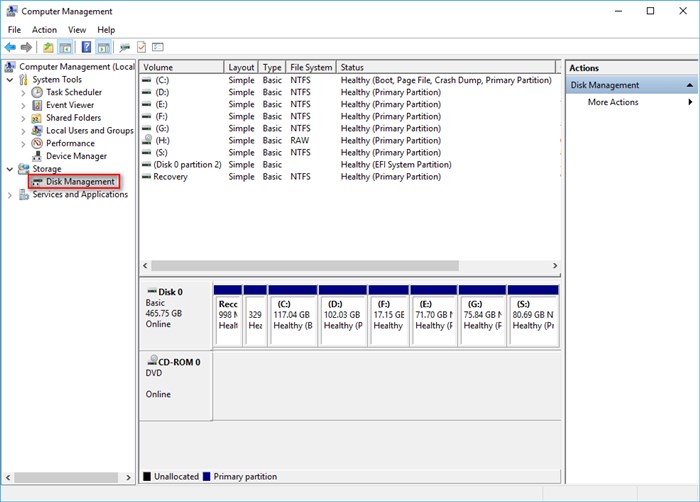
Если вы обнаружите, что ваш CD-привод не определяется в проводнике Windows, не паникуйте. Вы должны сначала открыть Управление дисками, чтобы проверить.
- найти Этот ПК значок на рабочем столе.
- выберите Управлять из контекстного меню.
- Перейти к Место хранения в разделе «Управление компьютером (локальное)».
- Выбрать Управление диском .
- Найдите свой дисковод компакт-дисков на правой панели.
Как восстановить данные с компакт-диска
Шаг второй : следуйте инструкциям по установке программного обеспечения и выберите его запуск на последнем этапе процесса.
Шаг третий : выберите последний вариант, который вы видите на левой боковой панели; это называется CD / DVD привод и разработан специально для восстановления компакт-дисков.
Шаг четвертый : посмотрите на приводы, отображаемые на правой панели, и выберите привод компакт-дисков, на котором возникла проблема (если их несколько).
Шаг пятый : у вас есть два варианта запуска полного сканирования привода компакт-дисков.
Шаг шестой : по мере продолжения сканирования все больше и больше файлов будет обнаруживаться программой и отображаться в окне программы сканирования дисков. В это время вам следует внимательно просмотреть найденные данные, чтобы определить, какие из них нужны, а какие нет.
Теплая подсказка : если программа не находит нужные файлы или папки, дождитесь завершения сканирования. И вам следует дождаться завершения полного сканирования, чтобы получить наилучший результат восстановления.
- Конечно, вы можете нажать, чтобы Пауза сканирование в любой момент, если вы обнаружите, что он отображает именно тот файл, который вы хотите восстановить с компакт-диска.
- Кроме того, вы можете нажать на Стоп кнопка в правом верхнем углу для завершения процесса сканирования; затем вы должны нажать на да во всплывающем окне подтверждения отмены.
-
Как Установить Блютуз на Компьютер Windows 10 • Через трей
 Для этого пользователь должен в этом окне кликнуть на значок «Другие параметры ...
 -
Как Прописать Dns в Windows 10 • Командная строка
 Единого решения проблемы нет, так как назвать точно источник ее возникновения н...
 -
Как Правильно Перезагрузить Роутер Ростелеком • Другие роутеры
 Первый вариант необходимо использовать, если недавно были изменены настройки, в...
 -
Windows 10 Высокоскоростное Подключение Автоматически • Запуск службы
 Нас интересует первый вариант. Выберите его и нажмите на кнопку Далее. В открыв...

 Загрузка...


