Если же на панели задач нет такой иконки, то активировать вай фай придется через меню «Параметры». Используйте набор клавиш Win+I. Это приведет к запуску окна «Параметры». После этого выберите пункт под названием «Сеть и Интернет». Во вкладке WiFi переставьте переключатель в активное положение. Читайте также Как найти потерянный смартфон даже в случае, если он выключен самые действенные способы и приложения для Android и IOS. На ноутбуках с десяткой вай фай можно включить либо в системных параметрах, либо при помощи области уведомлений, причем второй способ более удобный и быстрый.
Как включить беспроводную сеть на ноутбуке windows 7
Наличие вай-фая дает возможность пользоваться интернетом в самых разных местах. Но прежде чем удастся, удобно расположившись в кафе или на скамейке в парке, окунуться в мир интернета, нужно разобраться со своим лэптопом и найти, как и где включить сеть на ноуте.
Ничего сложного в том, чтобы включить беспроводную связь на ноутбуке, нет. Нужно просто знать функциональные клавиши для включения беспроводной связи на ноутбуке своей марки, потому что каждый производитель обыгрывает комбинации клавиш по-своему. Тем, кто пытается понять:
- как включить беспроводную связь на ноутбуке Asus, нужно просто нажать Fn и F2;
- кнопка беспроводной связи на ноутбуке HР– это комбинация Fn и F12 или сенсорная кнопка с рисунком антенны в тех моделях, где таковая имеется;
- на Леново нажимают Fn и F5 или специальный переключатель, который указывается в инструкции;
- Асер и Паккард белл включают сеть комбинацией Fn и F3;
- на разных моделях Самсунга – это или Fn и F9 или Fn и F12.
Если стандартные комбинации не подходят (в новых моделях может быть введена другая), то следует уделить внимание инструкции от производителя, где обязательно указывается вся необходимая информация, связанная с функционалом лэптопа. В любом случае это должна быть кнопка Fn, а в ее отсутствие нажимают специальную кнопку с рисунком антенны или переключатель.
Включение беспроводной связи на ноутбуке другими способами
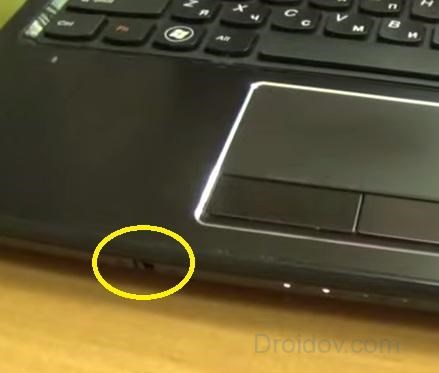
Если на клавиатуре не обозначен переключатель, он может быть вынесен на боковую панель или нижнюю часть ноута. Расположенные на нижней части кнопки делаются малозаметными, поэтому нужно проявить особое внимание, чтобы ее там найти. Если же ни комбинация, ни переключатель не смогли включить беспроводную сеть, то, скорее всего, вай-фай просто не настроен, и самое время этим заняться.
Как включить адаптер беспроводной сети?
Любая настройка начинается с проверки наличия необходимых драйверов, которые подключаются, если они есть, но не подключены, и сначала скачиваются и устанавливаются, а потом подключаются, если их в ноутбуке нет. Проверить драйвера можно через «Панель управления», пункт меню «Диспетчер устройств». Если этот подраздел не виден сразу, то, возможно, он находится в разделе «Оборудование и звук».
Если драйвера есть, но помечены восклицательным знаком, то нужно щелкнуть по этому значку правой кнопкой и в появившемся меню выбрать подходящий пункт. Обычно это фраза «Задействовать». Включать его дополнительно может понадобиться в том случае, если адаптер подключен на режим экономии энергии.
Устранить фактор экономии можно в меню windows 7 в разделе «Свойства», где должен быть подраздел «Управление электропитанием». В нем стоит галочка на пункте «Разрешить отключение для экономии».
После того как галочку снять, драйвера будут работать, и подключение можно будет выполнять стандартным нажатием клавиш. Если вышеописанные манипуляции не принесли результата, ноутбук нужно показать специалисту – возможно, он поврежден.

Настройка Wi-Fi на ноутбуке: пошаговое руководство
- Осмотрите корпус лэптопа на предмет наличия аппаратного переключателя или кнопки включения Wi-Fi.
- Изучите клавиатуру – одна из клавиш ряда F1-F12 должна быть помечена значком беспроводного соединения. Если нажать её вместе с кнопкой Fn, то адаптер включится или выключится.
Как включить беспроводную сеть на ноутбуке
Беспроводная сеть Wi-Fi — это легкость и удобство работы в интернете в любом месте, где есть к нему доступ. Но иногда многие сталкиваются с проблемой подключения ноутбука к сети Wi-Fi. В большинстве случаев ее легко устранить, но иногда приходится произвести определенные настройки.
Беспроводной интернет в некоторых ноутбуках включается при помощи кнопки с изображение антенны. Искать ее следует на корпусе устройства.
В большинстве новых моделей ноутбуков отдельная кнопка включения сети отсутствует. Тогда беспроводной интернет необходимо включить, нажав определенное сочетание клавиш:
Если для подключения к сети используется внешний адаптер, то его нужно подключить к ноутбуку через USB-порт.
Если в ноутбуке встроенный Wi-Fi-адаптер, то, чтобы подключиться к беспроводной сети, нужно включить его в настройках windows. Для этого необходимо нажать клавиши «Win» — «R», затем в окне ввести «ncpa.cpl». В разделе «Изменение параметров адаптера» (или «Сетевые подключения») находится «Беспроводное сетевое соединение». Если оно серое, то нужно нажать на него правой кнопкой мыши и выбрать «Включить».
Иногда необходимо самостоятельно ввести параметры сети, которая работает в скрытом режиме. Чтобы это сделать, нужно открыть «Центр управления сетями и общим доступом», выбрать «Управление беспроводными сетями», «Добавить» и затем «Создать профиль сети вручную». Ввести необходимые параметры в таблицу, нажать «Далее» и «Подключение».
Иногда можно встретить ноутбуки, в которых для подключения к беспроводной сети сначала нужно запустить улиты «Wireless Assistant» или «Wi-Fi Manager», находящиеся в меню «Пуск». После чего можно беспрепятственно включать Wi-Fi.
Если вышеописанные комбинации не подходят для вашей модели ноутбука, то попробуйте поэкспериментировать. Используйте различные сочетания из Fn + клавиша от F1 до F12. Иногда компьютер ругается на то, что параметры подключения, которые были сохранены на ПК, не соответствуют требованиям сети. В случае если вышеописанный способ не помог, и беспроводная сеть все еще деактивирована, то попробуйте включить вай фай аппаратным способом.
Не удается подключиться сети
К списку наиболее распространенных проблем также можно отнести ошибку, когда ноутбук видит вай фай, но подключиться к этой сети не удается. Существует несколько способов решения данной неполадки. Рассмотрим же их поподробнее:
Ноутбук подключился к сети, но интернета все равно нет, а около значка «Сети» красуется желтый знак? Или на ПК появляется уведомление о появлении неопознанной сети без доступа к интернету? Причин, почему не работает интернет, множество. Поэтому если вы столкнулись с вышеописанной ситуацией, то попробуйте поочередно использовать нижеприведенные методы:
- Перезагрузите ноутбук и роутер.
- Если исчез WiFi на ноутбуке, и вы подключены к интернету через кабель, то проверьте его. Возможно, он отошел или же повредился. Если имеется такая возможность, то замените кабель.
- Проверьте, оплачен ли интернет. Возможно, вы просто забыли заплатить за услуги провайдера.
- Попробуйте изменить канал в настройках маршрутизатора (это решение также может помочь, если периодически отключается WiFi на ноутбуке).
Читайте также: Volte: что это такое в телефоне, основное предназначение функции, принцип работы и отзывы пользователей
Если ни один из вышеописанных методов не помог, то попробуйте установить статическое IP и DNS. Для этого нужно:
Ноутбук не видит Вай Фай: почему и что делать
-
Настройка Вай Фай на Ноутбуке Леново • Отсутствие драйверов
 Перед настройкой, нужно проверить наличие установленных драйверов. Для этого в ...
 -
Сетевой Адаптер Wifi Для Ноутбука Lenovo • Как установить драйвер
 Стоит отметить, что все это – программные способы решения проблемы, которые реш...
 -
Как Сбросить Настройки Вай Фай на Ноутбуке • Используем fix20140
 Важно! Защита от вирусов особенно актуальна для тех, кто подсоединяется в места...
 -
Как Включить Wifi на Ноутбуке Toshiba • Первый вариант
 Если ноутбук (а также планшет и телефон) подключаются к Wi-Fi но страницы не от...

 Загрузка...
