Перепрошивка приставки обычно не требуется, кроме тех случаев, когда она была неправильно установлена или процесс прошивки был прерван. Загрузка новых версий прошивок осуществляется централизованно с сервера Ростелекома. Если кабель заменили и всё то же самое, тогда надо проверять выходы приставки переключать с HDMI на тюльпаны или наоборот, в зависимости от того, как у Вас было подключено. В случае возникновения зелёных точек в форматах HD или нестандартной ряби на экране, то попробуйте устранить проблему путём переключения кабеля HDMI в другой порт на телевизоре.
Не работает интернет Ростелеком – выясняем причины и устраняем проблему
По данным аналитического центра ВЦИОМ, ежедневно в интернет заходит 81% россиян. В настоящее время жизнь большинства граждан неразрывно связана с сетью – учеба, работа, развлечения. Поэтому так важно иметь высокоскоростное стабильное подключение. Но что делать при отсутствии интернет-соединения, которое заставляет многих клиентов компании Ростелеком бить тревогу?
Если дело не в задолженности или неуплате, то в проблеме следует разобраться подробнее. Сразу после отключения от сети не звоните провайдеру, определить причину разъединения вы можете самостоятельно. Предпосылок может быть несколько:
Также телевидение от Ростелекома может не работать, а на вай-фае это никак не отразится. Но это совсем другой случай, когда роутер достаточно просто перезагрузить или проверить кабельное соединение.
Рассмотрим возможные причины, исходя из приведенных выше предпосылок:
- В первом случае ваш компьютер может самостоятельно сбрасывать настройки интернет-соединения из-за его неисправности. Обычно это происходит после длительного бездействия, когда пользователь на долгое время оставляет устройство в спящем режиме.
- Во втором случае причиной может быть неправильный ввод данных при входе или сбой в работе роутера.
- Для третьего случая актуальны технические работы на линии или ее обрыв.
В каждом из перечисленных случаев вы можете узнать подробности у провайдера или решить проблему самостоятельно.

Решение проблем с телевидением Ростелеком
- Возьмите адаптер в руки и переверните его.
- На задней крышке должны быть написаны название сети и пароль.
- Подключитесь к устройству повторно в соответствии с указанной информацией.
- Нажмите на кнопку «Подключиться».
Способы решения проблемы
Для устранения проблемы воспользуйтесь следующими способами:
Если ни один из предложенных вариантов решения проблемы с интернет-соединением не поможет, то звоните провайдеру. Потребуется назвать имя человека, на которого оформлен договор и адрес проживания. После этого вам сообщат точную причину – неуплата, задолженность или ведутся ремонтные работы.
Обратите внимание! Независимо от региона проживания, для клиентов работает единый номер поддержки, куда следует звонить – 8 (800) 100-08-80.
Перезагрузка роутера
Чтобы перезагрузить роутер, переверните его стороной, где подключены все провода. Перепроверьте, подключены ли они должным образом, то есть не отходят из своих разъемов. После этого найдите кнопку перезагрузки. Как правило, на роутерах Ростелекома помимо нее нет других.
Нажмите на кнопку, подождите пять секунд и нажмите на нее повторно. После этого дождитесь, пока огоньки снова замигают. После этого перепроверьте подключение на своем ПК.
Обратите внимание! Не следует отключать шнуры на задней панели, это может привести к новому сбою.
Обновите программное обеспечение
Для этого выполните действия в соответствии с инструкцией:
-
Нажмите на значок лупы на строке отображения приложений. Она находится рядом со значком «Пуск» в Windows 10.
Введите в поле «Диспетчер устройств» и откройте приложение.
После установки новых параметров устройство предложит перезагрузиться или нажмите на кнопку перезагрузки самостоятельно.
Обновите драйвера
Вам не придется искать их в системе ПК, достаточно установить любые, скачав из интернета. После установки откройте приложение и выполните действия:
-
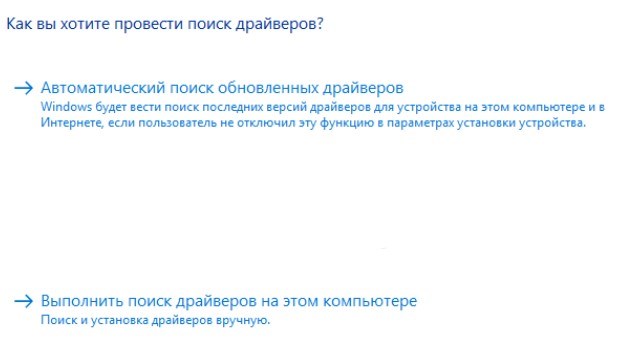
Откройте приложение и нажмите на кнопку «Выполнить поиск драйверов на этом компьютере».
Исправьте настройки ноутбука
-
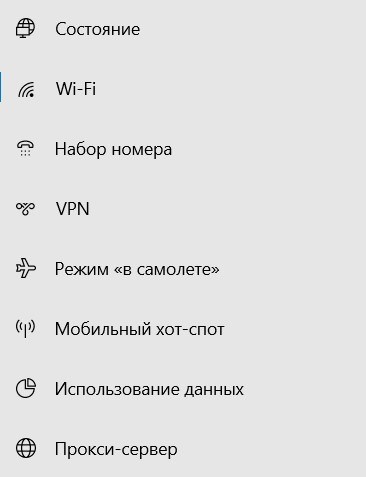
Перейдите в параметры Виндовс и выберите раздел «Сеть и интернет».
Очистите ПК от вирусов
Для этого следуйте действиям в предложенной инструкции:
Чтобы попасть в веб-интерфейс управления маршрутизатором, введите его адрес в адресной строке браузера. Если телевидение Ростелеком не показывает изображение, а вместо него появилась надпись Нет сигнала , то надо проверить следующее. Для проверки компьютера на наличие вирусов нужно обновить и запустить антивирусную программу, а затем дождаться окончания проверки.
Настройка роутера от Ростелеком
К огда ваш компьютер соединяется с роутером для выхода в интернет, он получает не только доступ в интернет, но и локальный ip адрес (например, 192.168.1.3). При каждом подключении этот локальный ip адрес может изменяться!
Поэтому для того, чтобы пробросить порты, нужно сначала сделать так, чтобы ip адрес у компьютера в локальной сети был постоянный.
Заходим в настройки роутера. Для этого откройте браузер и вбейте в адресную строку «192.168.1.1» (без кавычек).
По умолчанию пароль и логин — «admin» (маленькими буквами и без кавычек).
Далее нужно перейти в раздел «LAN» настроек, этот раздел находится в «дополнительных настройках». Далее в самом низу есть возможность сделать определенный локальный ip адрес статическим (т.е. постоянным).
Затем просто добавляете запись и вводите MAC адрес и ip адрес, который будет вами использоваться (например, 192.168.1.5). Кстати, обратите внимание, что MAC адрес вводится через двоеточия!
В торым шагом уже будет добавление нужного нам порта и нужного локального ip адреса, который мы присвоили нашему компьютеру в предыдущем шаге.
Заходим в настройки «NAT» -> «Тригер портов». Теперь можно добавить нужный порт (например, для программы GameRanger порт будет 16000 UDP).
В разделе «NAT» еще необходимо зайти в функцию настройки виртуальных серверов. Далее добавить строку с портом 16000 UDP и ip адрес, на которой мы его «пробрасываем» (в нашем примере это 192.168.1.5).
После этого перезагружаем роутер (в правом верхнем углу можно нажать кнопку «reboot», см. скриншот выше). Перезагрузить можно даже просто вынув блок питания на пару секунд из розетки.
На этом настройка роутера завершена. В моем случае программа GameRanger стала работать как положено, никаких ошибок и и проблем с коннектом более не было. На все про все вы затратите, примерно, минут 5-10 времени.
Кстати, другие программы настраиваются таким же образом, единственное, порты, которые нужно «пробросить», будут другими. Как правило, порты указываются в настройках программы, в файле помощи, или просто всплывет ошибка с указанием, что нужно настроить…

Причины отсутствия интернета на Ростелеком | Altclick Альтклик | Дзен
Содержание:
-
Ростелеком Тормозит Интернет Что Делать • Надпись нет ip-адреса
 Современные приставки существенно разнообразили нашу жизнь, но иногда возникают...
 -
Поменяли Роутер Перестал Работать Телевизор • Как обновить прошивку
 Если телевидение Ростелеком не показывает изображение, а вместо него появилась ...
 -
Ростелеком Код Ошибки 30101 408 на Телевизоре • Поломка роутера
 Обратите внимание! Самый быстрый вариант вызвать мастера на дом – позвонить на...
 -
Ростелеком Ошибка 106 Что Это Значит • Ошибка 651 и антивирусыбрандмауэры
 Перезагрузка компьютера является первым действием, которое должен выполнить пол...

 Загрузка...


