Все основные настройки Netis находятся сразу на стартовой странице. Прежде всего это конфигурация интернета и беспроводных сетей. Для подключения маршрутизатора к интернету, нужно выбрать один из типов: Также первым делом будет полезным сделать сброс настроек Нетис, чтобы можно было использовать логин и пароль от веб-интерфейса, установленные по умолчанию с завода. Самая главная отличительная черта заключается в том, что в Netis N1 уже идет поддержка гигабитного кабельного подключения к интернету и компьютеру.
Вот здесь чех полностью описываеи план действий, правда на чешском)
https://www.seebug.org/vuldb/ssvid-90227 здесь если не ошибаюсь японцы разьирают по полочкам ход действий.
win 10 стоит. Знаний про программированию у меня нет. Нормально могу инструкции выполнять(желательно на русском).
Скачай любой сканер, к примеру Advanced Port Scanner — бесплатный и быстрый сканер портов (первый попавшийся) и просканируй свой роутер на наличие открытых портов, эксплоит работает на 53413 порту.
Если закрыт, эксплоит не пойдёт, сканируй на наличие 23\22 порта, или же брутофорс на прямую.
Нужно как-то узнать логин и пароль от админ панели роутера netis wf2780. Сброс настроек не вариант. Физический доступ имею. Не знаю с чего начать и как это сделать.
ну коли имеется физический доступ к роутеру то можно на заднем шильдике посмотреть заводские логин и пароль. больше половины роутеров что мне попадались, админки стоят по умолчанию.

Настройка роутера Netis WF2411e
Чтобы ввести параметры WiFi, требуется войти в раздел «Беспроводной режим», где указать наименование создаваемого вайфая, кода доступа к нему, типа защиты шифрованием, ширину канала и т. д. В первом случае компьютер соединяют с любым из жёлтых портов устройства патч-кордом из комплекта, во втором соединение устанавливается после включения роутера. После ввода всех параметров жмем на кнопку Сохранить , после чего в поле видимости всех устройств с беспроводным модулем появятся две новые wifi сети.
Подключение маршрутизатора Нетис к интернету
Все основные настройки Netis находятся сразу на стартовой странице. Прежде всего это конфигурация интернета и беспроводных сетей. Для подключения маршрутизатора к интернету, нужно выбрать один из типов:
Какой именно у вас, нужно смотреть в договоре на оказание услуг с провайдером — в зависимости от этого нужно будет ввести те или иные данные для подключения. Их также нужно узнать у своего оператора.
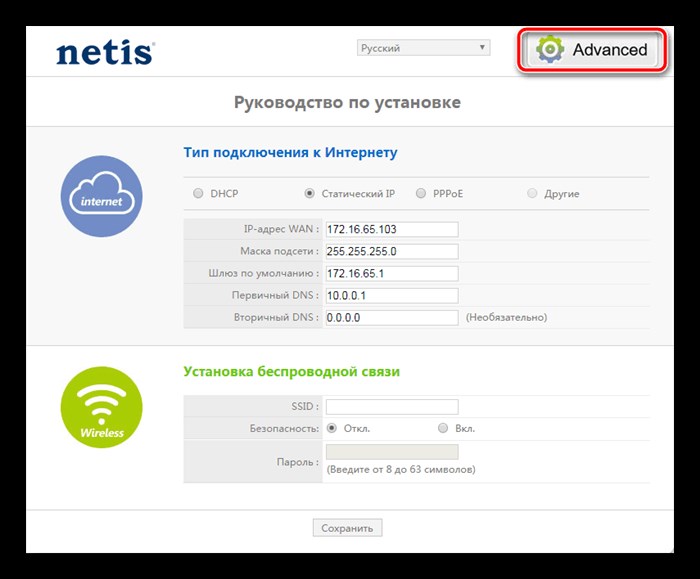
Здесь же можно активировать клонирование MAC адреса. Это делается в том случае, если провайдер привязывает к вашему договору конкретный подключенный компьютер. В этой ситуации, чтобы его поменять, нужно звонить в техподдержку. Чтобы этого не делать, ставим галочку на «Клон MAC» и он автоматически скопируется с основного компьютера.
| Скорость беспроводной передачи данных | до 300 Мбит/с |
| Антенны | с коэффициентом усиления 5 дБ и поддержкой технологии MIMO, обеспечивающие максимальную зону покрытия и стабильность сигнала |
| Режимы работы | маршрутизатор и мост (только точка доступа), повторитель, точка доступа + WDS, WDS, клиент |
| Виды WAN-подключения | DHCP, статический IP, PPPoE, L2TP, PPTP, двойное соединение, WISP |
| Режим Multi-SSID | с поддержкой до 3 дополнительных отдельных сетей для гостей и друзей |
| Управление доступом в интернет | фильтрация IP- и MAC-адресов, временная фильтрация доменов |
| Объём оперативной памяти | 32 МБ |
| Объём флеш-памяти | 4 МБ |
| Скорость портов LAN | 100 Мбит/с |
| Стандарт беспроводной связи | 802.11n, частота 2.4 ГГц |
Netis WF2780 – обзор, настройка, отзывы
- Нажать «Беспроводной режим», открыть «Настройки Wi-Fi».
- Установить «Вкл» напротив «Состояние Wi-Fi связи», в поле «Режим радио» выбрать «Повторитель», в строке «Конфигурация» выбрать «Вручную».
- Нажать «AP SCAN», дождаться отчета обо всех доступных сетях, выбрать нужную, кликнуть «Подключить».
- Перенести все установки безопасности с основного роутера – заполнить «Тип аутентификации» (как правило, это «WPA2-PSK»), «Тип шифрования» (обычно «AES»), «Вид ключа» (чаще всего «ASCII») и ввести пароль от точки доступа.
- Сохранить изменения.
Роутер и компьютер — устанавливаем связь
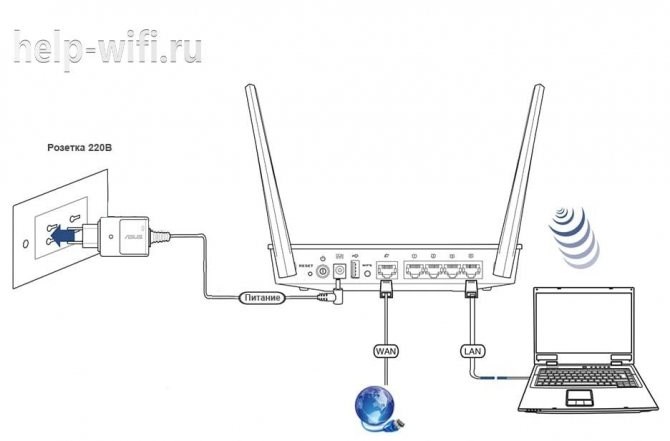
Серый кабель вставляем в порт LAN, допустим, в первый. Свободный конец подключаем к такому же разъёму, только уже на компьютере: сбоку на ноутбуке либо на задней панели на стационарном ПК. Это будет слот для сетевой карты.
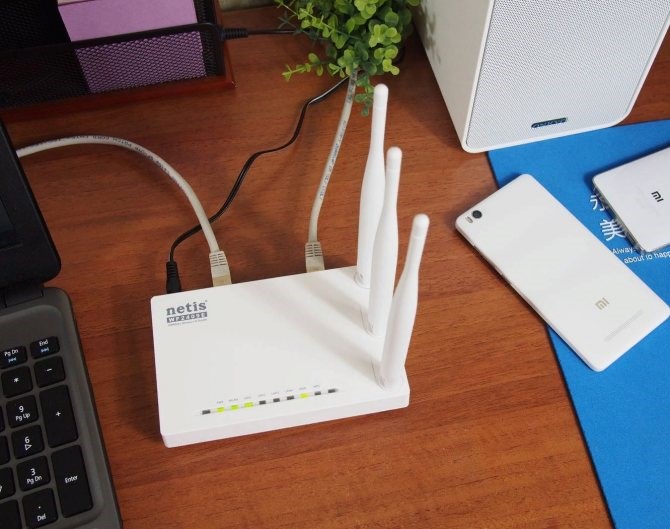
Кабель интернета вставляем в порт WAN, а кабель для локальной сети — в LAN
Шнур провайдера (через него и подаётся сигнал интернета на роутер) вставляем в WAN. Включаем устройство — немного подождите пока оно прогрузится. Связь должна быть установлена между ПК и роутером.
Одновременная работа на двух диапазонах обеспечивается двумя чипами, которые способны работать независимо друг от друга.
Изначально две сети будут работать одновременно, но позже их можно активировать и по отдельности в расширенных настройках Netis. При корректной работе он позволяет одновременно играть в онлайн-игры и смотреть потоковые HD-видео на устройствах, подключённых к Wi-Fi, безо всяких задержек и подвисаний.
Авторизация в интернет-центре
Подробнее: Определение логина и пароля для входа в веб-интерфейс роутера
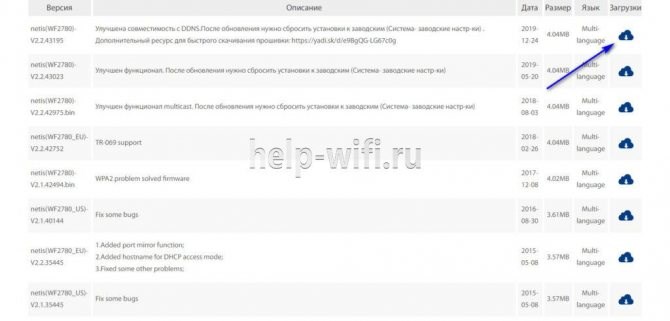
Сразу после покупки рекомендуется выполнить обновление прошивки Netis WF2780, а затем проверять наличие новых версий каждые 6 месяцев и при появлении устанавливать их.
- Перейти по ссылке https://www.netisru.com/Suppory/de_details/id/1/de/52.html.
- Пролистать страницу вниз, в раздел «Загрузки».
- Найти последнюю версию ПО, познакомиться с описанием изменений, нажать на кнопку в виде облака, чтобы скачать прошивку Netis WF2780.
Установка обновлений занимает от 5 до 10 минут, по окончанию процедуры WF2780 будет перезагружен.
Запрещается выключать прибор в процессе обновления прошивки – это приведет к его поломке.
| Стандарты | IEEE 802.11 b/g/n 2.4 ГГЦ IEEE 802.11 a/n/ac 5 ГГЦ |
| Скорость передачи данных | До 300 Мбит/с на частоте 2,4 ГГц На частоте 5 ГГц скорость до 867 Мбит/с |
| Диапазон частот | 2400-2483,5 МГц; 5150-5350 МГц; 5650-5725 МГц |
| Режимы работы | AP, повторитель, AP+WDS, WDS, Клиент, Multi-SSID |
| Разъемы | 1 WAN, 4 LAN |
| Индикаторы | PWR, SIS, WPS, 2.4G, 5G, LAN 1-4, WAN, WPS |
| Кнопки | WPS, Default |
| Антенны | 4, несъемные, коэффициент усиления – 5 дБи |
Netis wf2780: отзывы, прошивка, настройка роутера, обзор маршрутизатора, характеристики
Подключение роутера
В интернет-центре Netis WF2780 присутствует огромное количество самых разных параметров, позволяющих создать гибкую конфигурацию. Прибегать к ним рекомендуется тем пользователям, которым нужно выставить другие настройки или применение описанного выше Мастера не является возможным.
Шаг 1: Сетевые параметры
Начать стоит все с тех же сетевых свойств подключения к интернету, если вариант быстрой настройки не подходит. Обратиться к предыдущей инструкции все-таки придется, поскольку именно там мы рассказываем, какие значения для каждого протокола потребуется выбрать.
-
Для начала через левое меню раздела «Advanced» перейдите в категорию «Сеть».
После внесения изменений в проводное подключение сразу же переходите к проверке выхода в интернет, открыв любой интересующий сайт. Если он не открывается — свойства указаны неправильно, не подключен кабель или провайдер еще не предоставил доступ к сети.
Шаг 2: Параметры локальной сети
Некоторые пользователи предпочитают использовать Wi-Fi, не соединяя роутер Netis WF2780 с компьютером по сетевому кабелю. Тогда настройка локальной сети не нужна и этот шаг можно попросту пропустить.
-
Если же вы уверены в том, что к маршрутизатору по LAN будет подключено больше одного устройства, проверьте стандартные параметры, перейдя в категорию «LAN». Там должен быть указан IP-адрес 192.168.1.1 и обладать маской подсети 255.255.255.0. Убедитесь в том, что DHCP находится в активном состоянии и диапазон IP-адресов не задевает указанный ранее 192.168.1.1.
Шаг 3: Wi-Fi
В Мастере быстрой настройки для Wi-Fi можно задать только название и пароль, что не всегда устраивает пользователей. Тогда придется прибегнуть к полноценной версии веб-интерфейса, где и предстоит отыскать эти параметры.
-
Через раздел «Беспроводной режим» откройте «Настройки Wi-Fi». Здесь убедитесь в том, что точка доступа находится в активном режиме или вовсе отключите ее, если она не нужна. Обратите внимание на тип аутентификации. Можно выбрать рекомендованный протокол защиты и придумать пароль или оставить сеть открытой, но тогда доступ к ней будет у любого пользователя.
Шаг 4: Дополнительные настройки
Обладатели виртуальных серверов смогут настроить демилитаризованную зону, сервер FTP и другие параметры в разделе «Переадресация». Обычному юзеру здесь делать нечего, а находящиеся пункты менять не рекомендуется, поскольку это может отразиться на общей работоспособности сети.
Подробнее: Настройка удаленного подключения к роутеру через интернет
Шаг 5: Параметры безопасности
Практически в каждом веб-интерфейсе любого роутера есть хотя бы несколько параметров, отвечающих за безопасность. В Netis WF2780 подобные пункты тоже есть, и некоторым пользователям может понадобиться их изменение:
Также первым делом будет полезным сделать сброс настроек Нетис, чтобы можно было использовать логин и пароль от веб-интерфейса, установленные по умолчанию с завода. Возможно, до вас кто-то уже пробовал подключить роутер и задал свои параметры. Найти последнюю версию ПО, познакомиться с описанием изменений, нажать на кнопку в виде облака, чтобы скачать прошивку Netis WF2780. Активируйте данное правило и задайте для него поведение, если есть надобность в блокировке или пропуске определенных источников по их интернет-адресам.
Устраняем неисправности
При самостоятельном конфигурировании роутера могут возникнуть разного рода неисправности. Некоторые связаны с неправильно выставленными параметрами, а другие могут быть следствием программного сбоя. Далее рассмотрим, как найти и устранить типичные неисправности роутера Нетис.
Сброс настроек
Сброс параметров наиболее предпочтительный вариант. Благодаря этому будут удалены все настройки, и вы сможете заново сконфигурировать устройство. Сброс до заводских настроек выполняется следующим образом:
Отсутствует подключение
- Авторизоваться с помощью учетных данных в админке.
- На главной странице проверьте, какой тип подключения используется.
- Попробуйте установить «DHCP», если ваш провайдер использует динамическую маршрутизацию. Иначе используйте подключение «Статический IP».
Настройка роутера Netis: модели WF2411 и WF2409E, вход в настройки
- Вставить штекер питания в специальный разъем роутера одной стороной, а другой — в розетку на 220В;
- Провод от провайдера подключить в порт WAN;
- Патч-кордом установить соединение между маршрутизатором и стационарным персональным компьютером.
Ручная настройка
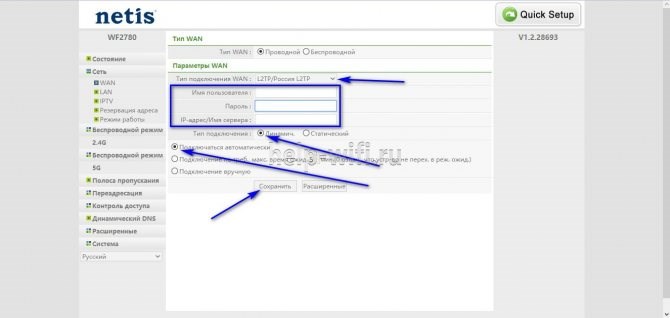
Чтобы выполнить ручную настройку, нужно кликнуть «Advanced» в верхней части экрана. На открывшейся странице пользователь получит доступ к расширенным установкам и сможет настроить его под свои потребности.
- Для настройки Интернета на компьютере через кабель открыть «Сеть» и нажать на вкладку «WAN».
- Выбрать тип WAN: проводной.
- Указать тип подключения WAN. Доступные варианты – DHCP, статический IP, PPOE, PPTP, L2TP и т.д.
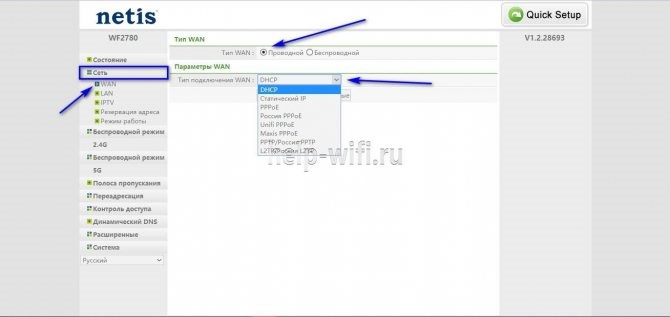
После создания подключения сохранить внесенные изменения.
- Авторизоваться с помощью учетных данных в админке.
- На главной странице проверьте, какой тип подключения используется.
- Попробуйте установить «DHCP», если ваш провайдер использует динамическую маршрутизацию. Иначе используйте подключение «Статический IP».
Размещать его можно в трех положениях настенный монтаж с помощью специальных отверстий на нижней стороне, стандартная горизонтальная или вертикальная установка. Здесь в блоке Параметры безопасности точки доступа ищем пункт Пароль именно сюда можно прописать новый ключ для подключения.
Как изменить пароль по умолчанию и поставить свой на маршрутизаторе Netis?
Теперь посмотрим, как поменять пароль на wifi роутере, который стоял по умолчанию для подключения к вашей беспроводной сети. Заходим в администраторский раздел (как это сделать описано тут) и жмем на кнопку «Advanced»
Если ваш роутер двухдиапазонный, то есть раздает интернет на частотах 2.4 и 5 ГГц одновременно, нужно понять, пароль от какого именного диапазона вы хотите поменять. Настройки каждого из них находятся в разных одноименных подразделах. Я буду показывать на примере самого используемого из них — открываю рубрику «Беспроводной режим 2.4 ГГц», раздел «Настройки Wi-Fi».
Здесь в блоке «Параметры безопасности точки доступа» ищем пункт «Пароль» — именно сюда можно прописать новый ключ для подключения.
Для применения изменения нажимаем кнопку «Сохранить» и ждем перезагрузки роутера.
Настройка роутеров Netis
- Netis WF2780 – Ссылка на обзор есть выше. 5 ГГц, гигабитовые порты, 3 антенны – для счастья большего и не надо. Стоимость в районе 2500 руб.
- Netis WF2411E – И снова ссылка есть выше. Простое и недорогое решение – всего 750 рублей в среднем по найденным магазинам. 4 стомегабитовых порта, Wi-Fi только 2,4 ГГц до 150 Мбит/с. Но для обычного человека без сильных нагрузок на интернет – это одно из лучших решений. Дешево и работает.
- Netis WF2710 – Ссылки пока нет, но возможно и появится. Что-то среднее между первыми двумя – 4 порта на 100 Мбит/с, Wi-Fi на два диапазона до 750 Мбит/c, тоже 3 антенны, но ценник совсем приятный – 1300 рублей.
Внешний вид
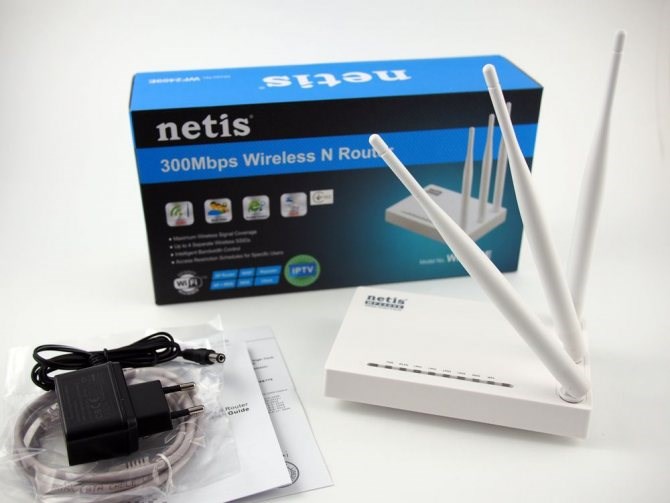
В коробке, кроме самого маршрутизатора, присутствуют:
- подставка с резиновыми ножками для вертикальной установки;
- инструкция и гарантийный талон;
- блок-питания на 12 В с током до 1 А;
- диск с драйверами;
- патч-корд для подключения к компьютеру.
Корпус устройства литой, изготовлен из матового полимерного материала. Все разъемы располагаются на одном торце. На задней стенке размещены четыре антенны: по две на каждый диапазон с коэффициентом усиления 5 dBi. Они вращаются на 1800 и гнутся в три стороны.
С противоположной стороны светятся индикаторы зелёного цвета. Кроме положения стоя и лежа, устройство можно повесить на стену или предмет мебели. На корпусе присутствует только две кнопки: для старта WPS и сброса настроек. Клавиши выключения не предусмотрено.

Роутер поддерживает Wi-Fi 802.11ас. Этот стандарт работает на скорости 1 200 Мбит/с. При корректной работе он позволяет одновременно играть в онлайн-игры и смотреть потоковые HD-видео на устройствах, подключённых к Wi-Fi, безо всяких задержек и подвисаний. Вставляем кабель от интернет провайдера в порт WAN на данной модели он синего цвета , а кабель, которым вы соедините маршрутизатор с компьютером в порт LAN. Изначально две сети будут работать одновременно, но позже их можно активировать и по отдельности в расширенных настройках Netis.
Настройка wifi сети Netis
Следующим блоком идут настройки wifi на роутере Netis. В представленной у меня модели идет поддержка двух диапазонов частот, поэтому тут можно задать данные сразу для двух сетей. А именно
Изначально две сети будут работать одновременно, но позже их можно активировать и по отдельности в расширенных настройках Netis.
После ввода всех параметров жмем на кнопку «Сохранить», после чего в поле видимости всех устройств с беспроводным модулем появятся две новые wifi сети.
Этот маршрутизатор поддерживает интерактивное телевидение. Предварительно нужно подсоединить IPTV приставку к роутеру кабелем Ethernet к свободному разъему LAN.
- Открыть раздел «Сеть», выбрать «IPTV».
- Если подключение не предусматривает ввода специальных параметров, установить «Мост» в поле «Режим IPTV» и нажать «Сохранить».
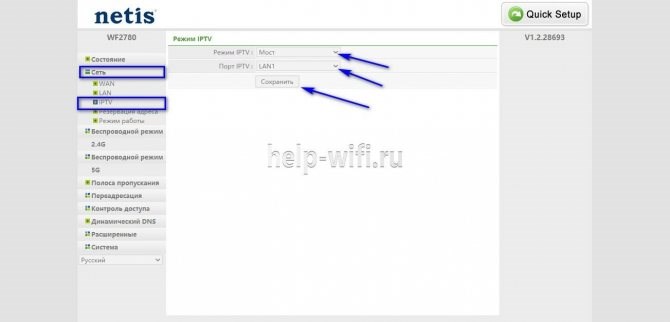
После выполненной настройки IPTV на Netis WF2780 пользователю будет доступно интерактивное телевидение на всей его технике – компьютерах, смартфонах, планшетах, смарт-телевизорах.
Режим повторителя
- Перейти по ссылке https://www.netisru.com/Suppory/de_details/id/1/de/52.html.
- Пролистать страницу вниз, в раздел «Загрузки».
- Найти последнюю версию ПО, познакомиться с описанием изменений, нажать на кнопку в виде облака, чтобы скачать прошивку Netis WF2780.
Меняем пароль от беспроводной точки доступа
Многие обладатели роутеров Netis спрашивают, как поменять пароль от беспроводной точки доступа. Все достаточно просто, чтобы изменить настройки, используйте следующую пошаговую инструкцию:
- В главном меню выбрать опцию «Беспроводной режим».
- Перейти в пункт «Параметры безопасности точки доступа».
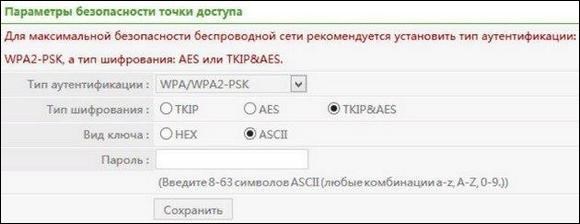
Пароль от точки доступа изменен. При подключении используйте новые данные. Если подключение невозможно и появляется ошибка «Без доступа к интернету», то перезагрузите беспроводной маршрутизатор или удалите в настройках операционной системы точку доступа.
Сеть будет создана автоматически при соединении с роутером, самостоятельно ничего настраивать не требуется.
Настроить Wi-Fi сеть, установить или сменить пароль на Wi-Fi, сменить канал и т. д. можно на вкладке «Беспроводной режим». Там же можно сменить режим работы роутера на повторитель, клиент, WDS мост. При корректной работе он позволяет одновременно играть в онлайн-игры и смотреть потоковые HD-видео на устройствах, подключённых к Wi-Fi, безо всяких задержек и подвисаний. Чаще всего ошибки при подключении Netis WF2780 в режиме повторителя репитера связаны именно с неправильно введенными значениями.
5 Установка пароля на веб-интерфейс
Зайдите в раздел «Система» – «Пароль». Укажите имя пользователя (например, admin) и два раза укажите пароль. Пароль обязательно запишите, чтобы потом не пришлось делать сброс настроек.
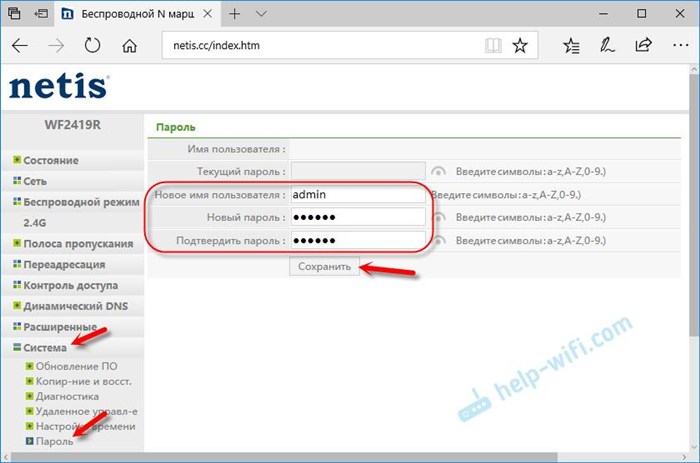
Нажмите «Сохранить». Теперь, при входе в панель управления, роутер будет спрашивать имя пользователя и пароль.
Настройки надежно защищены. И никто не сможет получить к ним доступ.
Это все, что необходимо для базовой настройки маршрутизатора.
Если проблема сохраняется, то просим вас обратиться в техническую поддержку по номеру 58-00-18 или +7 (800) 333-44-40
3 Быстрая настройка роутера Netis
Содержание:
- 1 Настройка роутера Netis WF2411e
- 2 Подключение маршрутизатора Нетис к интернету
- 3 Netis WF2780 – обзор, настройка, отзывы
- 4 Роутер и компьютер — устанавливаем связь
- 5 Авторизация в интернет-центре
- 6 Netis wf2780: отзывы, прошивка, настройка роутера, обзор маршрутизатора, характеристики
- 7 Подключение роутера
- 8 Устраняем неисправности
- 9 Настройка роутера Netis: модели WF2411 и WF2409E, вход в настройки
- 10 Ручная настройка
- 11 Как изменить пароль по умолчанию и поставить свой на маршрутизаторе Netis?
- 12 Настройка роутеров Netis
- 13 Внешний вид
- 14 Настройка wifi сети Netis
- 15 Режим повторителя
- 16 Меняем пароль от беспроводной точки доступа
- 17 3 Быстрая настройка роутера Netis
-
Как Поменять Пароль на Роутере Хуавей Ростелеком • Настройка iptv
 Те клиенты, которые ранее уже были подключены к Ростелекому по технологии ADSL,...
 -
Tp Link td W8968 Настройка Ростелеком • Настройка wi-fiСоединение кабелей всегда проходит одинаково, могут быть лишь отличия в настрой...
-
Tp Link td W8961n Настройка Ростелеком • Настройка wifi
 Для обеспечения доступа абонентов в сеть, провайдер Ростелеком чаще всего испол...
 -
D Link Dir 320 Настройка Репитера • Настройка wi-fi
 Когда роутер работает в режиме репитера (усилителя), то Wi-Fi сеть одна, просто...

 Загрузка...

