Откроется окно настройки параметров уровня безопасности для надёжных узлов (по умолчанию там стоит Средний): В интерфейсе программы можно выбрать скорости потока 8192 Kbps или 512 Kbps и режим отображения с соотношением сторон 5 4 или 16 9. Если же порт изменён в видеорегистраторе к примеру на 88-ой, то нужно будет обязательно прописать его в адресной строке через.
7 ответов
IE отображает active x предупреждение и спросить разрешения, если вы позволите ему работать или нет. Чтобы преодолеть это единственное решение;
- Откройте Internet Explorer.
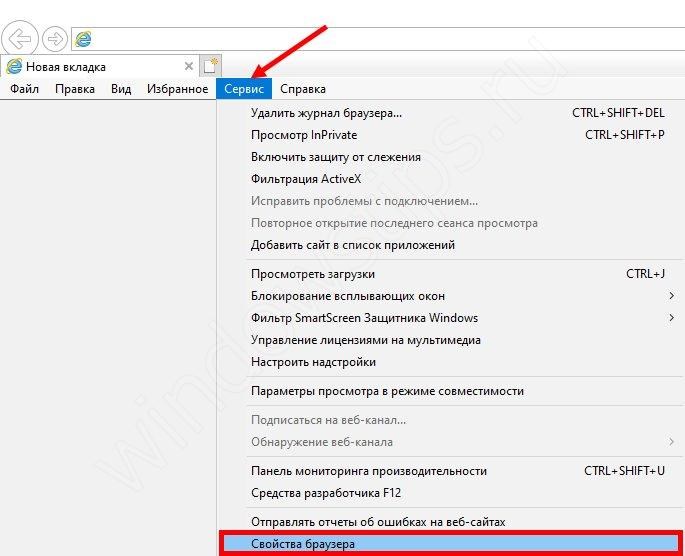
- в меню Сервис выберите пункт Свойства обозревателя.
- На вкладке Безопасность нажать кнопку Другой.
- прокрутите список параметров безопасности, пока не увидите ActiveX элементы управления и плагины.
- для автоматического запроса ActiveX элементы управления, нажмите кнопку Включить.
- прокрутите вниз, чтобы загрузить подписанные элементы ActiveX, и нажмите Включить или Быстрый.
- прокрутите вниз, чтобы запустить ActiveX элементы управления и плагины и нажмите Включить или Быстрый.
- прокрутите вниз до Script ActiveX элементы управления с пометкой safe для сценариев и нажмите кнопку Включить или приглашение.
- Нажмите кнопку ОК, а затем снова нажмите кнопку ОК.
нет никакого способа преодолеть эту проблему, кроме изменения вручную параметров Internet explorer. Пытаться проверка работы плагина при изменении настроек. Если его все еще не работает или не показывает никакого предупреждения, попробуйте проверить консоль на другие ошибки, которые не связаны с active x . Удачи!
нет решения этой проблемы. Начиная с IE11 в Windows 8 Microsoft больше не позволяет плагинам ActiveX работать в пространстве браузера. Нет абсолютно ничего, что сторонний разработчик может сделать с этим.
аналогичная вещь недавно произошла с браузером Chrome, который больше не поддерживает плагины NPAPI. Вместо этого Chrome поддерживает только Плагины PPAPI, которые бесполезны для задач системного уровня, выполняемых плагинами NPAPI.
поэтому разработчики нуждаются поддержка браузера для системных интерактивных плагинов может рекомендовать только браузер Firefox или веб-браузер ASPS.
отображает ли IE11 какое-либо сообщение относительно заблокированного выполнения ActiveX ?
используйте следующую функцию JS для обнаружения поддержки ActiveX:
run gpedit.msc (Как администратор) и включите следующую настройку:
gpedit — >локальный — >компьютер — >Windows Comp — >установщик ActiveX — >политика установки ActiveX для сайтов в доверенных зонах
Примечания: Windows 10 EDGE не имеет надежных сайтов, поэтому вам нужно использовать IE 11. Множество людей стонет из-за этого!
мы начали находить некоторые машины с IE 11, не воспроизводящие видео (через flash) после того, как мы установили режим эмуляции нашего приложения (управление веб-браузером) на 110001. Добавление мета-тега в наши htm-файлы работало для нас.
попробуйте этот тег на страницах, использующих элемент управления ActiveX:


Нюансы WEB-интерфейса от Internet Explorer
Чтобы запустить ActiveX в веб-проводнике Internet Explorer сначала войдите в браузер. После этого сделайте такие шаги: наш плагин веб-браузера отлично работает в IE9 и IE10, но в IE11 плагин не распознается как надстройка или разрешено запускать. Если его все еще не работает или не показывает никакого предупреждения, попробуйте проверить консоль на другие ошибки, которые не связаны с active x.
Netsurveillance Web Плагин Для Internet Explorer
На данной странице вы сможете посмотреть в реальном времени как работает настоящая система видео наблюдения состоящая из IP камеры Hikvision DS-2CD2232-I5 на 3 Mpx (покупал тут -> Hikvision DS-2CD2232-I5) и 8-ми канального безымяного китайского недорого видеорегистратора модели N1008F (покупал тут -> регистратор N1008F)
Видео транслируется в двух потоках:
— основной высокой чёткости со скоростью 8192 Kbps
— дополнительный с низким битрейтом 512 Kbps
Для того чтобы посмотреть видео нужно через браузер Internet Explorer (работа в других браузерах не поддерживается, а что вы хотели, дешёвый Китай) перейти по адресу
Если вы ранее не использовали NETSurveillance WEB вам предложат его установить, соглашаемся нажав кнопку download (смотри скрин ниже)
Начнётся скачивание с очень медленной скоростью (можете скачать с моего сайта, будет быстрее — General_IE_V1.0.2.3_20131104.exe). Минуты через 3 автоматически запустится окно установщика плагина. Выбираем английский язык и жмём кнопку далее.
Жмём ещё несколько раз кнопку далее, пока не появится окно говорящее об успешной установке плагина.
Далее обновляем страницу или снова заходим на станицу и разрешаем запуск плагина
Ну вот и всё. Теперь осталось только ввести логин и пароль (список будет ниже в статье), и можно смотреть что показывает камера Hikvision DS-2CD2232-I5
ВНИМАНИЕ! Мой канал интернета может позволить одновременно держать 5 подключений. Помните, что когда вы подключены и смотрите — НИКТО ДРУГОЙ НЕ МОЖЕТ зайти под вашим логином и паролем! Не будьте эгоистами, несколько минут посмотрели, и выходите, нажав кнопку logout. Позвольте и другим посмотреть!
ИК подсветка отключена, чтобы соседи не «спалили» что у меня в окне стоит камера, так что ночью нет смысла смотреть.
Пары логин-пароль. Если не можете зайти, значит кто-то другой пользуется данной парой, попробуйте другую.
| Пара 1 | Пара 2 | Пара 3 | Пара 4 | Пара 5 |
| Логин 12345 Пароль 23456 |
Логин 23456 Пароль 34567 |
Логин 34567 Пароль 45678 |
Логин 45678 Пароль 56789 |
Логин 56789 Пароль 67890 |
В интерфейсе программы можно выбрать скорости потока 8192 Kbps или 512 Kbps и режим отображения с соотношением сторон 5×4 или 16×9
Поток выбирается кнопками слева сверху. Круглая кнопка — основной поток 8192 Kbps, квадратная кнопка — дополнительный и низко скоростной поток 512 Kbps
| Пара 1 | Пара 2 | Пара 3 | Пара 4 | Пара 5 |
| Логин 12345 Пароль 23456 |
Логин 23456 Пароль 34567 |
Логин 34567 Пароль 45678 |
Логин 45678 Пароль 56789 |
Логин 56789 Пароль 67890 |
Netsurveillance что это – NETSurveillance WEB — плагин для видеонаблюдения с помощью Internet Explorer. Скачать. Мануал — ПКРЕГИОН компьютерный магазин в Екатеринбурге недорогой техники каталог и цены с доставкой
-
Netsurveillance Что Это за Программа • Зачем она нужна
 В лучшем случае, производители выпускают обновления ПО для своих «умных» устрой...
 -
Как Узнать Производителя Wifi Адаптера в Ноутбуке • Где найти драйвер вай фай
 «Бутерброд» из платы MiniPCIe, переходника MiniPCIe M.2, Wi-Fi-адаптера M.2 ...
 -
Wifi Адаптер от Ноутбука Подключить к Компьютеру • Для чего он нужен
 Попав в настройки, ищем вкладку «Network», а в ней «WAN». Здесь нужно указать т...
 -
Переходник Для Подключения Интернета к Ноутбуку • Внутренний адаптер
 Самый распространенный в мире проводной Internet — ADSL, который обеспечивает в...

 Загрузка...


