Универсальный установщик драйверов для сетевых карт Atheros. Распакуйте архив и запустите файл setup.exe. Подробное описание как можно быстро определить идентификатор ИД устройства для дальнейшего подбора и установки необходимых драйверов. Если у нее этого не получится вам придется загрузить драйвер на свой компьютер, а затем установить его посредством установщика от производителя либо через Диспетчер устройств.
Рубрика: Драйверы
Драйверы — это программы, необходимые компьютеру для распознавания и управления различными внутренними и внешними устройствами. Обычно, если вы устанавливаете какую-либо дополнительную технику (принтер, веб-камеру, внешний диск памяти и др.), встроенные элементы (новую видеокарту) или иное устройство, то для его корректной работы необходимы соответствующие ему драйверы.
Если на вашем компьютере установлена система Windows, то вы можете посмотреть наличие уже установленных драйверов по адресу C:\windows\system32\drivers (для 32-битной системы) или C:\windows\syswow64\drivers (для 64-битной ОС). Файлы, являющиеся драйверами, имеют расширение *.sys, *.vxt, *.dll или *.inf.
Если вы не специалист, и вам предстоит переустановка операционной системы, то лучше обезопасить себя. Например, в случае, если вы не знаете, как восстановить имеющиеся драйверы после переустановки, рекомендуется воспользоваться программой Driver Genius. Она сделает копию имеющихся программ, чтобы их можно было легко запустить после переустановки ОС.
Надеемся, что данная статья была для вас полезна, и вы будете следить за обновлениями, а так же воспользуетесь нашим сайтом для скачивания всех необходимых вам программ бесплатно и без регистрации.

Описание AMD Radeon — это драйвера с поддержкой видеокарт АМД Радеон для ноутбуков и компьютеров. Данные драйвера сертифицированы компанией Microsoft для операционных систем Windows 7, […]
Особенности Если вы желаете, чтобы на вашем компьютере были установлены лишь новейшие драйвера, а между тем тратить время на постоянные обновления не хотите, то значит […]
Особенности SlimDrivers — многофункциональный инструмент для обновления драйверов, к тому же совершенно бесплатного. В случае, если у вас установлены старые драйвера, то некоторые программы могут […]
Особенности Многие игровые приложения порой требуют от пользователей, чтобы у них на компьютерах были загружены новые драйвера. Однако если вы не хотите осуществлять данные проверки […]
Особенности Драйверы для графики Интел выпускаются с учетом разных поколений процессоров Интел. Но если вы не знаете, какая у вас видеокарта, то вам стоит запустить […]
Описание Для некоторых операционных систем Windows вам потребуется пакет драйверов, если, конечно, вам нужно корректное воспроизведение аудиофайлов. И в этом случае мы можем порекомендовать вам […]

Как включить встроенную веб камеру на ноутбуке DNS
Активация кнопок сенсорной панели возможна, если скачать и установить с сайта DNS соответствующих драйверов. Без соответствующих драйверов беспроводной модуль не будет работать, поэтому нужно провести установку всех требующихся программ. Если на вашем компьютере установлена система Windows, то вы можете посмотреть наличие уже установленных драйверов по адресу C windows system32 drivers для 32-битной системы или C windows syswow64 drivers для 64-битной ОС.
Автоматическая установка драйвера Wi-Fi адаптера
Однако, порой, системе все же удается найти драйвер и корректно провести его установку. Как правило, при доступе к Интернету, операционная система предпримет попытку установки драйвера самостоятельно, тем не менее, частенько, этого может не произойти. Чтобы запустить автоматическую установку драйвера для Wi-Fi адаптера, вам нужно сделать следующее:
Заметка: ваш Wi-Fi адаптер может находиться в данном разделе по вполне очевидной причине — система не установила драйвера для этого устройства либо не смогла этого сделать в первый раз.
- найдите в списке других устройств Wi-Fi адаптер;
- кликните на устройство правой кнопкой мыши;
- выберите пункт «Свойства» из контекстного меню;
- перейдите во вкладку «Драйвер»;
- нажмите на кнопку «Обновить драйвер…»;
- выберите пункт «Автоматический поиск обновленных драйверов…»;
Ручная установка драйвера Wi-Fi адаптера
Давайте теперь посмотрим, как выполнить установку драйвера для Wi-Fi адаптера вручную. Итак, нет ничего проще, чем установить драйвер для какого либо устройства: идем на официальный сайт производителя, заходим в раздел загрузок, скачиваем нужный драйвер на ПК и устанавливаем его в систему посредством удобнейшего установочного пакета.
Чтобы это осуществить, вам понадобится сделать следующее:
- пройдите в раздел загрузок официального производителя своего Wi-Fi адаптера(или ноутбука);
- загрузите на свой компьютер пачку с драйверами;
- нажмите комбинацию Windows+R;
- впишите в строку команду devmgmt.msc;
- нажмите Enter;
- найдите в списке раздел «Другие устройства»;
- найдите в списке других устройств Wi-Fi адаптер;
- кликните на устройство правой кнопкой мыши;
- выберите пункт «Свойства» из контекстного меню;
- перейдите во вкладку «Драйвер»;
- нажмите на кнопку «Обновить драйвер…»;
- нажмите на пункт «Выполнить поиск драйверов на этом компьютере»;
- нажмите на кнопку «Обзор» и укажите директорию, в которой находятся скачанные драйвера, например, Рабочий стол»;
- нажмите на кнопку «Далее» и дождитесь окончания установки драйвера.
Переустановка драйвера для Wi-Fi адаптера
Существует вероятность, что после установки драйвера для своего Wi-Fi адаптера вы столкнетесь с рядом не самых приятных проблем, например, адаптер не будет корректно работать либо вообще функционировать, несмотря на то, что тот отображается в Диспетчере устройств. Помочь в данной ситуации может полная переустановка установленного драйвера.
Realtek Ethernet Controller Drivers
Как уже было указано ранее, кнопка включения/выключения Wi-Fi сети не работает. То есть при нажатии на нее ничего не происходит, индикатор не загорается, сеть не включается. На изображении выше мы видим, что адаптер беспроводных сетей Atheros AR9285 Wireless активен в красном кружке видна иконка, ничем не перечеркнутая. Отсутствие предварительно установленных драйверов это еще одна причина, почему не работает встроенная веб камера на ноутбуке.
Стандартные средства
Принцип поиска всегда одинаков, работает как в ОС Windows Vista, 7 так и в 8-рке и 10-тке, однако может иметь небольшие различия, в зависимости от операционной системы.
Отсутствие предварительно установленных драйверов – это еще одна причина, почему не работает встроенная веб камера на ноутбуке.
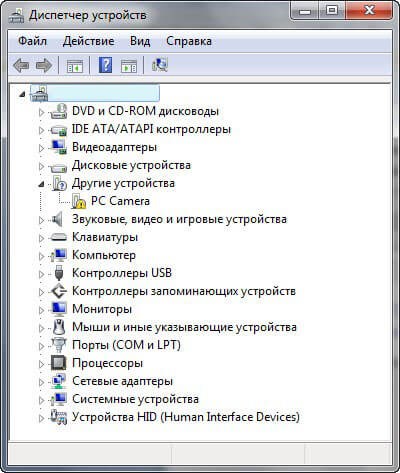
- Запускаем «Диспетчер устройств».
- Появится окно, в котором находим вебку.
- Если рядом с названием устройства имеются красные или желтые знаки, значит, драйвер не был установлен или установлен не корректно.
- Узнать модель своего нетбука. Посмотреть ее можно, как на самой коробке, так и на нижней части корпуса.
- Скачать и установить драйвера для веб камеры (бизон, kmp и др.) с этого [mask_link]сайта [/mask_link]или любого другого.
- Включаем ее с помощью первых двух способов, разобранных в начале статьи.
Разобранные способы включения камеры на ноутбуках DNS позволяют решить проблему в 98%случаев. Оставшиеся 2 процента – неисправность самого устройства и устранить проблему можно с помощью мастеров в сервис центре.
Скачать драйвера для Wndows 7, 8, 10 32/64bit бесплатно
-
Йота Вай Фай Роутер 4g Беспроводной • Настройка wifi
 Иконка Wi-Fi может гореть синим или вовсе отсутствовать. Первое означает, что к...
 -
Не Определяется Wifi Адаптер на Ноутбуке • Установка драйверов
 В окне «Состояние подключения» нажимаем кнопку «Сведения». Откроется ещё одно о...
 -
Как Создать Сеть Вай Фай на Компьютере • Установка драйверов
 Беспроводной интернет имеет огромное значение в жизни современных людей. Чтобы ...
 -
Как Отключить Аппаратное Ускорение в Браузере • Настройка графики
 К сожалению, не всегда данный вариант действий возможно выполнить, например, из...

 Загрузка...

