Иногда компьютер или ноутбук не видит принтер через USB из-за неисправности кабеля или порта, а также из-за плохого соединения. На первом шаге нужно выбрать, первое ли это подключение принтера к wifi сети, или нужно восстановить бывшее уже ранее соединение с роутером. Отзыв В комплекте нет драйверов , планшет на 10-й Винде удачно заканэктился а ноут на 7-ке не в какую , нужно танцевать с бубном.
Как подключить принтер к компьютеру через Wi-Fi сеть
Для использования этого способа необходимо, чтобы оба этих устройства поддерживали технологию Wifi Protected Setup (WPS). Для большинства современных моделей устройств это требование выполняется. Но на всякий случай это следует проверить.
- Настройка WPS состоит в установке переключателя в состояние Enabled.
- Кроме этого, нужно в параметре Device PIN указать ПИН роутера.
- Также необходимо убедиться, что для беспроводной сети должна быть установлена защита типа WPA или WPA2, но только не WEP – она не годится.
- Ещё в настройках роутера нужно отключить MAC-фильтрацию. Некоторые модели принтеров имеют специальную кнопку для включения WPS.
- При наличии таковой её необходимо нажать и удерживать, пока устройство не обнаружит беспроводную сеть.
- Если одно из устройств оснащено индикатором соединения, то после подключения он должен загореться.
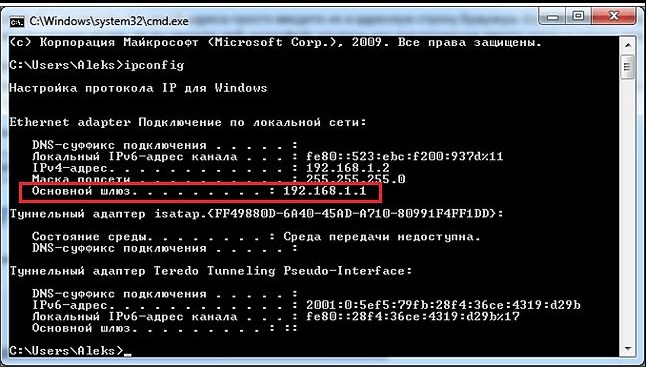

Hp smart tank 516 подключение к компьютеру
Способ 2 – при помощи мастера подключения
Настройка подключения этим способом основана на использовании мастера подключения. Если ПУ поддерживает подключение через беспроводную сеть и протоколы WEP или WPA, то, как правило, подключить его можно с помощью мастера настройки. Для этого пользователь должен знать:
Подключить принтер через wifi с помощью мастера можно следующими действиями:
- Нажать кнопку «Настройка» в панели управления ПУ и в появившемся меню выбрать элемент «Сеть». Мастер подключения произведёт поиск всех доступных беспроводных сетей и выдаст их список.
- В этом списке выбрать свою wifi сеть. Если её в списке нет, то нужно её имя ввести вручную.
- Далее мастер попросит ввести пароль сети.
На этом работа мастера завершается, настройка выполнена, о чём указывает соответствующий индикатор на роутере или ПУ, если он есть. Следует отметить, что вводить имя сети и пароль нужно с учётом регистра.
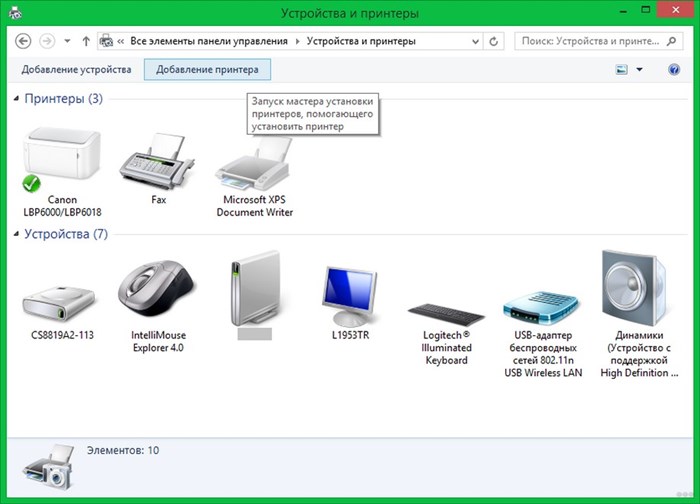
Пользователям на начальном этапе рекомендуется инициировать проверку наличия установленных последних обновлений для используемой ОС. Это позволяет решить проблему с синхронизацией печатного устройства. Для этого предусматривается следующий порядок действий: Использование средства устранения неполадок является целесообразным при условии, что альтернативные методы выхода из сложившейся ситуации не оказали положительного результата. В любой программе, будь то стандартный текстовый редактор или программа Word из офисного пакета MS Office, работает комбинация клавиш Ctrl P.
Подключение Принтера HP к Ноутбуку или Компьютеру Windows 10 по WiFi
Первый шаг в настройке любого оборудования — это установка драйверов для Windows. Для того, чтобы инсталлировать их на ноутбук или компьютер, достаточно соединить его с принтером по кабелю USB и включить его — программа запустится автоматически.
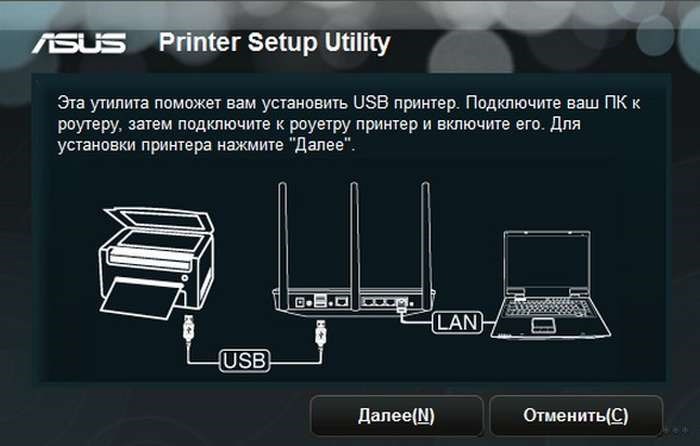
Но если этого по какой-то причине не происходит, то можно скачать с официального сайта. Для этого открываем в браузере раздел с драйверами
И скачиваем программное обеспечение HP Smart Install для Windows 10 (или MacOS для MacBook).
После установки и запуска данного приложения вы попадете в пошаговый мастер настройки. Здесь нужно будет выбрать настройку нового принтера и зарегистрироваться в сервисе HP. После чего обязательно выбрать пункт «Wireless», чтобы подключить его по WiFi.
Далее нам предложат указать логин и пароль от роутера, чтобы подключиться к локальной сети
После завершения установки принтер HP будет доступен для печати с тех ноутбуков или компьютеров, которые соединены с тем же самым роутером.
Также для некоторых моделей доступно еще одно приложение, которое предназначалось именно для моей модели принтера HP и также было загружено с официального сайта. Оно выглядит немного по-другому и объединено с инсталляцией на компьютер драйверов.
-
На первом шаге нужно выбрать, первое ли это подключение принтера к wifi сети, или нужно восстановить бывшее уже ранее соединение с роутером
Теперь с любого ноутбука, ПК или смартфона, который подключен к wifi сети роутера, можно вывести документы на печать на данный принтер.
Почему компьютер (ноутбук) не видит принтер Windows 7-10 через USB и по сети
Ошибка выравнивания печатающей головки. Повторите попытку, нажав кнопку возобновления печати, после чего следуйте инструкциям по странице Очень часто в таких принтерах после установки драйверов на компьютере появляется всплывающее окно с приглашением ввести пароль. Если принтер не устанавливается, то причина либо в повторных неправильных действиях, либо в USB, либо также в неисправности аппарата.
Отзывы
| Плюсы: | Удобная заправка, быстрое подключение через wifi к телефону и ПК. |
| Минусы: | — |
| Отзыв: | — |
| Плюсы: | Быстрая настройка и подключение по Wi-Fi |
| Минусы: | Очень большой расход чернил, от СНПЧ нет никакого эффекта Очень плохое качество печати World-файлов на бумаге 80 г/м2 Плохое качество сканирования. |
| Отзыв: | Качество материалов и сборки среднее |
| Плюсы: | Wifi без проводов всё работает. Работает тихо. Для дома самое то. Можно напрямую с мобилы печатать. |
| Минусы: | — |
| Отзыв: | — |
| Плюсы: | Качество, и расход краски |
| Минусы: | Немного шумный , нет драйверов , инструкция в комплекте ни о чем . |
| Отзыв: | В комплекте нет драйверов , планшет на 10-й Винде удачно заканэктился а ноут на 7-ке не в какую , нужно танцевать с бубном |
| Плюсы: | Прям все должно быть круто |
| Минусы: | Без бубна не подключишься |
| Отзыв: | Вобщем у меня топовый смарт, который подключается ко всему, даже к женщинам, но только не к принтеру. Даже после полной настройке через какое то время принтер есть в списке, но не активен и опять достаешь бубен. Жалею о покупке. |
| Плюсы: | Достойный вариант за свои деньги. Краски хватит на годы при домашнем использовании |
| Минусы: | ГИПЕР ОЧЕНЬ МЕДЛЕННАЯ скорость печати цветных изображений |
| Отзыв: | Советую к покупке. Пора забыть всем, что такое картриджи |
ЗЫ: Сканит и копирует тоже вполне быстро и качественно (для копий).
Очень радуют две отдельные кнопки для этого действа (быстрый доступ) — цветная/чб копия. Очень удобно — положил, нажал, получил.

| Плюсы: | Быстрая настройка и подключение по Wi-Fi |
| Минусы: | Очень большой расход чернил, от СНПЧ нет никакого эффекта Очень плохое качество печати World-файлов на бумаге 80 г/м2 Плохое качество сканирования. |
| Отзыв: | Качество материалов и сборки среднее |
В последнем случае кабель подлежит обязательной замене. Нигде больше использовать провод не рекомендуется.
Как подключить принтер к ноутбуку через USB-кабель, Wi-Fi
- Отключите кабель устройства с обеих сторон, а затем подключите снова.
- Проверьте, исправен ли USB-разъем. Попробуйте подключить через него другое устройство: например, клавиатуру или мышь.
- Попробуйте подключить принтер к другому USB-разъему.
- Если есть возможность, замените кабель.
-
Как Подключить Ноутбук к Принтеру Через Wifi • Возможные проблемы
 Все то же самое – есть отдельное меню «Wireless LAN Setup», а есть и стандартна...
 -
Установить Пароль на Вай Фай Роутер • Ляхович анна
 Процесс смены пароля мало чем отличается от его первоначальной установки. Пошаг...
 -
Как Настроить Принт Сервер tp Link • Возможности управления
 Часто внутренние сетевые платы имеют ограничения по числу поддерживаемых сетевы...
 -
Приложение Для Раздачи Wifi с Телефона • Через роутер
 Как правило, первая часть экрана настроек в Android является разделом беспровод...

 Загрузка...


