Если в настройках маршрутизатор включен DHCP (автоматическая «раздача» внутренних IP-адресов), а также нет запрета на создание локальной сети, то ноутбук и ТВ после этого будут подключены между собой. Из Windows доступ к нему можно получить через «Сетевые устройства». Если вы хотите передать один фильм, запустите его в проигрывателе, в нижней строке меню кликните на иконку со стрелочкой и кликните на AirPlay. В большинстве современных телевизоров производители активно внедряют функции, позволяющие в удобном режиме подключить его к удаленному устройству, благодаря чему появилась возможность подключить также телефоны и планшеты.
Как настроить телевизор подключенный к компьютеру
Начнем непосредственно с соединения ТВ и компьютера. Для начала, желательно выяснить, какой способ подключения будет оптимальным, наименее затратным и обеспечит наилучшее качество изображения.
Ниже не указаны такие разъемы как Display Port или USB-C/Thunderbolt, потому что такие входы на большинстве телевизоров в настоящее время отсутствуют (но не исключаю, что появятся в будущем).
Шаг 1. Определите, какие порты для вывода видео и аудио сигнала имеются на вашем компьютере или ноутбуке
Шаг 2. Определите типы видео входов, присутствующих на телевизоре
Посмотрите, какие входы поддерживает ваш телевизор — на большинстве современных вы сможете найти HDMI и VGA входы, на более старых — S-video или композитный вход (тюльпаны).
Если все было сделано правильно, то, скорее всего, экран телевизора начнет показывать то же, что и монитор компьютера (может, и не начать, но это решаемо, читайте далее). Если же монитор не подключен, то будет показывать только ТВ.

Как вывести изображение с ноутбука на телевизор
Настройка изображения на ТВ с ПК в Windows 10
Для вашего компьютера подключенный телевизор является просто вторым монитором, соответственно и все настройки производятся в параметрах монитора. В Windows 10 можно выполнить необходимые настройки следующим образом:
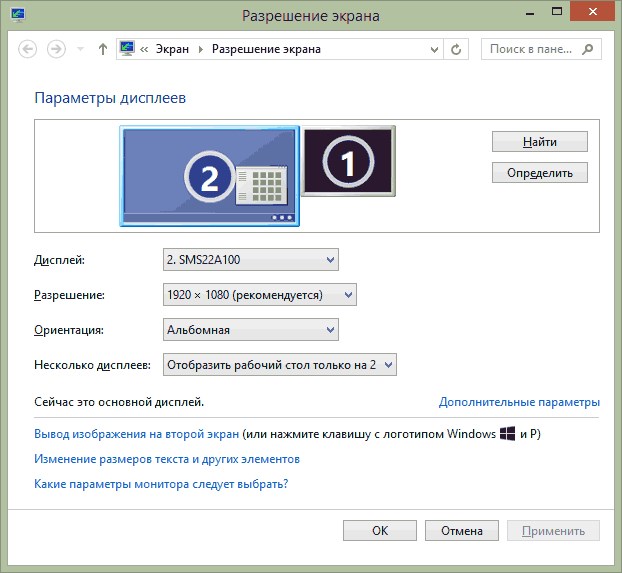
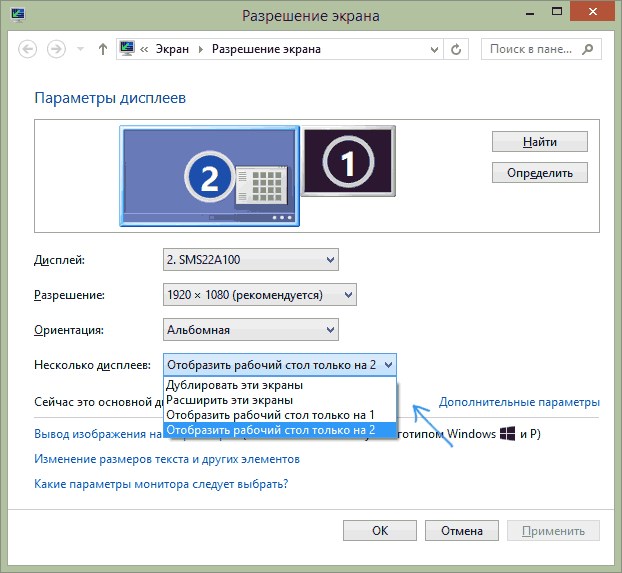
Для того, чтобы настроить режим отображения на двух экранах (или на одном, если вы собираетесь использовать только телевизор в качестве монитора), кликните правой кнопкой мыши в пустом месте рабочего стола и выберите пункт «Разрешение экрана». Откроется окно следующего вида.
Настройка
- Выберите кликом мыши миниатюру, соответствующую телевизору и установите в поле «Разрешение» то, которое соответствует его реальному разрешению. В противном случае, картинка может оказаться не четкой.
- Если используется несколько экранов (монитор и ТВ), в поле «Несколько дисплеев» выберите режим работы (далее — подробнее).
Можно выбрать следующие режимы работы, некоторые из них могут потребовать дополнительной настройки:
Примените настройки и пользуйтесь. Оптимальный вариант, на мой взгляд — это расширить экраны. Сначала, если вы никогда не работали с несколькими мониторами, это может показаться не совсем привычно, но потом, скорее всего увидите преимущества такого варианта использования.
Надеюсь, всё получилось и работает исправно. Если же нет и с подключением телевизора есть какие-то проблемы, задавайте вопросы в комментариях, я постараюсь помочь. Также, если задача — не передача изображения на телевизор, а простое воспроизведение видео, хранящегося на компьютере на вашем Смарт ТВ, то, возможно, более оптимальным способом будет настройка DLNA сервера на компьютере.
2. Зайдите на Macbook’е в системные настройки (значок яблока вверху слева), и выберите «Мониторы».
При подключении беспроводного монитора используется такая же технология, как и на телевизорах Miracast, подключение которой детально описано несколько выше. Например, если дома есть только проводной маршрутизатор, а телевизор требует соединения по WiFi для доступа к дополнительным функциям или обновления программного обеспечения.
Подключение к телевизору по Wi-Fi Direct
В первом случае необходимо иметь ОС Windows 7, 8 или 10. Домашняя сеть при таком подключении не требуется, а аутентификация и соединение осуществляется через запрос на подключение на экране самого телевизора.
Такое соединение удобно тем, что вы можете видеть на большом экране все то, что делается на экране вашего ПК или ноутбука, в том числе работа в браузере, просмотр фото или видео, а также процесс игры. Единственным минусом здесь является небольшая задержка отображения контента на ТВ и чуть меньшее количество цветов, чем на дисплее ПК.
Выполнить Wi-Fi Direct подключение довольно просто. Для этого включите телевизор и ноутбук. На обоих устройствах должны быть активированы Wi-Fi адаптеры.
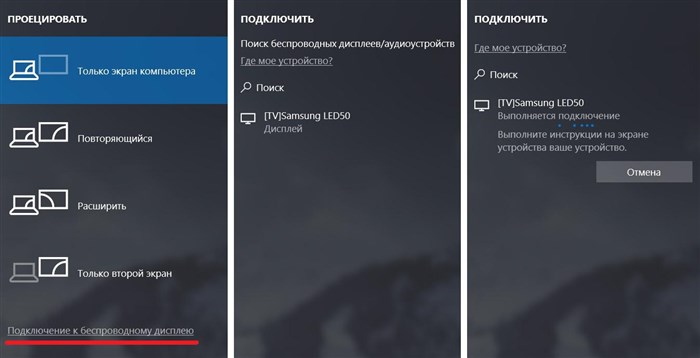
Теперь на ноутбуке с Windows 10 зайдите в «Пуск — Параметры — Система — Дисплей» и в правой части в разделе «Несколько дисплеев» нажмите на «Подключиться к беспроводному дисплею».
В правой части появится вертикальная шторка с меню «подключить» и списком обнаруженных устройств. В нашем случае это Samsung 6 series. Нажмите на выбранную модель, после чего на самом телевизоре согласитесь с запросом на подключение.
Надо отметить, что соединение может произойти не с первой и даже не со второй попытки, т.к. компьютеру необходимо время для передачи ТВ ключей шифрования сигнала. Но после того, как телевизор будет подключен к ноутбуку по Wi-Fi, вы можете транслировать видео хоть из другой комнаты.
Для того, чтобы отключить передачу беспроводного видеосигнала на ТВ, вновь нажмите на «Подключиться к беспроводному дисплею» и в правой шторке меню нажмите на кнопку «Отключиться».
Как подключить ноутбук к телевизору: пошаговая инструкция.
Подключение к телевизору через DLNA
Это можно выполнять как со смартфона и планшета на Android, а также с телевизора (только функции воспроизведения). Встает также вопрос, как синхронизировать ноутбук с телевизором через Wi-Fi. В общем-то, все происходит автоматически.
Главная задача — организовать на ноутбуке общую папку. Для этого вам потребуется сделать ее доступной для других устройств в домашней сети, а также назначить в роутере постоянные IP-адреса для подключаемых к сети гаджетов. Это нужно для того, чтобы телевизору не приходилось каждый раз сканировать сеть в поиске этой папки.
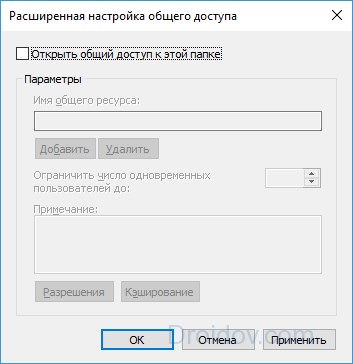
Для этого на жестком диске ноутбука создайте папку для общего доступа c названием на английском языке, например, MediaTV. Перейдите на вкладку «Доступ» в ее свойствах. Далее нажмите «Расширенная настройка», поставьте галочку рядом с фразой «Открыть общий доступ…» и подтвердите действие нажатием «ОК».
Если ваш телевизор с Smart TV старой модели и его система не позволяет подключаться к устройствам на ОС Windows, а именно — телевизор просто не видит расшаренную папку с файлами, есть еще один вариант организовать трансляцию медиаконтента на его экран. Но сначала надо убедиться, что ваш телевизор виден в домашней сети.
Для этого кликните в Проводнике слева на значке «Сеть». После этого в правой области отобразятся устройства, доступные в сети. Теперь выберите в любой папке видеофайл в формате MP4, кликните по нему правой кнопкой мыши и в контекстном меню выберите «Передать на устройство», в нашем случае на Samsung.
После этого запустится Windows медиасервер, в котором отобразится список файлов, передаваемых на ТВ. Не пропустите запрос на самом телевизоре на воспроизведение файла с внешнего источника.
Однако, гораздо надежней все же использовать HDMI-подключение и соединять ноутбук с телевизором через соответствующий кабель.
В этой статье описываются только самые широко распространенные способы подключения. Если вам они не подходят или вы испытываете затруднения с подключением, лучше обратиться к специалистам. За консультацией по технике Samsung можно обратиться в службу поддержки. Компьютер, который мы с вами будем использовать для подключения к телевизору, тоже был приобретён около трёх лет назад, на нём установлена видеокарта Nv. Один из контактов разъема отвечает за передачу технической информации, поэтому подключение ноутбуком должно распознаваться по умолчанию.
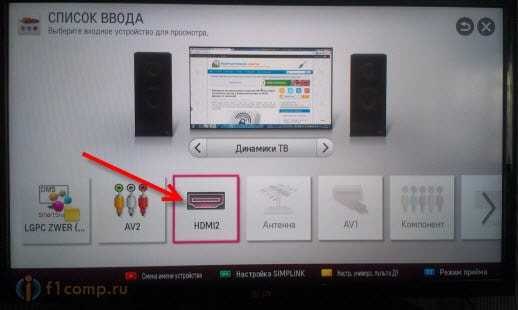
Выбираем HDMI вход на телевизоре
Скорее всего, после подключения, картинка на телевизоре сразу не появится. Нужно в настройках указать, что бы ТВ брал картинку с HDMI разъема, к которому мы подключили компьютер.
Скорее всего, на пульте дистанционного управления, есть отдельная кнопка, которая позволяет переключаться между видеовходами.
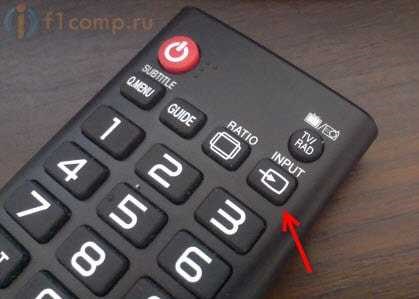
Нажмем на нее и выбираем наш HDMI разъем, к которому мы подключили кабель (он будет активным) .
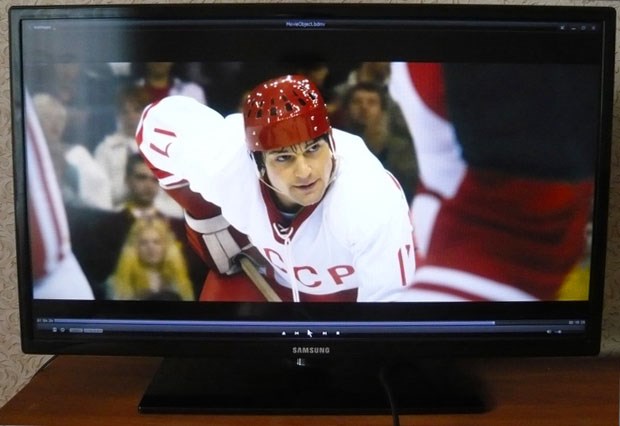
Все, картинка с ноутбука уже должна появится на телевизоре. Изображение будет дублироваться на телевизоре (извините за качество фото) .
На этом уже можно закончить статью. Но я напишу еще о режимах вывода изображения на внешний экран (в Windows 7) .
Как настроить телевизор подключенный к компьютеру
- Телевизор, в котором есть HDMI разъем. Практически в всех современных (да и не очень) телевизорах есть HDMI разъемы да и по несколько штук.
- Компьютер, ноутбук, нетбук, на котором есть HDMI выход.
- Кабель HDMI-HDMI. Купить такой кабель, сейчас не проблема. И цены на них разные. У меня, например самый простой, дешевый кабель. Купил я его в интернет-магазине за смешную суму, 34 грн. (примерно 125 рублей) . И он даже неплохо работает 🙂 .
Дублировать. Расширить. Только проектор.
Когда изображение выводится и на ноутбуке, и на телевизоре, то это не всегда удобно. На ноутбуке можно выбрать один из трех (или даже четырех) режимов вывода изображения на внешний экран (проектор) , в нашем случае — телевизор.
Зайдите в Панель управления\Оборудование и звук и выберите Центр мобильности Windows. Или просто нажмите сочетание клавиш Win+X.

На плитке Внешний дисплей нажмите кнопку Отключить экран. Появится новое окно с четырьмя режимами вывода изображения на наш телевизор.
- Только компьютер – изображение будет только на экране ноутбука.
- Дублировать – изображение будет отображаться на телевизоре и на ноутбуке.
- Расширить – внешний дисплей (телевизор) , будет как дополнительный рабочий стол. На него можно будет выносить отдельные окна и т. д.
- Только проектор – картинка будет только на телевизоре.
Видите, на экране ноутбука окно с настройками, а на телевизоре — окно браузера. Просто ведем курсор в правую сторону на экране ноутбука и попадаем на второй рабочий стол.
Для длительного использования телевизора в роли монитора, рекомендую использовать режим Только проектор.
Вот и все, вроде бы ничего не забыл. Вопросы, как всегда, Вы можете задать в комментариях. Всего хорошего!
Как вывести изображение ноутбука на телевизор через WiDi: загрузите и откройте утилиту Intel Wireless Display, запустите поиск беспроводного дисплея. Для соединения впишите код безопасности, показанный на ТВ. Скорее всего, на пульте дистанционного управления, есть отдельная кнопка, которая позволяет переключаться между видеовходами. На компьютере в панели задач кликните правой кнопкой мыши по значку Динамики и в появившемся меню выберите Открыть параметры звука.
Без проводов
Если вы купили современный ТВ с интегрированным Wi-Fi, подсоединяйте к нему ноутбук без проводов. Но даже владельцам устройств без технологии Smart TV можно настроить беспроводное подключение ноутбука через специальный адаптер. Для установки соединения выберите один из методов:
- DLNA – если ТВ соединен с роутером локальной сети или в нем есть Wi-Fi Direct;
- Miracast или WiDi – поможет использовать ТВ в качестве беспроводного монитора, передавая любой видеосигнал;
- через адаптер;
- Apple TV.
Чтобы подключить ноутбук к телевизору по DLNA через WiFi:
- Подключите оба устройства к единому роутеру. В меню ТВ войдите в пункт «Сеть» и отметьте вашу точку доступа в качестве основной, впишите ее пароль.
- Создайте на ПК сервер, открыв доступ к контенту для ТВ. В «Центре управления сетями» в качестве активной сети установите домашнюю.
- Найдите папки с файлами, которые вы собираетесь дублировать на телеэкран. По правому клику на папке откройте «Свойства» и перейдите на вкладку «Доступ», в расширенных настройках активируйте открытие доступа к содержимому.
- скачайте установочный файл с сайта разработчика;
- установите и откройте приложение;
- в перечне выберите модель своего ТВ;
- отметьте в каталоге папки, файлы из которых собираетесь передавать на второй экран.
Теперь включайте ТВ, в меню найдите сервис просмотра контента со сторонних устройств. У устройств марки LG он находится в разделе SmartShare, на Sony – Home. Чтобы передать с компьютера на телевизор фильм по Wi-Fi, кликните на нужный файл на ноуте, в подменю перейдите в «Воспроизвести на».
Читайте также: Как найти потерянный смартфон даже в случае, если он выключен: самые действенные способы и приложения для Android и IOS
В Windows 7 и 8 могут возникнуть проблемы с передачей видео в формате MKV, для них не активируется функция воспроизведения на другом дисплее. Чтобы выводить картинку в этом случае, придется сначала переконвертировать файлы в AVI.
Если ТВ оснащен функцией Wi-Fi Direct, вам достаточно на ноутбуке включить доступ к нужным папкам. После этого в меню телевизора активируйте Директ – в списке обнаруженных устройств выберите ваш ноутбук, впишите пароль и можете передавать файлы.
Miracast и WiDi
Для этих технологий не придется открывать доступ к папкам, но ноутбук должен удовлетворять ряду требований, чтобы выводить картинку через Wi-Fi:
Как подключить ноутбук к Smart TV без проводов?
- дублирование – одинаковая картинка на обоих экранах, подходит для запуска игр, могут появляться искажения при большой разнице в расширениях;
- отображение только на один – второй дисплей отключится;
- расширение экрана – ТВ станет вторым монитором, расширяющим рабочий стол влево или вправо (порядок зависит от расположения дисплеев 1 и 2 в настройках, их можно менять местами перетаскиванием). Перемещайте любые приложения на второй монитор, вытаскивая их за границу стола – запустите фильм в видеопроигрывателе на ТВ, продолжая работать на ноуте.
Из недостатков можно выделить сильную задержку и использование монитора лишь при активном Wi-Fi соединении. Для любителей видеоигр такая технология не подойдет, а для работы, просмотра видео и сёрфинга в интернете – в самый раз. В Windows 7 и 8 могут возникнуть проблемы с передачей видео в формате MKV, для них не активируется функция воспроизведения на другом дисплее. Достаточно подключить их к одной сети Wi-Fi и на телевизоре появится возможность просматривать видео, фотографии и слушать музыку с ноутбука или компьютера.
Подключение по кабелю
Существуют следующие варианты соединения ТВ и ноутбука по кабелю:
 Через HDMI
С помощью HDMI-кабеля можно передать на ТВ звук и изображение. Также телевизор можно будет использовать в качестве дополнительного монитора для расширения рабочей области, а не только для дублирования изображения.
Подключение осуществляется следующим образом:
- Выключить ноутбук и телевизор.
- Соединить HDMI-кабелем ноутбук (порт HDMI Out) и ТВ (порт HDMI In).
- Включить ноутбук и ТВ. С помощью «Центра мобильности Windows» настроить работу второго экрана. Это также можно сделать через «Параметры» (раздел «Система»).
Одно из главных преимуществ HDMI — это поддержка передачи изображения с разрешением вплоть до 4К. Порт предусмотрен практически во всех ноутбуках и ТВ после 2015 года выпуска. И при помощи кабеля также передается и звук. Выводить его отдельно через 3,5мм-разъем не потребуется.
Подключение HDMI «на горячую» (когда устройства включены) может привести к выходу из строя их графических адаптеров (GPU). Это — одна из самых дорогостоящих деталей на материнской плате!
Подключение через DVI
DVI — стандарт проводной передачи цифрового или аналогового изображения (есть 4 вариации DVI-порта, они частично между собой совместимы). Звук через DVI-кабель не передается!
Предварительно нужно убедиться, что в ТВ предусмотрен DVI-порт. В ноутбуках он был распространен в 2005 – 2015 годах наряду с VGA. А в Fujitsu-Siemens он и сейчас активно используется.
Для соединения устройств потребуется:
Если ноутбук не распознает подключенный ТВ, это означает, что телевизор принимает только цифровой (или аналоговый) сигнал, который не поддерживается девайсом. Исправить ситуацию можно только при помощи специального конвертора.
DVI поддерживает передачу изображения в разрешении до Full HD (а также 2К в некоторых случаях). Для вывода звука потребуется ещё соединение через AUX (3,5мм разъем).
Подключение через Scart
Scart — универсальный стандарт передачи цифрового, аналогового изображения, а также звука. Разъем имеет 21 контакт, но одновременно все они не используются. Scart встречается только в очень старых ноутбуках. Но в телевизорах он и сейчас встречается повсеместно.
Существуют также специальные конверторы, позволяющие соединить HDMI-порт ноутбука со Scart-портом телевизора.
Перед подключением обесточивать технику не обязательно. После соединения ноутбук автоматически распознает ТВ как дополнительный монитор или внешнюю акустическую систему. Настройка осуществляется через «Параметры» или «Панель управления».
Как подключить ноутбук к телевизору — все методы подключения
- Открыть «управление уведомлениями» (с помощью ярлыка в трее).
- Выбрать «мобильный хот-спот».
- Если функция используется впервые, то пользователю будет предложено указать название создаваемой точки доступа, а также пароль к ней (можно создать WiFi-сеть без пароля).
- Далее на телевизоре в настройках выбрать «Подключение WiFi». Функция может иметь иное наименование — это зависит от производителя. Например, в телевизорах от LG данный пункт назван как «Соединения».
- Из перечня беспроводных сетей выбрать ту, которую вещает ноутбук. При необходимости — ввести пароль.
 Какой вариант подключения предпочтителен для той или иной задачи
Для решения конкретных задач можно руководствоваться следующими рекомендациями:
- Для передачи звука и видео идеальный вариант — это HDMI. В ином случае — DVI или VGA (звук при этом передавать через 3,5мм разъем). RCA, S-Video — устаревшие стандарты с ограничениями по частоте кадров и разрешению.
- Для передачи звука лучше всего подходит RCA, HDMI. При наличии Bluetooth в ТВ можно задействовать и его, но битрейт в этом случае будет ниже (порядка 128 кбит/с).
- Для передачи данных — соединение через роутер. По WiFi — до 300 Мбит/с (в среднем), по кабелю — до 1 Гбит/с.
- Для дистанционного управления телевизором — Bluetooth.
-
Икс Бокс не Подключается к Интернету • Подключение по wi-fi
 2. Интернет: ошибка Попробуйте задать параметры DNS вручную. Здравствуйте, у ме...
 -
Как Подключить Xbox 360 Freeboot к Интернету • Подключение по wi-fi
 Парни подскажите, при попытке закинуть через FTP что-нибудь на HDD консоли выле...
 -
Телефон Huawei не Подключается к Компьютеру • Проверка usb подключения
 Важно! Раздать Интернет с телефона «Хонор» и других марок можно только при подк...
 -
Как Подключить Телевизор Без Вайфая к Интернету • Что такое смарт тв
 И несмотря на то, что подключение телевизора к домашней сети и сети Интернет пр...

 Загрузка...

