Вернёмся к прошлогодней теме альтернативных прошивок для роутеров и погрузимся в неё чуть глубже. На этот раз попробуем создать собственную прошивку на базе OpenWRT с нужными нам компонентами. Поверьте, это не так уж сложно, как кажется на первый взгляд, но и не так чтобы очень просто Плюс OpenWrt там DD-WRT который является сторонней вилкой OpenWrt с целью предложения коммерческого продукта; так можно купить роутеры с прошивкой DD-WRT уже встроены, а также платная поддержка для обслуживания и инцидентов в них. Не приветствуются и, возможно, заставят несколько, по крайней мере, объяснить, что все решено судо рм -рф и введите свой пароль D.
OpenWrt
OpenWRT может работать на различных типах устройств, в том числе на CPE маршрутизаторах, домашних шлюзах, смартфонах (например, Neo FreeRunner), карманных компьютерах (например, Ben NanoNote) и ноутбуках (например, OLPC). Также можно запускать OpenWRT на обычных компьютерах с архитектурой x86. Многие патчи из кодовой базы OpenWrt были включены в Linux.
- Перезаписываемая корневая файловая система, что позволяет пользователям добавлять, изменять или удалять любой файл.
- Менеджер пакетов OPKG, похожий на DPKG и позволяет устанавливать и удалять программное обеспечение. Хранилище пакетов содержит около 3500 пакетов.
- Набор скриптов UCI (унифицированный интерфейс конфигурации) предназначен для унификации и упрощения настройки всей системы.
- Конфигурирование всех драйверов, например, встроенные сетевые коммутаторы и их VLAN-возможности, WNICs, DSL modems, FX, аппаратные кнопки.
Настройка сетевых функций:
OpenWRT поддерживает любое оборудование поддерживаемое в Linux.


Получите максимум от своего маршрутизатора с OpenWrt: свобода беспроводной связи | Из Linux
Веб-интерфейс
Начиная с версии 8.09, OpenWrt имеет свой веб-интерфейс. Этот интерфейс основан на LuCI, в MVC Framework, написанный на языке программирования Lua.
В роутере на интерфейсе LAN включите DHCP для динамической раздачи адресов. Всё должно быть вот так:
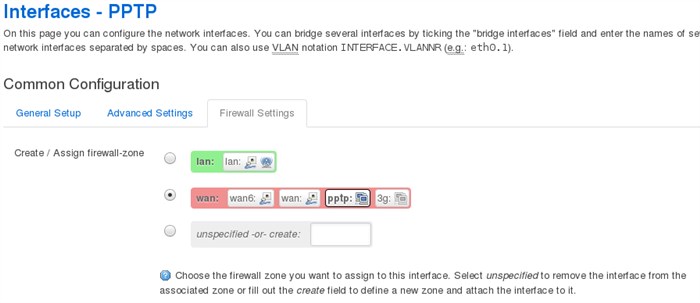
Выход в Интернет через PPTP.
Создаем сетевой интерфейс pptp:
Заходим на веб-интерфейс роутера по адресу 192.168.1.1 в Network > Interfaces и нажимаем Add new connectoin
Теперь в веб-интерфейсе включаем pptp и через пару секунд должен появится сетевой адрес на pptp:
Итак, для начала узнаем точную модель и ревизию вашего роутера — на обратной стороне устойства должна быть наклейка, а также в веб-интерфейсе по http://192.168.0.1/ или http://192.168.1.1/ : Фактически, редактор, подписавший эту заметку, я имею в виду, имел большой Идея удаления сетевых интерфейсов, чтобы перенастроить их, эффективно оставаясь вне маршрутизатора и не имея к нему доступа, поскольку, хотя встроенная система творит чудеса, сетевой интерфейс не включен — да, я гений, плохо. Как правило они собираются и устанавливаются один раз, после чего сборка прошивок с разными пакетами происходит гораздо быстрее.
Шаг 1: Подготовка и прошивка
Если к названию прошивки добавлено слово Sysupgrade, это означает, что файл предназначен для обновления версии ранее установленной операционной системы. После скачивания требуется зайти обратно в панель администратора и нажать на кнопку «Обновить». Система предложит указать файл – здесь нужно выбрать архив с Openwrt.
Все, осталось дождаться завершения процесса прошивки. Важно на этом этапе обеспечить питание без аварийных отключений, чтобы не повредить программное обеспечение. Если это случится, оно перестанет запускаться, и аппарат останется только «выкинуть» или отнести по гарантии. Если все прошло корректно, после перезагрузки веб-интерфейс будет доступен по адресу http://192.168.1.1.
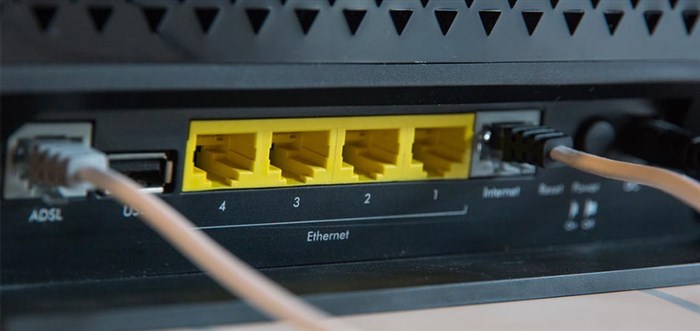
Краткая инструкция по сборке OpenWRT / Мастерская
Перед сборкой каждой новой прошивки рекомендуется очищать рабочую директорию, обновлять исходные коды (для trunk-релиза это особенно актуально), скачивать свежие фиды и ставить новые версии пакетов. Ну и далее по этапам сборки. Некоторые моменты, в которых он выделяется DD-WRT в его пользовательском интерфейсе, поскольку он намного привлекательнее, чем у OpenWrt с более совершенными приложениями, ориентированными на конечных пользователей, а не на системных администраторов или любителей. По этому мне ничего не остается как настроить автомонтирование usb-носителей просто добавив специальную команду в автозагрузку.
Установка
Установить прошивку можно через веб-интерфейс маршрутизатора. Для этого необходимо зайти в панель управления устройством, перейти в системный раздел и выбрать команду обновления прошивки, указав файл прошивки OpenWRT. Для более подробных инструкций рекомендуем посетить официальный сайт разработчика.
Только в trunk-ветке: downloads.openwrt.org/snapshots/trunk/ar71xx
поиском по «tl-wr842n-v2»
(ar71xx — явно не маска чипа, т.к. ещё несколько железок на AR7241 в списке есть)
Последний релиз — Attitude Adjustmen (апрель 2013 согласно wiki.openwrt.org/about/history ) — был ещё до появления поддержки AR9341 (June-2013)
Предлагаю вашему вниманию новую прошивку на базе самого нового ядра OpenWRT 15.05 Chaos Calmer для роутера TL-WR842ND(RU) v2
Готовил для работы с 3G-модемами.
Все модемы, что использовал, работают без сбоев и разрывов. Собирал из исходников для себя, тестировал и настраивал сам.
Ревизия самая что ни есть свежая
Работает прошивка идеально.
- PPPoE
- PPTP
- L2TP
- 3G/4G — включено максимальное количество драйверов, в том числе RNDIS-модемы (с веб-интерфейсом для настройки), а так же пакеты для автоматического переключения режима устройства
- Native IPv6
- LuCI — WEB-интерфейс
- p910nd — Сервис для подключения принтера и использования его как сетевого
- hd-idle — автоматическая остановка подключенного жесткого диска (парковка головок), когда тот не используется
- udpxy — проксирующий сервис для мультикаста
- UPnP — сервис для автоматического проброса портов для поддерживаемого софта (Например, клиенты Skype, BitTorrent, DC++)
- Samba — сервис для создания «сетевых дисков»
- Transmission — клиент BitTorrent
- MultiWAN — сервис для автоматической балансировки интернет-трафика по нескольким интернет-соединениям
Поддерживаемые файловые системы:
Прошивка поддерживает подключение USB-накопителей с файловыми системами:
EXT2, EXT3, EXT4, VFAT, NTFS, DOS
Бэкап восстановить после прошивки в Система — Резервная копия/Восстановление в разделе Восстановить резервную копию.
Имя точки доступа, пароль, а также логин и пароль на админпанель увидите, кликнув по ссылке для скачивания в конце сообщения.
Tl wr842n v3 прошивка openwrt
Содержание:
-
Правила Трансляции Сетевых Адресов Nat • Базовый nat править
 Расширение позволяет просматривать свои IP-камеры в популярных браузерах Google...
 -
Настройка Роутера tp Link Archer C50 • Настройка iptvvlan
 Рассмотрим настройку роутера с помощью компьютера, но таким же образом это можн...
 -
Как Войти в Модем Мтс Через Браузер • Установка на планшете
 Раздел «О программе» в «Настройках» содержит информацию о модеме и ссылку на оф...
 -
Мгтс Домашний Интернет Беспроводной wi fi Роутер • Mikrotik rb2011uias-2hnd-in
 МГТС — часть компании МТС, мобильного оператора и провайдера домашнего интернет...

 Загрузка...


