Как и во всех продуктах пакета Microsoft Office, в работе Otlook иногда встречаются проблемы, но все они решаются очень просто. Причины чаще всего заключаются в неправильных настройках самого почтового клиента. У Microsoft Outlook, как и у любой другой программы, есть свои плюсы и минусы, описывать их не буду, расскажу, что делаю для более комфортной работы. Для того чтобы отметить несколько писем сразу для дальнейшего удаления или перевода их в раздел Прочитанные , зажмите клавишу Ctrl на клавиатуре и начните отмечать письма с помощью мышки, не отпуская клавишу.
Способы архивации и резервного копирования данных Outlook: PST и OST файлы
Абсолютный плюс архивации в Outlook— централизация аккаунтов и возможность проводить гибкую политику разрешений работы с почтой.
В процессе работы с письмами могут возникать те или иные ошибки или проблемы. Для их устранения требуется выполнить определённые действия.
Непрочитанные письма прочитываются самостоятельно
Если пришедшие вам на почту письма автоматически о, хотя вы их не открывали, то дело в том, что у вас включена функцию, которая показывает, что вы прочитали письмо, если у вас открыта вкладка с ним в течение нескольких секунд. Чтобы отключить эту функцию, необходимо выполнить следующие действия:

Как сохранить сообщения электронной почты Outlook, |
- открыть собственную учетную запись Аутлука, используя одноименную вкладку меню «Файл»;
- нужно выбрать Средства очистки, а уже там — «Очистить почтовый ящик»;
- находим среди интерфейса кнопку автоматической архивации;
- при необходимости можно настроить автоархивацию определенной папки. Для этого вызывается контекстное меню Аутлука правым кликом на искомой папке, а далее последовательно выбирается Свойства / Архивация / Автоархивация;
- в параметре Настройки архива по умолчанию можно установить все необходимые настройки.
Как узнать размер почтового ящика
Перед тем, как заархивировать почту в Outlook необходимо проверить размер почтового ящика.
Чтобы узнать размер почты через веб-интерфейс нужно выполнить следующее:
-
Входим в свой почтовый ящик через браузер.
Важно! Рекомендуется обратиться к поставщику услуг почтового сервиса, чтобы узнать точные сведения об именах серверов входящей и исходящей почты. Если вместо имени серверов, указанных в Панели клиента , вписать адрес своего домена, необходимо убедиться, что было отключено зашифрованное соединение если нет сертификата SSL , или купить сертификат, заказав его и установив на хостинг. Таким образом, для многих людей упрощается использование одного ящика, а также гарантируется удобство независимо от того, где находится пользователь.
Microsoft Outlook. Не удалять почту с сервера?
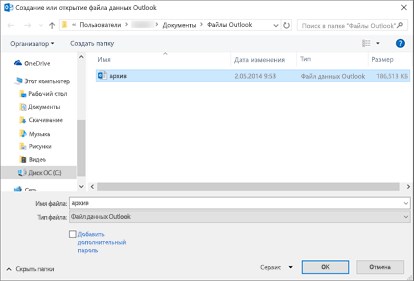
Помогите, подскажите не могу разобраться с microsoft outlook. А проблема звучит так. Я вот пользуюсь outlook, и когда мне приходит письмо, то outlook сохраняет письмо на компьютере, в это время он удаляет его из входящих. Вопрос: как сделать так, чтобы письмо сохранялась в компьютер и еще оставалась на почтовом ящике, во входящих как прочитанное?
почта у меня [внешняя ссылка]
Греченинов писал : так там в настройках есть- удалять письма с сервера при получении,нужно отключить.
Можно. Вам уже ответили.
Ищите галочку «Удалять письма с сервера» или что-то в этом духе, точно не помню.
Можно. Вам уже ответили.
Ищите галочку «Удалять письма с сервера» или что-то в этом духе, точно не помню.
Вам уже товарищ Греченинов ответил и мой ум тут не при делах.
Настройки почты на компьютере для приложения Microsoft Outlook 2016
10. Если вы хотите оставлять на сервере письма, скачанные почтовой программой, установите галочку напротив «Оставлять копии сообщений на сервере». В процессе, есть осуществимость использовать фильтры таким образом, чтобы сохранить только те сообщения, которые необходимы. Вопрос как сделать так, чтобы письмо сохранялась в компьютер и еще оставалась на почтовом ящике, во входящих как прочитанное.
Фильтрация нежелательной почты
После настройки Outlook, установите параметры нежелательной почты.
-
В группе «Удалить» на вкладке «Главная» нажмите «Нежелательные» и перейдите в раздел «Параметры нежелательной почты». Это нужно, чтобы важные письма не попадали в спам.
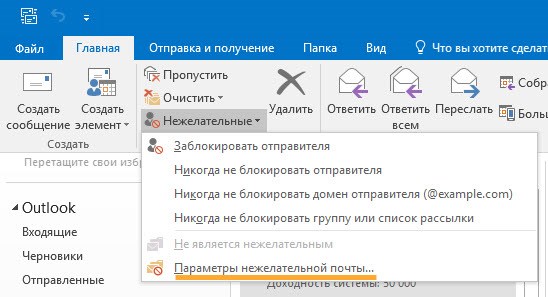
Если вы обнаружили во «Входящих» письмо со спамом, откройте письмо, в группе «Удалить» на вкладке «Главная» нажмите «Нежелательные» и выберите «Заблокировать отправителя». В будущем письма от него будут сразу попадать в спам.
Если вы обнаружили в спаме обычное письмо, откройте письмо, в группе «Удалить» на вкладке «Главная» нажмите «Нежелательные» и выберите «Никогда не блокировать отправителя». В будущем письма от него будут сразу попадать во «Входящие».
Как настроить электронную почту Outlook: пошаговая инструкция
Изменить настройки по протоколу SSL
Перейдите «Файл» → «Сведения» → «Настройка учетных записей».
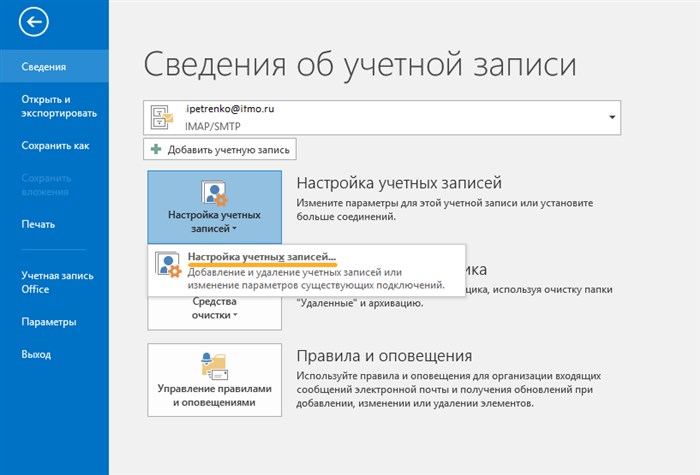
В появившемся окне выберите почтовый ящик, настройки которого хотите исправить: дважды щелкните по нему правой кнопкой мыши.
Если POP3, перейдите к настройкам с протоколом POP3, если IMAP — к настройкам с протоколом IMAP.
Программа настроена по протоколу POP3
3. Установите галочку «Требуется шифрованное подключение (SSL)», а в выпадающем списке «Использовать следующий тип шифрованного подключения» выберите «SSL».
Проверьте, чтобы для POP3-сервера был указан порт 995, а для SMTP-сервера — порт 465.
Программа настроена по протоколу IMAP
3. В выпадающем списке «Использовать следующий тип шифрованного подключения» для SMTP-сервера выберите «SSL».
Проверьте, чтобы для SMTP-сервера был указан порт 465.
Если в вашей почтовой программе уже установлены указанные выше настройки, никаких изменений вносить не надо.
-
Ноутбук Asus не Видит Ssd в Биосе • Видео инструкция
 Ну а если ничего из перечисленного не помогло – придется обращаться к мастерам...
 -
Как Удалить Китайский Антивирус Синий Щит • Baidu что это за программа
 Пример Baidu можно назвать самым простым и адекватным. Благодаря добавлению нов...
 -
Как Заблокировать на Роутере Сервера Стим • Vpn для обхода блокировок
 Наиболее распространенной причиной этой ошибки является то, что серверы Steam н...
 -
Как Отключить fn на Ноутбуке Samsung • Как отключить клавишу fn
 Также на некоторых моделях Lenovo с помощью [knopka]Fn[/knopka] активируется си...

 Загрузка...

