Блокировщики рекламы довольно удобны, но из-за них также некоторые изображения могут отображаться некорректно. Любые другие элементы сайтов зачастую искажаются, причиной этому явлению будет попытка дополнения убрать блоки, пользуясь установленной базой. Как только подозрительные действия будут обнаружены, дополнение идет на решительные действия, что может сказаться на картинках. webm файл, который открывается исключительно в браузере, либо по каким-то странным обстоятельствам ваш браузер является стандартным средством для открытия изображений.
Отображение изображений в эскизах с помощью проводника
- Перейдите в любую папку, с использованием проводника;
- Далее, если у вас Windows 7, нажмите на кнопку, в верхнем меню, которая называется «Упорядочить». Если у вас Windows XP вам нужно в любой папке нажать «Сервис», а в выпадающем меню выбрать «Параметры папок»;
- В выпадающем списке отыщите пункт «Параметры папок и поиска»;
- Перейдите в вкладку «Вид»;
- Уберите галочку «Всегда отображать значки, а не эскизы».
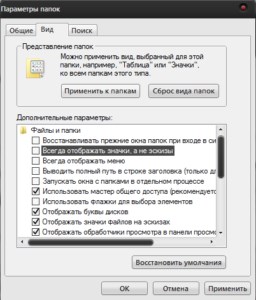
Подобные процедуры нужно произвести и в других версиях Windows не описанных в этом методе.
В том случае, если у вас не стоит в этом пункте галочка, установите её, примените изменения, а потом снова снимите.
Такой вариант также способен помочь, но если всё же у вас не получается восстановить правильное отображение картинок, вам придется воспользоваться вторым способом, который требует использования редактора реестра.

Что делать если вконтакте не открываются фотографии. Не грузятся картинки в ВК
- Откройте строку выполнить и введите msconfig;
- Перейдите в вкладку «Автозагрузка»;
- Снимите галочку с приложений, которые вы бы не хотели видеть при загрузке компьютера. Также такое действие положительно скажется на быстродействии системы и на скорости загрузки Windows.
Восстановление эскизного вида изображений с использованием реестра
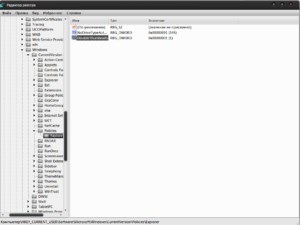
Обычно этого достаточно для восстановления нужного вида изображений, но бывают случаи, когда настройки сбрасываются снова.
Причины, по которым настройки снова сбрасываются: первая – зараженность системы вирусами, обычно проявляется как симптом болезни, потому что изменение отображения эскизов не является целью вирусов.
Чтобы решить такую проблему, воспользуйтесь антивирусными программами и снова проделайте манипуляции с реестром. Другая причина, тоже заключается в программах, только не вредоносных. Для решения вам следует отключить не нужные приложения. В случае сохранения проблемы, установите программу, которая стала причиной этому и настройте её правильно.
Дальше все изображения будут открываться в приложении Фотографии Windows 10. У пользователей которые привыкли к предыдущему приложению есть возможность включить классический просмотр фотографий в Windows 10. Создатели Windows 10 рекомендуют инструмент, решающий трудности с показом слайдов, изображений, даже когда почему-то фотографии на компьютере не открываются. Другим вариантом есть использовать специальные программы, например CCleaner, для этого перейдите в вкладку Инструменты и выберите пункт Автозагрузка.
Часть 2: Как с легкостью просматривать фотографии на Windows и Mac
И теперь вы можете просматривать изображения в Windows и Mac. Что вы можете сделать, чтобы просматривать фотографии было легко и эффективно? Просто найдите трудности при просмотре изображений или файлов RAW.
О: Щелкайте по одной фотографии в одной и той же папке, чтобы просмотреть группу изображений. Просмотр сотен или тысяч изображений в папке должен вызывать разочарование.
B: Позвольте вам просматривать фотографии в миниатюре для просмотра всех файлов фотографий в обзоре. А также функции масштабирования для просмотра каждой детали изображения.
C: доступ к Информация EXIF, включая разрешение, снятые данные, модель камеры, информацию об объективе и ISO и другую информацию при просмотре изображений для файлов RAW.
D: Возьмите любимые фотографии или переместите изображения в корзину во время просмотра изображений. А также вы сможете распечатать любимые фотографии, когда захотите.
E: функции Retina или 3D для детализации фотографий в невероятно высоком разрешении для просмотра изображений на Windows и Mac.
F: автоматический поворот портретных фотографий при просмотре изображений. Вам не нужно самостоятельно корректировать фотографии.
G: Легко делитесь фотографиями в социальных сетях. Программа должна позволить вам подключить свои учетные записи Facebook, Twitter, Flickr и других.
H: Если доступен режим слайд-шоу или режим галереи, он вернет золотую память при просмотре фотографий.
Если вам нужно легко просматривать фотографии с помощью упомянутых функций, вам нужно использовать программы просмотра фотографий. Вы можете выбрать лучшую программу просмотра фотографий, чтобы просмотреть тысячи фотографий.
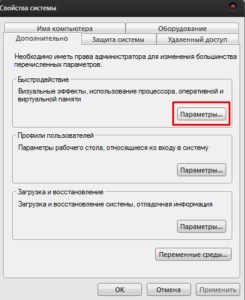
Почему открываются не все фотографии на компьютере windows 7
- Щелкните правой кнопкой мыши файл или папку, чтобы выбрать Свойства, Затем нажмите Безопасность меню.
- Нажмите Дополнительно для открытия Расширенные настройки безопасности для объекта диалоговое окно.
- Нажмите Владелец бизнеса вкладка, прежде чем вы нажмете Редактировать кнопка. Затем введите пароль или нажмите Продолжить.
- В новой Расширенные настройки безопасности для объекта коробка, в Измените владельца на: поле, выберите свое Информация о пользователе имя и проверьте Заменить владельца субконтейнеров и объектов. Нажмите OK и повторите для остальных ящиков.
Часть 3: лучший просмотрщик фотографий для Windows 11/10/8/7 и macOS
1. Просмотрщик WidsMob
1. Превосходная скорость просмотра фотографий, добавьте только одно изображение для просмотра всех файлов изображений.
2. Просмотр фотографий в невероятно высоком качестве с поддержкой Retina Программа просмотра фотографий Mac и полный режим с нулевым интерфейсом.
3. Пакетный процесс и основные функции ретуши должны быть плюсом для идеального просмотрщика фотографий.
4. Различные режимы просмотра фотографий, управлять фотографиями между разными папками с легкостью.
5. Обрезать фотографии без потерь, настройте эффекты или отсортируйте фотографии по имени или данным.
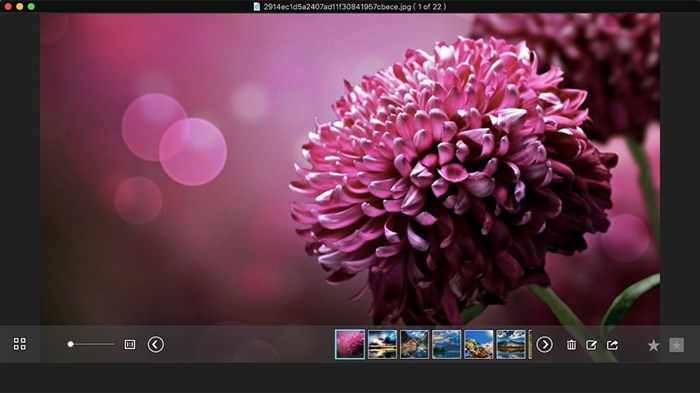
2. XnView
XnView Должен быть еще один вариант для просмотра изображений в разных форматах на ПК. Он также доступен как для Windows, так и для Mac. Модуль захвата экрана и интерфейс Windows TWAIN & WIA могут помочь программе захватывать изображения. Благодаря множеству форматов экспорта вы можете использовать выходные файлы программы просмотра фотографий для слайд-шоу, веб-страниц и т. Д.
1. Различные режимы просмотра для просмотра, организации и просмотра изображений в виде эскизов, полноэкранного режима, диафильма или слайд-шоу.
2. Он может читать около 500 форматов, включая многостраничные и анимированные форматы APNG, TIFF, GIF, ICO и т. Д.
3. Основные инструменты редактирования для изменения размера, поворота, кадрирования, автоматического уровня, автоконтрастности и кадрирования изображений без потерь.
4. Также доступны пакетные функции для переименования и другой обработки фотографий.
5. Применяйте фильтры и эффекты при просмотре фотографий, такие как размытие, среднее, тиснение.
Win Скачать Mac Скачать
Содержание:
- 1 Отображение изображений в эскизах с помощью проводника
- 2 Что делать если вконтакте не открываются фотографии. Не грузятся картинки в ВК
- 3 Восстановление эскизного вида изображений с использованием реестра
- 4 Часть 2: Как с легкостью просматривать фотографии на Windows и Mac
- 5 Почему открываются не все фотографии на компьютере windows 7
- 6 Часть 3: лучший просмотрщик фотографий для Windows 11/10/8/7 и macOS
-
Почему не Работает Пикабу Сегодня • Править контент
 Отзывы о Пикабу - приложение для Android Хамство, туалетные темы для сексуально...
 -
Почему не Загружаются Фото на Алиэкспресс • Изображение не существуетПочему спор на Алиэкспресс не открывается: основные причины | Комментарии (17):...
-
Как Обновить Телевизор lg Smart tv • Инсталляция с помощью usb
 Защита ваших данных. Вместе с прошивкой, на телевизор устанавливается новая сис...
 -
Прошивка Роутера tp Link Mr3220 • Проброс портов
 Комментарий:Моментально определил Huawei E173, далее никаких глюков в течении м...

 Загрузка...
