Если вы настроили несколько виртуальных частных сетей на своем iPhone или iPad, вы можете переключаться между ними, выбрав «Настройки»> «Общие»> «VPN» – тот же экран, на котором вы добавили этот VPN. Да, он платный, но он поддерживает множество дополнительных функций вплоть до самостоятельного определения маршрутизации шифрования трафика. Самый простой способ настроить VPN для iOS на вашем iPhone или iPad это приложение, такое как ExpressVPN, Tunnelbear или Opera VPN.
Настройка
Простое решение — подключение определенных программ. Скачивают их из интернета. Но эти приложения не всегда качественные. Некоторые утилиты разрешают находиться в виртуальной сети только несколько минут, связь постоянно теряется, ограничивается количество получаемых данных.
Есть другой способ включить ВПН: подсоединение к сервису ретрансляции VPN Gate на iPhone или iPad с помощью L2TP/IPsec VPN-клиента. Он сложный, но гарантирует комфортность применения. Функция изначально установлена в операционную систему iOS. Поддерживается айфонами всех версий.
Первый этап — предварительная настройка. Алгоритм выполнения следующий:
Информацию для заполнения данной формы можно поискать в интернете. Однако проще зайти в App Store и поискать приложения по ключу «VPN». Данные приложения помогают в один клик создать рабочую конфигурацию ВПН в настройках iPhone.
Рассмотрим как это работает на примере одного из приложений:
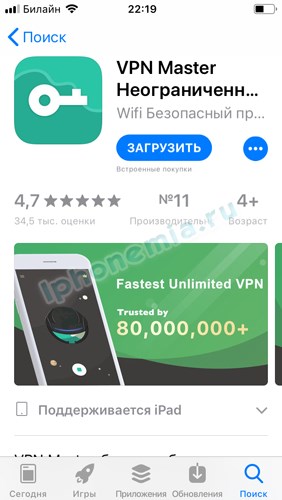
Заходим в приложение и разрешаем создать конфигурацию на нашем устройстве:
Как правило, подобные программы предоставляют бесплатный доступ к серверам на ограниченных условиях (медленная загрузка, ограничение по времени работы и т. д.) и предлагают подключить платную подписку для доступа к качественным серверам. Разброс цен такой:

На iPhone не работает VPN. Правильная настройка VPN и лучшие приложения
Подключение ВПН
Активация режима работы интернета происходит автоматически. Для установки зашифрованного соединения после перезагрузки либо отключения гаджета снова открываем «Настройки», затем установить переключатель в активное положение:
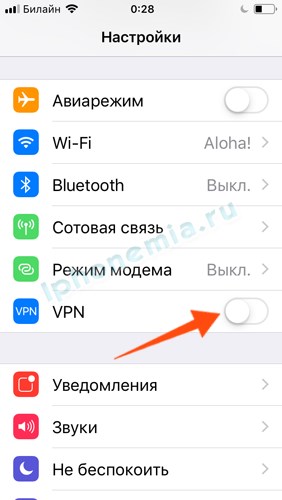
Адрес местонахождения iPhone отличается от физического расположения человека. Инсталляция ВПН разрешает посещать неработающие сайты без трафика.
Когда iPhone уходит в спящий режим, либо переподключается от одной сети к другой,то ВПН соединение при этом отваливается. Даже с платным аккаунтом Норд ВПН- та же самая ситуация. Есть ли решение?
Допустим, нам нужно использовать VPN для доступа к серверу компании или обхода геоблокировки. Подключаемся к Сеть Wi-Fi и все работает нормально. Однако мы протестировали мобильные данные в Windows, и соединение прерывается. Мы пытаемся сориентироваться, но выхода нет. Если мы видим, что Интернета нет, когда мы подключены к VPN с Windows, и мы разделяем соединение, мы можем запустить программу и переключиться на другой сервер. Если вы настроили несколько виртуальных частных сетей на своем iPhone или iPad, вы можете переключаться между ними, выбрав Настройки Общие VPN тот же экран, на котором вы добавили этот VPN.
Пробуем «забыть сеть» на iPhone/iPad и подключится к Wi-Fi заново
Функция «Забыть эту сеть» не редко помогает избавится от разных проблем с подключением. Особенно, этот способ актуальный в том случае, когда устройство не подключается после смены настроек роутера. Например, после смены пароля Wi-Fi сети. И появляется ошибка «Не удалось подключиться к сети», или идет постоянное подключение.
Просто зайдите в настройки Wi-Fi и нажмите на проблемную сеть. Дальше нажмите на «Забыть эту сеть» и подтвердите действие нажав на кнопку «Забыть».
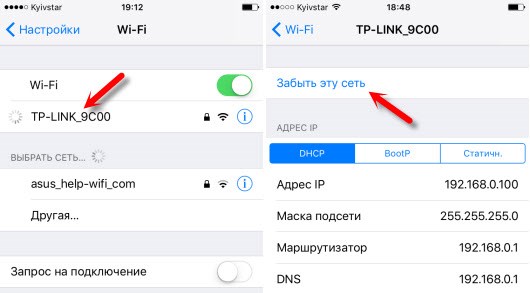
После этого попробуйте подключится заново, указав пароль.
IPhone или iPad не подключается к Wi-Fi, не работает интернет
- Перезагрузите свое iOS-устройство. Одновременно нажав и удерживая клавишу «Домой» и кнопку «Питания». Так же перезагрузите роутер (отключите и включите питание) , если у вас есть доступ к роутеру. Попробуйте подключится по инструкции: как подключить iPad к интернету по Wi-Fi. На iPhone все точно так же. Если этот способ не помог, то будем искать решение дальше.
- Выясните в чем проблема. Для этого попробуйте подключить к своей (или чужой) сети другое устройство. Можно несколько. Посмотрите, работает ли на них интернет. Если на других устройствах так же есть проблемы с подключением, или выходом в интернет, то проблема на стороне роутера, или интернет-провайдера. О некоторых настройках маршрутизатора я расскажу ниже в статье. Так же попробуйте свой iPhone подключить к другой сети. Если он не подключится ни к одной Wi-Fi сети, то сделайте сброс настроек сети (об этом ниже в статье) .
Делаем полный сброс настроек сети на iOS-устройстве
Еще одно решение, которое полностью удаляет все сетевые настройки на iPhone и позволяет избавится о множества неисправностей связанных с подключением к интернету и восстановить работу Вай-Фай.
В настройках открываем раздел «Основные» – «Сброс» и нажимаем на «Сбросить настройки сети». Дальше подтверждаем сброс.
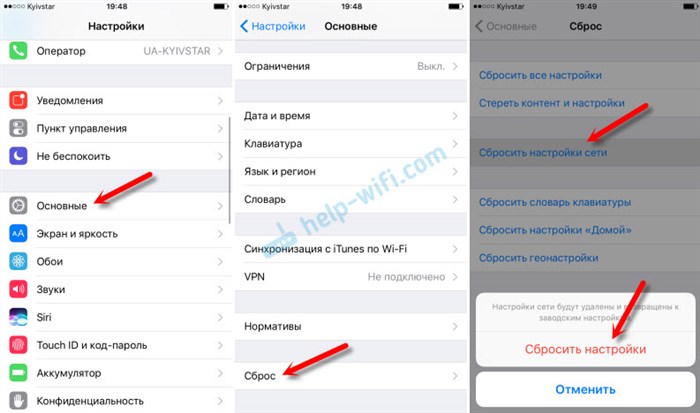
После этого можете попытаться подключить свой iPad, iPhone к Wi-Fi сети. Если проблема останется, и он не захочет подключатся, то скорее всего дело в настройках маршрутизатора (который, я надеюсь, вы уже перезагружали) .
Содержание:
-
Ошибка 765 не Удается Разрешить Общий Доступ • Проверьте разрешения
 14. Выберите Попробуйте рекомендуемые настройки в качестве варианта устранения ...
 -
Настройка Пульта Ростелеком Для Телевизора Dexp Коды • Конфликт сигналов
 По названию сразу можно понять, что ее проще выполнить и с минимумом действий. ...
 -
Ростелеком Код Ошибки 302 6000003 • Устранение проблемы
 При первой попытке подключиться к запароленной сети телефон или планшет потребу...
 -
Е827f Huawei E3372 Mtc 827f Прошивка Hilink • Прошиваем и разблокируем
 Если на ПК присутствует ПО от других операторов, удалите его с помощью Revo Uni...

 Загрузка...
