У каждой сетевого адаптера ( прим. : это устройство, с помощью которого ПК/ноутбук/телефон получают доступ к сети) есть свой уникальный идентификационный номер. Представляет он из себя обычную текстовую строку, состоящую из букв и цифр. Чтобы это исправить, и сделать IP-адрес постоянным или как его еще называют статическим , необходимо проделать ряд нехитрых настроек. Когда одному узлу в сети есть что сказать, он сначала слушает, чтобы увидеть, отправляет ли кто-то еще что-то, а если нет, то просто помещает сообщение в сеть, чтобы кто-нибудь его услышал.
Подмена MAC: атака и защита, теория и практика
Достоверно идентифицировать пользователя в сети — очень важная задача. Если
пользователь неверно идентифицирован, он может получить слишком высокие права
доступа либо воспользоваться платными ресурсами за чужой счет. Система должна
быть защищена не только от сбоя, но и от намеренной попытки пользователя обмануть ее.
Хуже, когда администраторы сетей пытаются защитить протоколы, в которых
авторизация никоим местом не предполагалась, тут уже начинается самодеятельность
и сопутствующие ей ошибки, если администратор не достаточно компетентен.
Системы в сети TCP/IP вольны сами выбирать, какой им будет присвоен адрес. Ни
теоретически, ни практически ничто не мешает компьютеру взять себе любой
IP-адрес — это может сделать обычный пользователь, изменив настройки сети.
Если компьютеры идентифицируются по IP-адресу, то в нашем примере с провайдером
очень просто работать в Internet за чужой счет. Применение ограничено только
физическими способами отслеживания источника сигнала, на которое способны
довольно «умные» устройства вроде маршрутизаторов или дорогостоящих свитчей
с возможностью настройки.
Более надежным считается идентификация по MAC-адресу, якобы аппаратно зашитому
в карточке. Это миф. Во-первых, адрес зашит в ППЗУ (программируемом постоянном
запоминающем устройстве), и может быть изменен при помощи специальных программ,
которые часто идут в комплекте драйверов карточки.
Как может выглядеть атака с подменой MAC и IP адреса? Рассматривается случай
с провайдером.
Критерием того, что ты находишься в одном сегменте сети с X, является то,
что ты видишь пакеты, отправленные X, но не предназначенные тебе. Информация
по сети передается в виде пакетов — кусков информации определенного размера.
После проверки, что вы в одном сегменте с жертвой, нужно узнать ее настройки
маршрутизации, конкретнее — шлюз по умолчанию. Шлюзом называется маршрутизатор,
обеспечивающий связь с другой сетью, например, с Internet. Для нахождения
маршрутизаторов используется их вышейказанная особенность: от одного MAC-адреса
приходят пакеты со многих IP-адресов.
Можно вообще не искать маршрутизатор, а оставить тот, что выдан вам
(предполагается, что вы подключены к тому же провайдеру). Это еще более опасный
способ, но в большинстве случаев это срабатывает.
Как можно достоверно идентифицировать машину в сети? Необходимо использовать
авторизацию и криптографические системы защиты. Доверять компьютеру просто на
основании его IP и MAC — небезопасно.
А как быть провайдерам? Полностью надежной защитой от использования чужого
трафика было бы использование для связи с маршрутизатором протокола,
поддерживающего безопасную авторизацию и защиту от перехвата. Таких я не
встречал 🙂
Из тех решений, которые я встречал, выделю два. Оба — достаточно надежные,
но не защищают от одновременной работы нескольких машин под одним IP. Впрочем,
это можно заметить, да и вряд ли программисты, способные реализовать подобную
атаку, будут баловаться халявным трафиком.
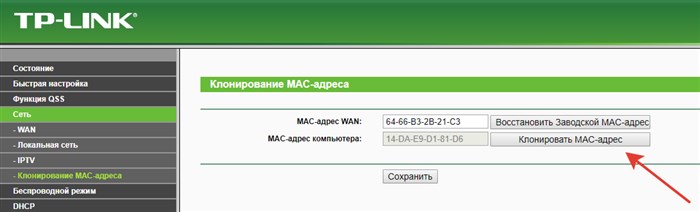

Подключение напрямую к другому компьютеру, зная только MAC-адрес?
Заголовок IP содержит различную управляющую информацию, например, IP-адрес источника и назначения и инкапсулированный протокол (в данном примере TCP). Случайный MAC-адрес Для каждого уникального SSID беспроводной сети устройство выберет новый случайный адрес и будет использовать этот частный адрес для подключения к сети. После того, как было произведено клонирование MAC адреса на роутер, его необходимо перезагрузить, для надежности, можно сбросить по питанию, для того, чтобы он провел заново весь алгоритм инициализации в сети.
Как работает фильтрация MAC-адресов
Современные маршрутизаторы часто включают эту встроенную функцию. Мы сможем создать как белые, так и черные списки в зависимости от того, что мы хотим. В первом случае мы бы добавили устройства в список, и все они без проблем получили бы доступ к сети. Во втором случае все наоборот: мы добавляем устройства, чтобы они не могли подключиться.
Следовательно, фильтрация MAC-адресов имеет двоякий подход . Если нас интересует только блокировка определенного устройства или нескольких, лучше всего создать черный список и включить их. С другой стороны, если мы хотим заблокировать все подключения и разрешить только компьютеры, которым мы доверяем, нам придется создать белый список и включить их в него.
Маршрутизатор делает идентифицировать каждое устройство в соответствии с его MAC-адресом. Если вы обнаружите, что этот адрес есть в любом списке, который мы создали, тогда вы должны действовать. Этот адрес уникален для каждой сетевой карты устройства. Например, простые умные часы с Wi-Fi будут иметь уникальный MAC.
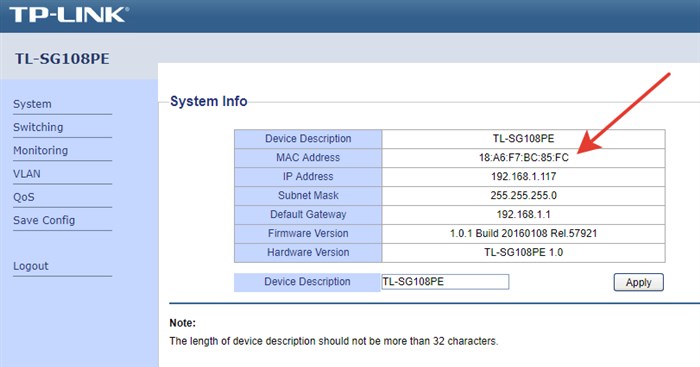
Как узнать МАК-адрес роутера: зачем это нужно, способы
Шаги по созданию MAC-фильтра
Итак, как мы можем создать фильтрацию MAC на роутере и запретить подключение определенных устройств? Это очень простой процесс, хотя он может незначительно отличаться в зависимости от типа имеющегося у нас устройства. Мы увидим общие шаги, которые мы должны предпринять для создания списка.
Первое, что нужно сделать, это доступ к роутеру . Мы можем сделать это через шлюз по умолчанию, но также во многих моделях это возможно из вашего собственного приложения. Если мы используем шлюз, мы должны знать, что это такое. Обычно это 192.168.1.1, а затем вводите данные, но они могут быть разными.
Нам нужно перейти в Пуск, войти в командную строку и выполнить IPCONFIG команда. Это покажет нам ряд данных, среди которых есть шлюз по умолчанию. Нам просто нужно поместить его в браузер с соответствующими данными, и мы получаем доступ к устройству.
Оказавшись внутри, это будет зависеть от маршрутизатора. Нормальным является то, что мы должны перейти к Wi-Fi или беспроводной сети и Безопасность. Там появится опция MAC Filtering или MAC Filter. Мы должны активировать его и проверить, хотим ли мы создать список, чтобы заблокировать эти адреса или разрешить их (белый или черный список). Вы должны ввести соответствующие MAC-адреса.
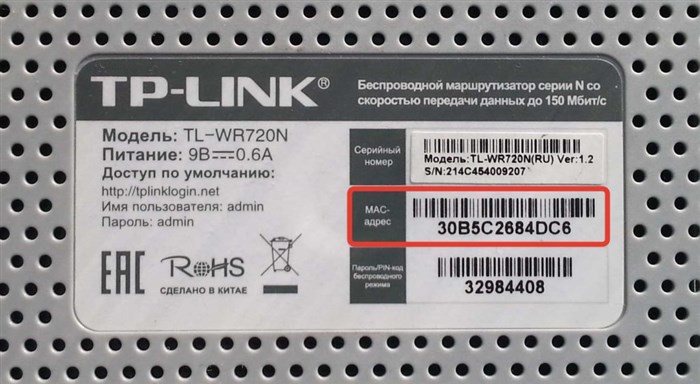
-
Ip Версия 4 Tcp Ipv4 Windows 10 • Протокол ip версии 4
 Доброго времени! Наверное, многие, кто пользовался домашней локальной сетью, ин...
 -
Как Клонировать Mac Адрес на Роутер • Клонирование mac-адреса
 На сайте ASRock есть специальные утилиты для замены МАС-адреса в прошивке карты...
 -
Как Обновить Прошивку Роутера tp Link • Прошивка роутера
 Например, если у вас C9 Ver 2.1, это означает, что его аппаратная версия - Верс...
 -
Бесконечное Получение ip Адреса Wifi Android • Китайское качество
 Если же у Вас DHCP выключен (Disable), то установите Enable, сохраните результа...

 Загрузка...

