После выполнения названных действий подключение будет завершено. Далее останется лишь вооружиться пультом и просматривать файлы на телевизионном экране. Для подключения подойдут любые телефоны и телевизоры с поддержкой упомянутой опции для уточнения наличия поддержки следует ознакомиться со спецификацией подключаемых устройств. Возьмите USB шнур, который идет в базовой комплектации мобильного устройства, а затем соедините с его помощью смартфон и телевизор.
Подключение Андроида при помощи USB
Современные телевизоры имеют много интерфейсов, среди которых имеется и USB. Зачастую данный интерфейс располагается на задней панели ТВ.
Для подключения планшета или смартфона на Андроид к телевизору необходимо использовать переходник для интерфейса micro-USB – USB. Этот кабель обычно поставляется с гаджетом в комплекте.
Для подключения устройства Андроид к ТВ при помощи кабеля USB, выполняем следующие шаги:
- Со стороны micro-USB подключаем к гаджету кабель, а к телевизору – другой конец.
- На мобильном девайсе отобразится меню «Параметры подключения». Там выбираем раздел «USB-накопитель».
Нужна помощь?
Не знаешь как решить проблему в работе своего гаджета и нужен совет специалиста? На вопросы отвечает Алексей, мастер по ремонту смартфонов и планшетов в сервисном центре.Напиши мне »
Теперь с помощью телевизора вы сможете в своем устройстве Андроид просматривать файлы и папки. Если гаджет не обнаруживается в списке доступных устройств, необходимо его переподключить, а затем выбрать иной режим, к примеру, «Камера PTP» или «Медиаустройство МТР».

Как подключить телефон к телевизору через Wi-Fi, HDMI и USB
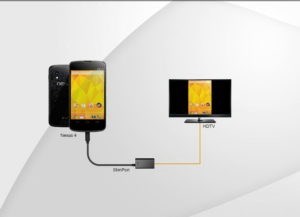
- Это может быть простой переходник HDMI. Он подключается к ТВ, а другой стороной – в гнездо для зарядки гаджета.
- Существует SlimPort одновременно с несколькими выходами, к примеру, VGA. Кроме входа и выхода сбоку имеется для зарядки отдельное гнездо, так как при помощи данного переходника от телевизора девайс заряжаться не будет. Здесь потребляется существенно меньше энергии, чем через MHL.
Подключение через HDMI
Наиболее простой способ. На планшете или смартфоне в идеале должен быть интерфейс mini-USB для прямого подключения к телевизору. Если разъем отсутствует, можно использовать адаптер или специальный переходник micro-USB – HDMI. Затем выполняем шаги:
После этого все действия, которые выполняются на планшете или смартфоне, будут отображаться на ТВ. Чтобы работа была комфортной, можно клавиатуру и компьютерную мышь подключить через USB OTG или Bluetooth. Экран гаджета можно отключить для экономии заряда.
- Телевизор выполняет функцию монитора.
- Можно дополнительно подключить флешку, геймпад, клавиатуру, мышку.
- В свободный разъем USB можно подключить зарядку, чтобы обеспечить непрерывную работу девайса.
В настройках ТВ должна быть функция включения Miracast, если технология поддерживается. Источник: help-wifi.com Искренне надеемся, что приведенная информация окажется полезной, и желаем удачи в проведении подключения независимо от выбранного способа его осуществления. Далее рассмотрим самый легкий и популярный способ беспроводного подключения с помощью опции Wi-Fi Direct соединение не требует наличия отдельного роутера.
Как соединить телефон с телевизором
По существу, у пользователей есть два критерия подключения смартфона к телевизору. Первый — никаких проводов, второй — телефон должен находиться в активном состоянии, чтобы я мог без проблем им управлять. В принципе, запрос полностью удовлетворяет функция Wi-Fi Direct, о которой ранее рассказывал автор AndroidInsider.ru Артем Сутягин.
Wi-Fi Direct — это протокол беспроводной передачи данных, который позволяет обмениваться файлами, независимо от наличия подключения к интернету.
Чтобы подключить телефон к телевизору, вам необходимо:
- Откройте Настройки на телевизоре.
- Перейдите в раздел Сетевое подключение (значок глобуса).
- Далее зайдите в подраздел Wi-Fi Direct и включите функцию.
- Затем на смартфоне перейдите в Настройки, Wi-Fi.
- После этого зайдите в Wi-Fi Direct и выберите свой телевизор.
Сразу скажу, это самый простой способ подключения телефона к ТВ. Единственное, что далеко не все телевизоры имеют поддержку данной технологии. Благо, есть еще несколько других способов, которые ничуть не хуже.
Как подключить телефон к телевизору через USB, HDMI, Wi-Fi и другими способами: инструкции по подключению телефона к телевизору | Cтатьи
Как транслировать галерею на телевизор
Следующая фишка отлично подойдет для тех, кто хочет транслировать фотографии или видео со смартфона на большой экран. В этом нам поможет технология DLNA. Условия для подключения следующие:
Чтобы подключить смартфон к телевизору через DLNA, вам необходимо:
- Перейти в Настройки телевизора.
- Активировать функцию DLNA.
- Открыть любой медиафайл на смартфоне.
- Далее нажать на три точки напротив фото или видео.
- Тапнуть на Выбрать проигрыватель и указать свой ТВ в списке доступных устройств.
- Далее картинка автоматически воспроизведется на вашем ТВ.
Если по каким-то причинам у вас не получилось воспользоваться данной фишкой, в Google Play есть специальное приложение BubbleUPnP for DLNA, которое может вам помочь.
- Убедитесь, что ТВ и смартфон подключены к одной Wi-Fi сети, как описано выше.
- Запустите приложение на Android-смартфоне.
- Далее перейдите во вкладку Devices и выберите свой телевизор.
- После этого откройте Library.
- Перейдите в папку, где хранятся ваши фото или видео.
- Как только вы откроете файл, он сразу же будет транслирован на ТВ.
Приложение BubbleUPnP для подключения смартфона к телевизору.
-
Как Подключить Телефон в Режиме Модема • Через easytether
 Для подключения через USB необходимо убедиться в том, что на компьютере инсталл...
 -
Как Подключить Смартфон к Старому Телевизору • Wi-fi соединение
 Вы можете подключить поддерживаемый Android-смартфон к телевизору с помощью каб...
 -
Как Подключить Блютуз Через Аукс в Машине • Через usb кабель
 Воспроизведение музыки по Bluetooth предусмотрено по умолчанию. Что же касается...
 -
Блютуз Адаптер в Машину Через Аукс • Как подключить и как слушатьПолный список поддерживаемых автомобилей указан на сайте https://www.android.co...

 Загрузка...

