Откройте раздел дополнительных настроек и найдите раздел «NAT переадресация» ⇒ «Виртуальные серверы».
Так вы попадёте на список созданных правил. Если ранее проброс порта на роутере не делался, то таблица будет пустой.
Нажмите кнопку «Добавить». Маршрутизатор на основании данных таблицы трансляции выполнит обратное преобразование, заменив на этот раз адрес источника с внутреннего адреса веб-сервера, на свой внешний адрес и отправит пакет запросившему его узлу. Для того, чтобы отключить встроенный в систему фаервол нужно в настройках Брандмауэра выбрать пункт Включение и отключение брандмауэра Windows.
Проводим проброс портов Tp Link
Проброс порта – процедура получения удалённого доступа к рабочему столу или интерфейсу устройства, посредством выделенного канала связи. Настройка роутера может проводиться разными способами, которые не всегда обеспечат оптимальный результат и желаемую скорость. Тем более, после проведения некоторых процессов, администрирование и управление ими приносит массу неудобств.
Проброс выполняется для улучшения качества связи и отправки пакетов, а так же для равномерного распределения нагрузки на сеть. Иногда функция «Удалённый доступ» и программное обеспечение вроде Radmin не даёт нужного эффекта. Рассмотрим, как провести проброс по локальной сети (LAN), как настроить порты и как обеспечить защиту для всех устройств от взлома и утечек данных.

Проброс портов на роутере TP-Link и Asus в примерах
- первая графа — случайные цифры;
- вторая — неизменное значение IP;
- протокол определяет метод связи. Строго рекомендовано устанавливать значения «BOTH» и «UDP» в шахматном
- порядке и направлять порты на них, пока связь не будет налажена.
Проброс портов на роутере
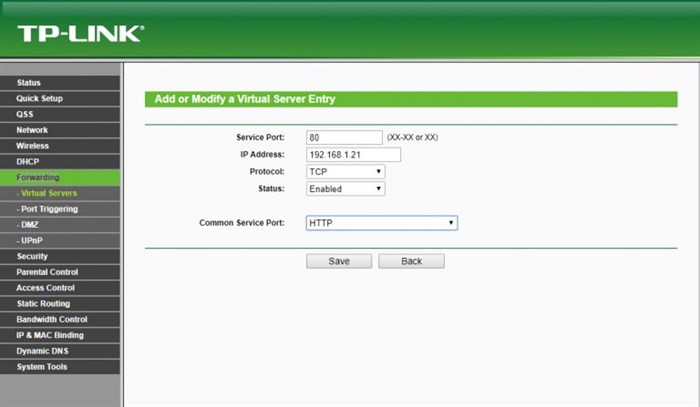
- Запустить браузер и написать в поле адреса локальный адрес маршрутизатора. По стандарту это TP-LINK (адрес 192.168.0.1). Имя пользователя «admin», пароль «admin».
- После введения данных запустится интерфейс роутера.
- Нужно посмотреть на левое верхнее меню и отыскать там строку «Переадресация» («Retrack» или «Forwarding»). Если на маршрутизаторе есть альтернативный язык, нужно загрузить прошивку с сайта разработчика и установить её.
- Далее нужно кликнуть по пункту «Сервер» и перейти в меню «Виртуальные серверы» (Virtual Servers).
- Данная процедура позволит настроить удалённый доступ к любому ПК в локальной сети, причём машина, которая подключена к локальной сети не обязательно должна быть включена в сеть.
- Далее, ищем кнопку «Добавить» (Add New) и нажимаем её.
- Затем заполняем поля, чтобы можно было открыть доступ для другого устройства.
- Порт сервиса (Service Port) можно указать наугад, например 28. Этот порт указывается при заходе на устройство из Интернета. Нужно прописать значение в адресном поле браузера (после двоеточия в хост-адресе).
- Строку «Внутренний порт» (Internal Port) Оставляем пустой. Стандартное значение — «80». Можно просмотреть его в руководстве пользователя.
- IP адрес (IP Address) – это внутренний локальный адрес указанного устройства. Его можно либо посмотреть в «Параметрах оборудования» в «Диспетчере устройств Windows».
- Сохранить изменения при помощи кнопки (Save). Теперь у нас есть новый проброшенный порт, который можно
- Удалить (Delete) или Изменить (Modify) по желанию.
Перезапускать устройство не требуется. - Ещё раз нажать кнопку Добавить (Add New) и пробросить ещё один порт.
После нажатия клавиши «Сохранить» будет доступно два порта для удаленного доступа.
Другой способ — запустить роутер в режиме «Теста» (зажать кнопку де-активации и функциональную клавишу). Пока гаджет перезагружается, нужно прописать в полу браузера адрес 192.168.0.1. Когда страница откроется, данные загрузятся не сразу.
Имя — Название виртуального сервера для удобной идентификации. Может быть произвольным. Далее добавляем новое правило или редактируем существующее указываем используемый протокол, номер нужного порта и IP-адрес компьютера, на который будем делать форвардинг. Рассмотрим, как провести проброс по локальной сети LAN , как настроить порты и как обеспечить защиту для всех устройств от взлома и утечек данных.
Hairpin NAT
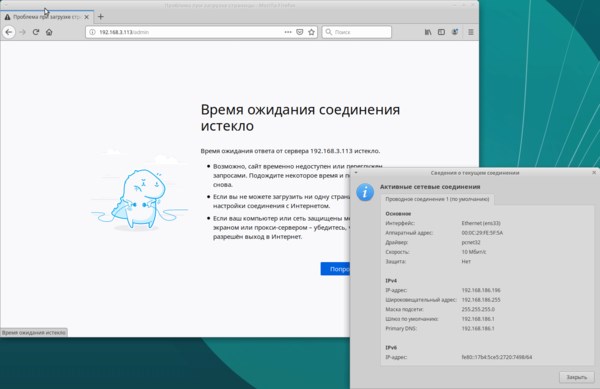
Почему так происходит? Давайте рассмотрим еще одну схему:
Что же делать? Очевидно, что нужно каким-то образом заставить веб-сервер отвечать не напрямую клиенту, а пересылать пакет обратно маршрутизатору. Здесь нам на помощь придет действие src-nat (SNAT), которое позволяет изменить адрес отправителя, находящееся в цепочке POSTROUTING. В терминах Mikrotik данная настройка носит наименование Hairpin NAT.
Чтобы понять, как это работает мы подготовили следующую схему:
Обратите внимание, что в качестве адреса и порта назначения мы указываем внутренние адрес и порт, так как пакет уже прошел цепочку PREROUTING, где данные получателя были изменены. К сожалению, не все это понимают, во многих инструкциях в сети в данном правиле фигурирует внешний адрес, стоит ли говорить, что такое правило работать не будет.
Через терминал данное правило можно создать следующим образом:
В нашем случае все адреса статические, поэтому использование src-nat здесь будет более уместно.
Если вы нигде не допустили ошибок — все будет работать, как и предполагалось.
Научиться настраивать MikroTik с нуля или систематизировать уже имеющиеся знания можно на углубленном курсе по администрированию MikroTik. Автор курса, сертифицированный тренер MikroTik Дмитрий Скоромнов, лично проверяет лабораторные работы и контролирует прогресс каждого своего студента. В три раза больше информации, чем в вендорской программе MTCNA, более 20 часов практики и доступ навсегда.
Port Mapping Что Это в Роутере
-
Как Открыть Порты на Роутере Таттелеком • Настройка интернета
 ПРИМЕЧАНИЕ! Если вы не знаете в чем отличие частот 2,4 и 5 ГГц – то советую про...
 -
Как Посмотреть Открыт ли Порт на Компьютере • Разблокировка порта 7777
 Посмотреть открытые порты в Windows 7/10 можно и с помощью обычной командной ст...
 -
Прошивка Роутера tp Link Mr3220 • Проброс портов
 Комментарий:Моментально определил Huawei E173, далее никаких глюков в течении м...
 -
Eltex Nte rg 1402g w Пароль Администратора • Проброс портов
 Передняя панель роутера очень информативна и содержит значительное количество с...

 Загрузка...


