Возможность использования TP-link ID предполагается только на роутерах типа «Archer». Вход на другие модели устройств производится через прямое подключение к соединению маршрутизатора.
Первый вариант подключить маршрутизатор к компьютеру с помощью сетевого кабеля, который лежит в коробке в комплекте у любого устройства данного типа. Что бы не забыть пароль и логин, запишите их на стикере и наклейте на нижнюю часть корпуса роутера, это в последствии избавит Вас от повторной настройки, на верхней части корпуса можно написать название Wi-Fi и пароль которые Вы придуали.
Как легко и быстро настроить роутер Tp Link
Настройка роутера Tp Link билайн проводится после приобретения оборудования у провайдера. Установку следует выполнять по строгому алгоритму, прописанному специалистами.
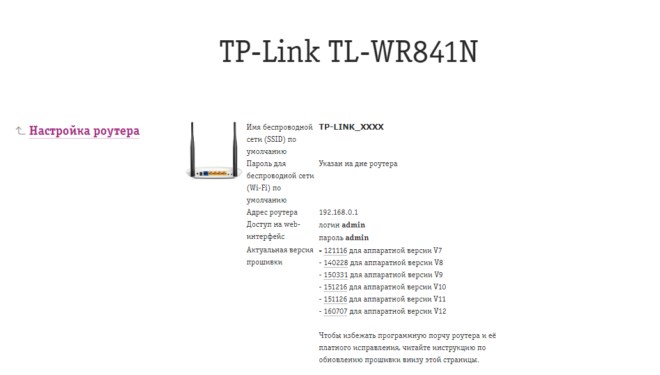
ТП Линк Билайн – техника с расширенным списком актуальных версий. Пароль для беспроводной сети прописан на дне корпуса прибора. Технические характеристики имеют высокие показатели качества. После того как роутер подключен к компьютеру через разъемы WAN/LAN, выполняется настройка:
- Зайти в браузер. Ввести в поисковую строчку — 192.168.0.1. Нажать Enter.
- Появится страница для входа в личный кабинет, ввести логин и пароль. В обоих полях прописать слово admin. Нажать клавишу подтверждения.
- Открывается web-интерфейс. Нужно найти вкладку «Сеть» — она может отображаться с надписью Network. На обновленной странице выбирается позиция WAN.
- Вносятся данные через открытие подпунктов:
После завершения всех установок кодовое обозначение можно заменить на свою уникальную комбинацию для роутера.
- В графе Dynamic IP поставить галочку.
- В поле Server IP Address/Name ввести путь маршрутизатора: tp.internet.beeline.ru.
- Внизу страницы нажать на вкладку Connection Mod. Этот пункт позволит выбрать режим подключения. Нужно назначить позицию Connect Automatically.
- Сохранить введенные данные с помощью клавиши Save.
- В главном меню выбрать графу Wireless. Это действие подтверждает, что настраивается беспроводной режим. Указывается имя своего устройства в пункте Wireless Network Name, а в графе Region выбрается Россия. После данные вновь сохраняются соответствующей клавишей.
- Перейти во вкладку Wireless Security, чтобы настроить безопасность соединения. Нужно отметить позицию WPA/WPA2 – Personal. Далее заполняются сведения с помощью таблицы:
Этими действиями выбирается версия защитного режима, код шифровки и персональный пароль. В конце таблицы следует нажать клавишу «Сохранить», затем «Применить» настройки.

Настройка DDNS на роутерах TP-Link с Wi-Fi 6
- Придумать название своей сети (любое слово, по желанию владельца роутера).
- В графе «Регион» выбрать «США».
- Отметить ширину канала — 20 MHz (6). Сохранить информацию.
- Перейти во вкладку «Безопасность».
- Выбрать «Тип шифрования» — WPA-PSK/WPA2-PSK.
- Выставить период обновление системы. Ввести значение 3600. Сохранить данные.
Настройка IPTV
Чтобы настроить телевидение и корректно подключить приставку, совершается ряд действий:
- Переход в раздел «Сеть».
- Выбор вкладки IP-TV.
- В графе IGMP Proxy выделить позицию «Включить».
- Для «Режима» ставится отметка «Мост».
- Выполняется сохранение введенных сведений.
После ввода всех позиций компьютерная техника и роутер перезагружаются и оборудование становится готово к работе.
При наличии затруднений или сбоя системы всегда можно попросить помощи в службе поддержки по телефону 8-800-700-8000 . Консультация предоставляется дистанционно, сотрудники колл-центра работают круглосуточно. Для перепрошивки предусмотрена подробная инструкция на официальном веб-ресурсе Билайн.
В поле «Канал» выставите авто режим. Обычно это оптимальный режим. В некоторых ситуациях ваши устройства будут отключаться от WIFI в авторежиме, в таком случае придется выставить канал WIFI принудительно. Попробуйте выставить любой канал от 8 до 11, обычно они наименее загружены. Справа найдите список доменных имен, нажмите или коснитесь Отменить привязку , а затем нажмите кнопку Удалить для службы DDNS, которую вы не хотите использовать. Теперь вы можете использовать этот домен для всех видов задач, включая настройку и использование функций VPN-сервера на вашем маршрутизаторе.
О компании
Если возникают технические неполадки, сложности с настройкой устройств, можно обратиться в техподдержку за помощью.
Огромный рынок покрытия диктует свои правила и обойтись только электронными каналами общения проблематично, в условиях широкой распространённости продуктов.
В России клиенты могут пообщаться со специалистами, дозвонившись на телефон горячей линии ТП Линк: 8 (800) 250 55 60. Звонок бесплатный из любого российского региона.
Между тем, в Москве с учетом количества потребителей появилась своя отдельная линия: +7 (495) 228 55 60.
Может пригодиться и номер телефона главного представительства ТП Линк в РФ: +7 (495) 228 55 66.
Звонки по приведенным выше номерам платные, но тарификация зависит от условий оператора.
Удаленное управление роутером TP-Link (через интернет)
В поле «Канал» выставите авто режим. Обычно это оптимальный режим. В некоторых ситуациях ваши устройства будут отключаться от WIFI в авторежиме, в таком случае придется выставить канал WIFI принудительно. Попробуйте выставить любой канал от 8 до 11, обычно они наименее загружены. Справа найдите список доменных имен, нажмите или коснитесь Отменить привязку , а затем нажмите кнопку Удалить для службы DDNS, которую вы не хотите использовать. Теперь вы можете использовать этот домен для всех видов задач, включая настройку и использование функций VPN-сервера на вашем маршрутизаторе.
Настройка подключения интернет (WAN порта)
- выбираем пункт Network слева в вертикальном меню опций, и далее подменю WAN
- В строке WAN Connection Type выбираем Динамический IP-адрес
- Сохраните настройки
Что бы защитить Вашу сеть и данные на компьютерах от взлома и подбора паролей необходимо заменить стандартные учетные данные (admin,admin) на свои, по возможности уникальные.
Что бы не забыть пароль и логин, запишите их на стикере и наклейте на нижнюю часть корпуса роутера, это в последствии избавит Вас от повторной настройки, на верхней части корпуса можно написать название Wi-Fi и пароль которые Вы придуали.
Настройка TP-LINK для сетей провайдера Интерсвязь 🔴
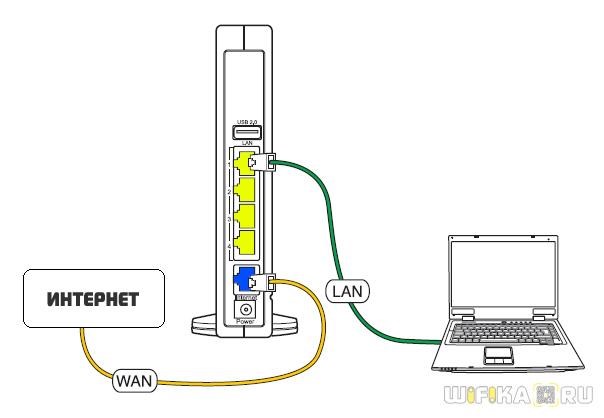
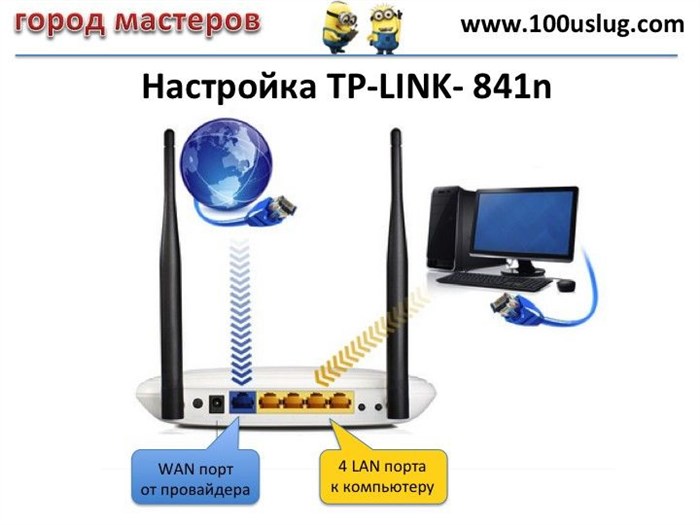
- Необходимо подключить кабель, который Вам провел провайдер, к синему порту роутера (то есть это тот кабель, который идет в Вашу квартиру, дом, офис, и т.д. из вне). Далее по тексту WAN.
- затем кабель, который шел в комплекте с роутером, один конец в один из четырех портов, которые обозначены желтым цветом на роутере, а другой конец подключите к Вашему ноутбуку либо ПК. Далее по тексту LAN.
- Подключить шнур питания
Содержание:
-
Ростелеком Горячая Линия Телефон Брянск 880010008000 Позвонить • Для телевидения и интернета
 Наконец, чтобы разрешить проблему технического характера можно применить ещё од...
 -
Настройка Ddns на Роутере tp Link • 4 заводские настройки
 Подвожу промежуточный итог - для организации доступа к приватной системе видеон...
 -
Tp Link Личный Кабинет Вход с Телефона • Ошибка ввода ipЭто самый просто вариант, который используется в некоторых филиалах компании Ро...
-
Ростелеком Нижний Новгород Личный Кабинет • Для корпоративных клиентов
 Функционал системы очень прост и понятен. Визуально главную страницу можно разд...

 Загрузка...

