Пользоваться ею возможно не только для взлома. Unlocker — продвинутый менеджер соединений, многофункциональный, при этом использует немного ресурсов. Но и здесь потребуется прежде получить Root-права пользователя, без них увидеть требуемые данные, зайти в нужную папку система не позволит. В сложившейся ситуации им приходится либо взламывать соседский Wi-Fi, используя специализированный софт, либо спросить пароль напрямую;.
Взлом соседского Wi-Fi за 5 минут: 100% рабочие методы узнать пароль
Внимание! Проект WiFiGid.ru и лично автор статьи Ботан не призывают делать взлом WiFi! Особенно чужих сетей. Статья написана в образовательных целях для повышения личной информационной безопасности. Давайте жить дружно!
- Незащищенные сети.
- Ручной подбор пароля.
- Брутфорс пароля.
- Подбор WPS кода.
- Фишинг.
- Базы паролей.
- Обход фильтров.
- Перехват «рукопожатия» и его расшифровка.
- Взлом роутера и вытаскивание открытого пароля.
Кратко постараемся посмотреть на все эти методы. В детали углубляться сильно не буду, но если вдруг у вас появился вопрос – задайте его в комментариях.

Как посмотреть пароль от Wi-Fi на Android-смартфоне |
- Черный список. Тогда нужно всего лишь изменить адрес на тот, который нет в этом списке. Универсальная программа – Macchanger.
- Белый список. Подключаются только указанные в нем устройства. Тогда сначала нужно посмотреть эти устройства и их адреса (подойдет Airodump-ng), а уже после подстроиться под них тем же макченджером.
Возможно ли взломать?
Возможно ли взломать? – Да, возможно.
Возможно ли защититься полностью? – Нет, нельзя. Т.к. технология изначально открыта для подключения пользователей.
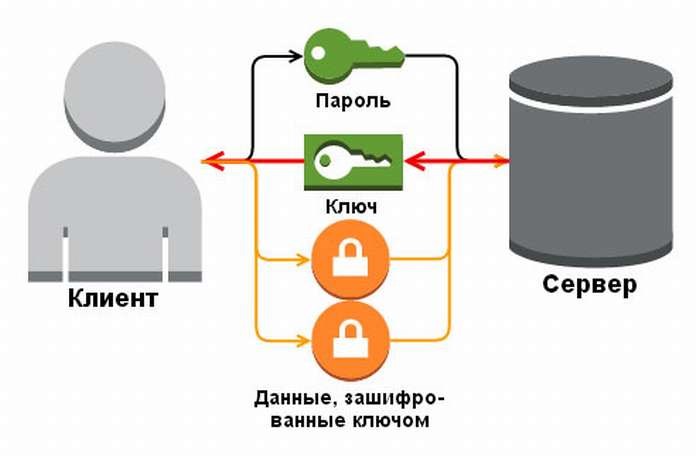
Обычно в наше время все сети шифруются и защищаются ключом. Примерно как на следующей картинке:
Но до сих пор встречаются точки доступа, которые никак не защищены. И к ним можно подключиться совершенно свободно – без пароля. Пример такой точки – общественные места, метро.
Рекомендация! Всегда защищайте свою домашнюю сеть паролем.
Что происходит в момент переподключения: ваш компьютер заново отправляет на роутер пароль, роутер его принимает и в случае успешного ввода устанавливает соединение. На практике это абсолютно незаметно – ни отрыв сети, ни ввод пароля – все делается автоматически вашей же системой. Что происходит в момент переподключения ваш компьютер заново отправляет на роутер пароль, роутер его принимает и в случае успешного ввода устанавливает соединение. Еще один интересный метод заключается в выводе у пользователя сети своей страницы Да, такое можно провернуть и без подключения к сети.
Как в ОС Windows XP определить пароль Wi Fi
Рассмотрим как узнать пароль в wifi сети на Виндовс XP. Данное действие немного сложнее, если сравнивать с операционными системами, такими как Виндовс 7, 10. Но так или иначе, это реализовать можно, что прямо сейчас мы и покажем, как это выполнить.
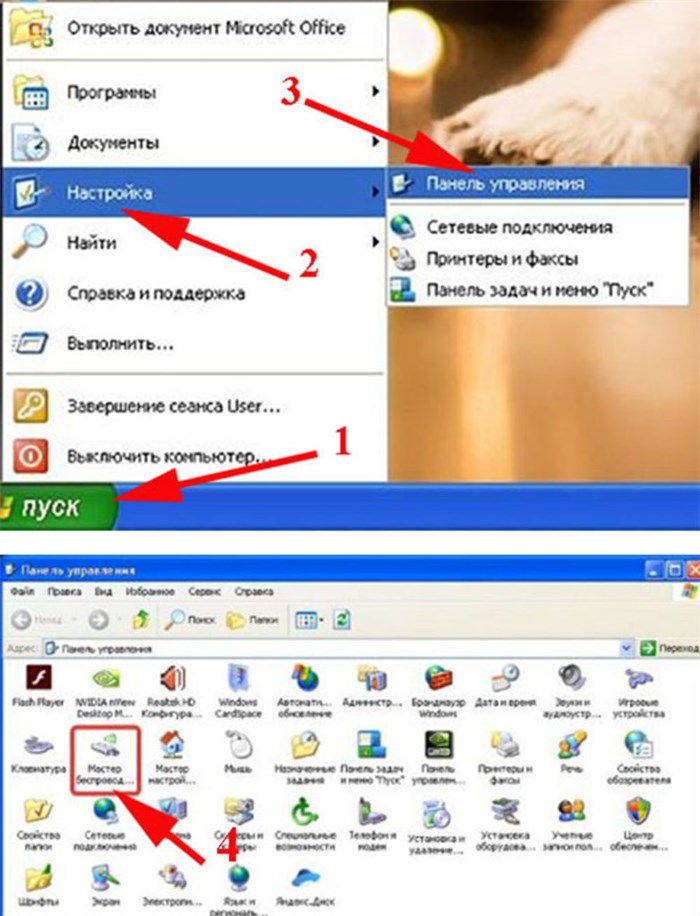
- Потом в окне выбираем способ установки сети, ставим точку в пункт « Установить сеть вручную »
В финишном окне жмем на кнопку « Напечатать параметры сети ». После нажатия вы увидите текстовый документ с всевозможными настройками вай фай. Там так же находится и ключ который нам необходим. Строка, где он написан, будет называться « Ключ сети (WEP/WPA-ключ) ».
Как узнать пароль от своего Wi-Fi (вай фай) на компьютере, Android
- Запускаем командную строку от имени администратора с помощью кнопок Win+R , прописываем команду сmd и нажимаем ОК . Или второй способ, заходим в « Пуск » дальше « Служебные » выбираем « Командная строка » — cmd .
Определяем пароль Wi Fi при помощи сторонних программ
Изучим две самые популярные среди пользователей программы, при помощи которых есть возможность посмотреть или восстановить пароли на ПК сохраненных вай фай сетей.
Первая утилита WirelessKeyView
Данная программа не нуждается в установки на ПК и имеет маленький размер 80 kb. Утилита подходит для Виндовс 10, 8.1, 8, 7, Vista, XP. Всех желающих установить данную утилиту предупреждаем, что антивирусы пищат на нее как на потенциально вредоносный вирус. Поэтому ставим не боясь, все в порядке.
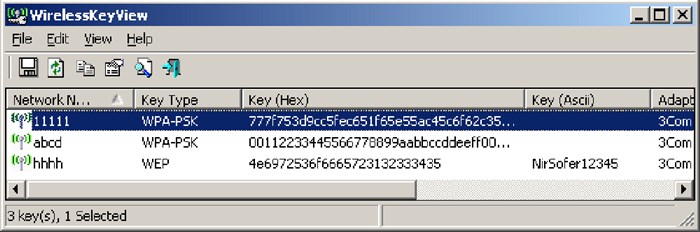
Если вас заинтересовала данная утилита можете скачать с сайта разработчика. После загрузки распакуйте и запустите. Иногда вайфай точки не отображаются, как их найти в таком случае? Все очень просто, необходимо клацнуть на кнопку обновить .
Вторая утилита WiFi Password Decryptor
При помощи этой программы можно восстановить давно забытые или и вовсе потерянные ключи WiFi сети.
Большой плюс этой программы, она бесплатная и расшифровывает все типы паролей WEP(64 и 128 бит), WPA, WPA2, AES и TKIP.
Если вам понравилась данная программа можете загрузить её с сайта разработчика. После загрузки разархивируйте и установите на ноутбук. Все, можно пользоваться.
Третья утилита Wireless Password Recovery
Данный софт имеет аналогичный принцип работы. Пользователю необходимо скачать его, воспользовавшись Google Play Market, а затем нажать на кнопку «Сканировать». После выполнения этого действия на экране появятся пароли от точек доступа вай-фай. Обычно в этой папке сохраняются все пароли от Wi-Fi, которые когда-то вводились пользователем в процессе подключения к той или иной точке доступа. Изучим две самые популярные среди пользователей программы, при помощи которых есть возможность посмотреть или восстановить пароли на ПК сохраненных вай фай сетей.
Через веб-интерфейс роутера
У вашего роутера наверняка есть административная панель, которая используется для его настройки. В нее можно зайти как с обычного ПК, так смартфона, подключенном к сети. В зависимости от роутера, процедура немного отличается, но основные пункты настроек стандартны.
В интернет-браузере введите адрес интерфейса, его можно найти в инструкции к роутеру или на этикетке, которая обычно наклеивается на нижнюю панель устройства. Обычно это IP вида «http://192.168.1.1». Для входа в админку не требуется интернет. Главное, чтобы роутер был в сети. После того, как вы зашли в административную панель, найдите там раздел с настройками беспроводной сети.
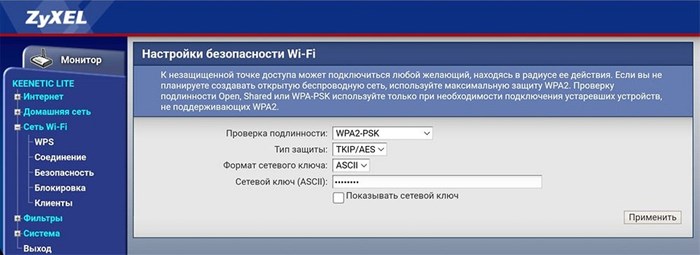
Перейдите на вкладку «Безопасность». Поле «Сетевой ключ (ASCII)» — это и есть тот самый пароль Wi-Fi. Поставьте галку напротив пункта «Показывать сетевой ключ», и вы увидите пароль, который затем можно скопировать и сохранить в надежном месте.
Третья утилита Wireless Password Recovery
- Откройте шторку уведомлений смартфона и найдите там пункт Wi-Fi.
- Тапните на название сети, к которой вы подключены.
- В нижней части экрана появится кнопка QR-код. Нажмите на нее.
- Сделайте скриншот этого QR-кода, а затем отсканируйте с помощью QR-ридера, чтобы получить пароль от Wi-Fi.
Содержание:
- 1 Взлом соседского Wi-Fi за 5 минут: 100% рабочие методы узнать пароль
- 1.1 Как посмотреть пароль от Wi-Fi на Android-смартфоне |
- 1.2 Возможно ли взломать?
- 1.3 Как в ОС Windows XP определить пароль Wi Fi
- 1.4 Как узнать пароль от своего Wi-Fi (вай фай) на компьютере, Android
- 1.5 Определяем пароль Wi Fi при помощи сторонних программ
- 1.6 Через веб-интерфейс роутера
- 1.7 Третья утилита Wireless Password Recovery
-
Как Узнать Ключ Сети на Роутере • Wifi passwords
 Часто пароли выветриваются напрочь, будто и не знал. Это беда, но не безысходна...
 -
Как Подключиться к Скрытому Wifi • Как подключиться по ssid
 Чтобы понять, что такое SSID сети WiFi, нужно изучить простейший пример. Если р...
 -
Самые Популярные Пароли Вай Фай • Password wi-fi
 WPA был разработан как временная альтернатива WEP. Безопасная форма WPA использ...
 -
Как Узнать Пароль от Точки Доступа • Юридические последствия
 Программа Password Decryptor распространяется с бесплатной лицензией, достаточ...

 Загрузка...


