Нажмите «HOME» на пульте и посетите меню установки с логотипом чемоданчика. После этого — «Сеть» и «Настройка сети». Следом — «Настройка сетевого соединения». Таким образом, домашняя система будет синхронизирована и вам станет доступно управление при помощи функции , на пульте дистанционного управления вашего телевизора. Внешний вид техники и функционал могут отличаться в зависимости от региона и компании-производителя, однако, основные особенности сохраняются.
Преимущества Bravia Sync
- Один кабель позволяет транслировать контент в хорошем качестве. Для просмотра фильма в высоком разрешении, не нужно подключать дополнительные провода, в которых легко запутаться.
- Настройка происходит довольно быстро, так как сам процесс интуитивно понятен, а иногда происходит автоматически.
- Чтобы управлять телевизором, нужны всего лишь две кнопки на пульте.
- Цифровой вид домашней развлекательной сети делает ее использование более мобильным и комфортным.
- Благодаря технологии можно получить нужную информацию об определенном устройстве.
- При выключении телевизора, автоматически будут отключены и другие устройства.
- Запуск внешнего медийного устройства параллельно включает телевизор без дополнительных команд.
- Функция постоянно развивается, и появляются новые обновления, совместимые с предыдущими версиями.
- Высокая пропускная способность позволяет транслировать видеосигнал в высоком качестве.
- Технология Bravia Sync позволяет управлять всей домашней развлекательной системой при помощи одного телевизионного пульта управления. От пользователей только требуется подключить телевизор к другому устройству Sony, через соединение HDMI.
Стоит отметить, что данная функция будет работать только на устройствах Sony, с поддержкой Bravia Sync. В других случаях могут возникнуть проблемы с совместимостью.
Дополнительные возможности
- Guide. Он напоминает пользователем о начале нужной передачи, кроме того, понравившуюся программу можно записать. Кнопки «Options» позволяют выбрать нужный вариант использования Guide — простой или с дополнительными возможностями. Последний предполагает наличие поискового гида. Он предоставляет пользователям всю информацию о понравившихся программах.
- Субтитры. Bravia Sync позволяет включать субтитры на нескольких языках, но данная функция не распространяется на каналы и телепередачи. Чтобы активировать субтитры, нужно нажать соответствующую кнопку на пульте.
- Декодирование платных каналов. Некоторые каналы могут быть недоступны, зашифрованы или требуют платы за просмотр. Чтобы снять запрет вам понадобится CAM-модуль, он подключается через разъем на задней панели телевизора. Bravia Sync позволяет начать просмотр любимых каналов без ограничений.

Форк Плеер для Сони Бравиа Смарт ТВ 2024: скачать, как установить и настроить
Как настроить Bravia Sync?
Чтобы настроить используемые мультимедийные устройства, нужно выполнить несколько простых действии:
- Сначала подключите телевизор к другому устройству, например, DVD-плееру, Blu-ray или аудиосистеме через кабель HDM. Определить совместимость техники можно по логотипу «Bravia» на панели устройства.
- Далее нужно проверить подключение HDMI. Для этого откройте меню телевизора, выберите вкладку «Параметры», затем перейдите в «Настройки» и наконец нажмите «Настройка HDMI». Таким образом, домашняя система будет синхронизирована и вам станет доступно управление при помощи функции , на пульте дистанционного управления вашего телевизора.
Bravia Sync открывает новые возможности перед владельцами телевизоров Sony. Разобраться в настройках и подключении по силам каждому человеку. Кроме того, функция делает более удобным управление телевизором и сопутствующей техникой в доме.
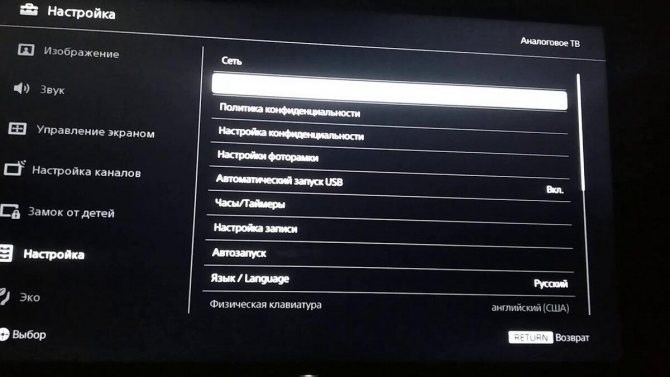
Другие особенности зависят от каждого отдельного устройства и открываются только после начала использования. включенном Pежиме театра автоматически задается оптимальное качество звука если телевизор подключен к аудиосистеме с помощью HDMI-кабеля и изображения для воспроизведения фильмов. Для этого откройте меню телевизора, выберите вкладку Параметры , затем перейдите в Настройки и наконец нажмите Настройка HDMI.
Как установить и настроить Smart TV на Сони
Кабелем
Для подключения через кабель потребуется Ethernet-кабель, называемый еще патч-корд. На концах обязательны обжатые, подготовленные наконечники. Кросс-патчкорд неотличим от обычного, но служит только для соединения компьютеров между собой. Его порядок контактов отличается. Для нашей операции не подойдет.
Перед настройкой необходимо выключить оба устройства из сети — телевизор, маршрутизатор. До щелчка соедините разъем патч-корда и порт телевизора. Второй конец кабеля аналогично подключается к роутеру. Включите оба устройства и подождите 15-20 сек для загрузки маршрутизатора.
Нажмите «HOME» на пульте и посетите меню установки с логотипом чемоданчика. После этого — «Сеть» и «Настройка сети». Следом — «Настройка сетевого соединения».
После выбора окна «Просто» телевизор при подключенном сетевом кабеле не будет предлагать дополнительных вариантов. Если с кабелем все в порядке, а маршрутизатор работает, — проверка будет пройдена. Появится значок успешного подключения к интернету. Необходимо подтвердить нажатием кнопки «OK».
В случае беспроводного соединения все операции до момента выбора сети проходим аналогично — «HOME», иконка чемоданчика, «Сеть», «Настройка сети» и «Настройка сетевого соединения». Игнорируя выбор «Специалист», жмем кнопку «Просто» и выбираем Wi-Fi соединение.
Для ввода пароля используйте кнопки на пульте для ввода букв и центральную — для символов. Завершите пароль нажатием «Enter».
Настройка при выборе WPS проще. Нажмите до вывода каталога соединений кнопку на роутере и телевизоре. Пароль игнорируется и соединение происходит напрямую между устройствами с WPS.

Смарт ТВ Сони: как скачать, установить, настроить и смотреть приложения на телевизор
Решение возможных проблем
Сложные устройства часто работают с ошибками. Чем многокомпонентнее устройство — тем их вероятность больше. Рассмотрим ряд популярных проблем:
-
Некорректно работают приложения или онлайн-службы. Сайты же открываются нормально. Скорее всего, нужно обновление прошивки.
Если это не помогает — отключите маршрутизацию IPv6. Это делается через системные настройки с компьютера.
Для отключения этой функции на Sony зайдите через «HOME» в «Настройки» с «чемоданчиком». Оттуда — в «Сеть» и «Настройку IPv6».
В настройках отключите маршрутизацию, подтвердив нажатием клавиши «Нет».
Второе решение — исключить помехи. Роутер должен находиться недалеко и в пределах прямой видимости. Бетонные армированные стены, плотные препятствия и другие устройства могут создавать помехи. Следует отключить все беспроводные соединения в квартире.
Всегда стоит учитывать, что мощность процессора телевизора гораздо ниже, чем у компьютера и обрабатывает ограниченный круг задач. Скорость загрузок сайтов, работы игр и других программ гораздо меньше компьютерных. И это нормально.
-
Как Подключить Телевизор Сони к Интернету • Установка ss iptv
 В некоторых моделях ТВ от Sony нет встроенного модуля для подключения к Wi-Fi. ...
 -
Как Установить Iptv на Телевизор Sony Bravia • Настройка каналов
 Если это не помогает — отключите маршрутизацию IPv6. Это делается через системн...
 -
Новые Днс Для Forkplayer 2024 Для Сони • Как установить forkplayer на пк
 Чтобы корректно инсталлировать рассматриваемый софт, необходимо знать, откуда е...
 -
Как Обновить Телевизор Сони Бравиа • Настройка плеера
 Войдите в меню телевизора: в зависимости от пульта нажмите либо кнопку «Menu» ,...

 Загрузка...

