Подтверждение соединения, если есть проблемы с соединением, не вызванные проблемами в оборудовании, здесь мы попытаемся решить их. Если вы не получаете приглашения на вход, скорее всего вам требуется использование аутентификации PAP или CHAP вместо UNIX стиля как в примерах выше. Если Интернет также не работает, то читайте нашу статью дальше, и мы дадим еще несколько советов о том, как исправить ошибку.
Что делать, если нет доступа к Интернету через Wi-Fi-роутер
Если ни одно устройство, подключенное к роутеру, не выходит в Интернет, то неисправность касается маршрутизатора. Это может произойти из-за неправильно установленной прошивки, неверной конфигурации параметров точки доступа или вы просто не так подключили модем к кабелю WAN и LAN.
Как правило, именно неправильные настройки роутера являются причиной всех проблем. Поэтому далее рассмотрим те факторы, которые следует проверить в первую очередь.
Правильность подключения
Теперь можно подключаться к сети и посмотреть, работает Интернет или нет. Исходя из вышесказанного, чаще всего проблема именно в роутере, а не в провайдере, так как все пользователи сразу осаждают техническую поддержку оператора. Если подключиться по Wi-Fi по-прежнему не удается, то ищем неисправность дальше.
Смотрим настройки
Далее рассмотрим, какие параметры необходимо поменять после настройки, если гаджеты не подключаются к ВайФай.

Модем МТС не подключается к интернету
Настройка параметров WAN
Мы с вами выяснили, почему Интернет может быть недоступен после настройки роутера. Как правило, виноват именно роутер, а не провайдер. Но если немного перефразировать, то вы просто написали неверную конфигурацию точки доступа, из-за этого и не работает глобальное сетевое соединение. Каждый из операторов использует разное подключение: «Динамический IP», «Статический IP», «L2TP», «PPTP», «PPPoE».
Далее мы покажем, как задавать параметры точки доступа для разных роутеров. Обратите внимание, так как мы все пользуемся услугами разных провайдеров, то такие данные, как «Имя», «Пароль», «Сервер» и «Маска», придется писать самостоятельно. Нужную информацию можете найти в договоре, на сайте оператора или сделав звонок в службу технической поддержки.
TP-Link
Популярные и универсальные роутеры от этого производителя могут похвастаться интуитивно понятным интерфейсом, поэтому проблем у вас возникнуть не должно:
Теперь попробуйте вновь выполнить подключение. Если Интернет по-прежнему не работает, то надо проверять сетевую конфигурацию операционной системы, чуть позже мы затронем эту тему.
Keenetic
Как и в предыдущем случае, нам нужно настраивать конфигурацию точки доступа. Пошаговое руководство смотрите ниже:
Теперь можно проверить работает Интернет или нет. Далее рассмотрим порядок установки параметров для соединения по протоколу «L2TP»:
После применения параметров проверьте работоспособность подключения, если есть разрывы связи, то сбросьте конфигурацию с помощью кнопки «Reset», которая находится на задней крышке аппарата:
Вновь настройте устройство согласно нашей инструкции и внимательно проверьте, отметили ли вы чекбокс «TCP-MSS».
Tenda
Разберемся с правильными настройками PPPoE для роутера Tenda:
Конфигурацию для клонирования MAC-адреса не трогаем. Можно попытаться подключиться к высокоскоростному Интернету.
D-Link
Теперь поговорим о правильной настройке точки доступа на маршрутизаторах фирмы D-Link. Инструкция универсальна для всех приборов, так как используется одна прошивка.
Если Интернет также не работает, то читайте нашу статью дальше, и мы дадим еще несколько советов о том, как исправить ошибку.
UPVEL
Достаточно массовое устройство, но у некоторых владельцев появляются ошибки при подключении к сети. Давайте попробуем настроить сеть в соответствии с рекомендациями производителя:

Если вы не можете просматривать, потому что ваш VPN не работает через маршрутизатор, попробуйте следующие шаги: Ошибка 734 это ошибка, которая возникает у некоторых пользователей, которые пытаются использовать свои VPN с модемными соединениями PPP. Отсутствие всего одного значения может привести к проблемам с подключением к сети, поэтому мы советуем узнать это и убедиться в присутствии значения.
Решение проблем с соединениями PPP
Если вы пересобирали ядро, проверьте устройство sio. Если вы не перенастраивали ядро, нет причин для беспокойства. Просто проверьте вывод dmesg для модемного устройства следующей командой:
Вы должны получить информацию о устройствах sio. Это COM порты, которые нам необходимы. Если ваш модем работает как стандартный последовательный порт, вы увидите его на sio1, или COM2. Если это так, вам не требуется пересобирать ядро, необходимо лишь создать последовательное устройство. Вы можете сделать это, зайдя в /dev и запустив скрипт MAKEDEV. Создайте последовательные устройства:
Если модем находится на sio1, или COM2 в DOS, модемным устройством будет /dev/cuaa1.
Подключение к интернет с контролированием ppp вручную это быстрый, легкий и действенный способ отладки соединения или получения информации о обслуживании провайдером клиентского соединения ppp. Запустите PPP из командной строки. В примерах в качестве имени хоста мы будем использовать example. Запустите ppp, введя команду ppp:
Мы указали модемное устройство, в данном случае cuaa1.
Мы установили скорость подключения к модему, в данном случае 115,200 кбит/с.
Сообщает ppp настроить разрешение имен, добавив строки в /etc/resolv.conf. Если ppp не может определить имя хоста, его можно настроить позже вручную.
Переключение в »терминальный» режим для контроля модема вручную.
Использование команды at для инициализации модема, а затем atdt и номера провайдера для начала дозвона.
Подтверждение соединения, если есть проблемы с соединением, не вызванные проблемами в оборудовании, здесь мы попытаемся решить их.
Здесь вам предлагается ввести имя пользователя в приглашение, выводимое сервером провайдера.
Здесь предлагается ввести пароль, предоставленный провайдером. Как и при входе в FreeBSD, пароль не отображается.
В зависимости от вашего провайдера, это приглашение может не появиться. Здесь задается вопрос, хотите ли вы использовать оболочку на компьютере провайдера или запустить ppp. В этом примере мы выбрали ppp, поскольку хотим соединиться с интернет.
Обратите внимание, что в этом примере первая буква p появилась в верхнем регистре. Это означает, что мы успешно подключились к провайдеру.
Мы успешно аутентифицировались у провайдера и ожидаем присвоения IP адреса.
Мы завершили согласование IP адресов, соединение успешно установлено.
Это маршрут по умолчанию, его необходимо настроить, чтобы сделать возможной связь с внешним миром, поскольку на этот момент установлена связь только с удаленной стороной. Если маршрут не устанавливается из-за уже существующего маршрута, добавьте символ ! перед add. Альтернативно вы можете сделать настройку перед установкой соединения.
Если все прошло удачно, на данный момент должно работать соединение с интернет, которое можно поместить в фоновый режим клавишами CTRL+z. Переход строки PPP в приглашении в нижний регистр (ppp) означает, что соединение было разорвано. Таким образом, символы P в верхнем регистре означают наличие соединения, а в нижнем — потерю соединения.
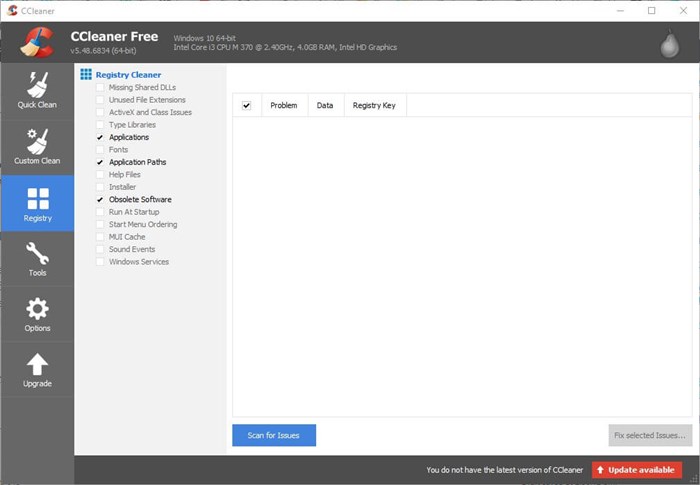
VPN не работает через роутер: вот как включить соединение — gadgetshelp,com
-
Вай Фай Роутер с Сим Картой Мтс • Подключение модема по usb
 Ребята, сегодня я наконец-то получил этот аппарат. Дело в том, что живу я в заг...
 -
Connect Manager 4g wi fi Модем • Шаг 2 проверка usb-разъёма
 Обновить программу «Коннект менеджер» МТС можно на страничке самого модема. Дл...
 -
Настройка Wifi Роутера d Link Dir 300 • Настройка wi-fi
 Чем отличаются все провайдеры (предоставляющие услуги интернета) и как это влия...
 -
Поставщик Интернет Услуг tp Link Какой • Второй способ
 Все современные модели от производителя имеют похожее меню на русском. Поэтому ...

 Загрузка...

