Значение SSID вводим абсолютно любое – это имя будущей вай фай сети, под которым ее увидят пользователи всех устройств, расположенных в зоне действия точки доступа. Значение SSID вводим абсолютно любое это имя будущей вай фай сети, под которым ее увидят пользователи всех устройств, расположенных в зоне действия точки доступа. Могут быть и другие проблемы с ноутбуком, которые напрямую или опосредованно приводят к проблемам при работе с беспроводными сетями и Интернетом.
Как поменять пароль домашнего Вайфая?
- Введите в адресную строку 192.168.0.1.
- На запрос логина и пароля введите стандартные admin и admin или, если вы меняли пароль для входа в настройки роутера, то введите свой пароль. …
- Далее, в зависимости от версии прошивки роутера, Вам нужно найти пункт: «Настроить вручную», «Расширенные настройки», «Manual Setup».
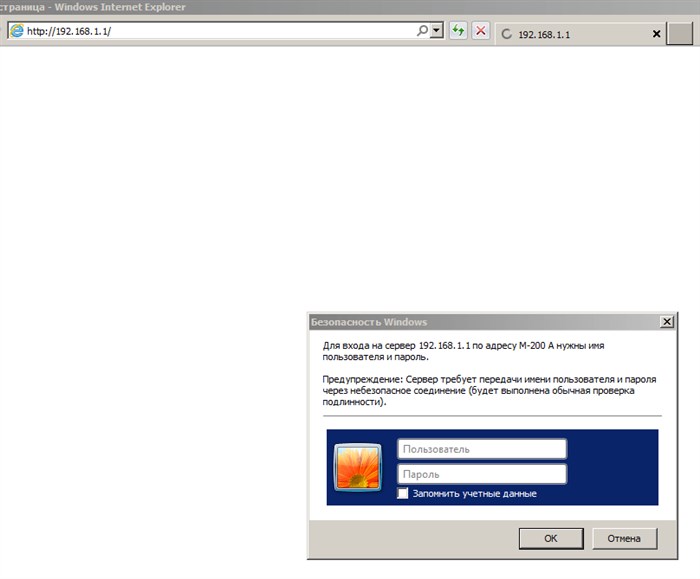
Откройте любой браузер, введите 192.168.1.1 и нажмите Enter. После этого укажите запрошенные логин и пароль, чтобы попасть в настройки роутера. Устройство должно быть включено и подключено к компьютеру. Чтобы сменить пароль администратора, откройте раздел «Система» и нажмите «Пароль».

Как настроить вай фай на ноутбуке windows 7 белтелеком
- Включите Wi-fi на своем устройстве и подключитесь к сети.
- Перейдите в браузер и попытайтесь зайти на любой сайт.
- После появления страницы авторизации, введите свой номер телефона и выберите время доступа «15 минут».
- Вам придет смс с логином и паролем.
Чтобы подключиться к услугам byfly, Вам необходимо обратиться в любой сервисный центр «Белтелеком», оставить заявку на сайте или в web-версии приложения «Мой Белтелеком». Физическим лицам необходимо иметь при себе паспорт. 1 является IP адресом модема, именно при помощи этого адреса можно попасть в большую часть роутеров и модемов для их настройки. Если у вас нет возможности создать собственную домашнюю сеть с использованием кабеля витой пары или это для вас невыгодно, можно найти другие способы создания универсальной точки доступа к интернету для всех устройств в помещении.
Настройка роутера на ByFly
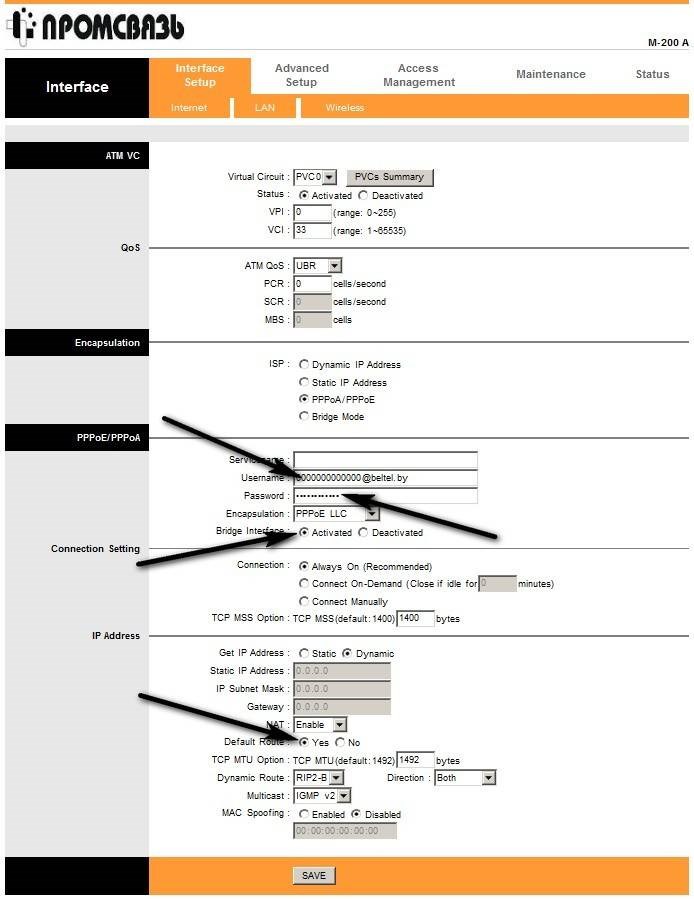
В верхней части страницы вы увидите меню модема, а под ним – настройки, разделенные по блокам. Для настройки ByFly в режиме роутера в открывшейся странице выберите закладку Interface Setup и в ней на подзакладку Internet.
Видео: Настройка режима роутера ByFly на модеме M 200A
Устройство в режиме «router»
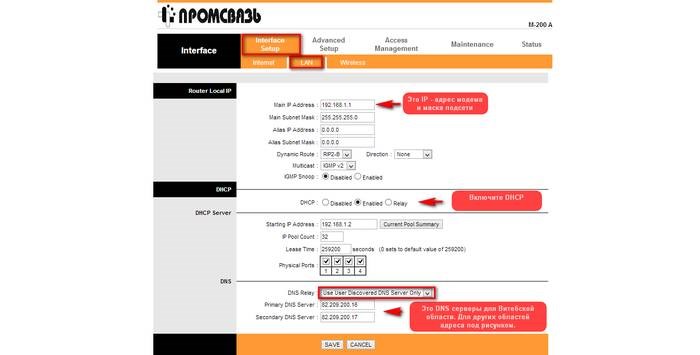
Сверьте DNS Server с Вашим сервером ByFly по месту проживания:
Нажимаете SAVE. Автоматическая раздача IP-адресов включена. Перезагрузите модем, чтобы настройки вступили в силу.
Интернет теперь подключается автоматически при включении компьютера. При правильной настройке на модеме загорается еще одна лампочка возле надписи Internet. Подключение готово. Это можно проверить, зайдя в любой браузер, или нажать комбинацию клавиш Win+r и набрать в строке ping f6.by –t, а потом нажать ENTER.
Настройка Промсвязь М200а модема от Белтелеком
Следуйте указаниям и фото, чтобы настроит интернет с помощью модема на компьютере, телефоне и на ноутбуке: Для подключения любого устройства например смартфона с поддержкой Wi-Fi необходимо включить модуль Wi-Fi на смартфоне, найти сеть, имя для которой мы назначили в настройках. На рисунке показано правильное заполнение полей в Virtual Server, но в Start и End Port Number указывать нужно свои, а так же в поле Local IP Address вписывайте IP вашего компьютера.
Настройка Промсвязь М200а для подключению к Интернету
Иногда IP-адрес по умолчанию может быть изменён или недоступен. Есть достаточно простой способ узнать IP адрес роутера.
Если, по какой-то причине, вход осуществить не удаётся стоит проверить состояние операционной системы компьютера и/или перезагрузить модем.
Если не удаётся попасть в интерфейс модема-маршрутизатора Промсвязь М200а, попробуйте воспользоваться другим браузером.
В некоторых случаях лучше сбросить настройки модема на заводские и начать настройку заново. Для этого нажимаем и держим острым предметом (иголка, разогнутая скрепка) специальную кнопку, утопленную в корпусе, в течение 5 секунд.
Иногда достаточно просто сменить браузер или удалить старый антивирус (особенно если не обновляется). Антивирус может провоцировать проблемы на компьютере, в том числе работу с WEB интерфейсами.
В редких случаях необходимо переустановить Windows. Особенно если интернет на компьютере работает медленно с постоянными обрывами связи.
Для настройки DNS переводим меню DNS Relay в состояние USED USER DESCOVERED DNS (англ. использовать пользовательские DNS сервера) — указываем свои.
Можно пользовать публичные DNS сервера Google — 8.8.8.8 и 8.8.4.4 — подойдёт для любого региона Беларуси. Подробнее о настройках Google DNS в статье DNS сервер не отвечает. Сохраняем настройки. Если вы используете Промсвязь М200а лишь как проводной ADSL модем — дальнейшая настройка не требуется.
Как настроить wifi и режим роутера ByFly на модеме M-200A
- Исправный компьютер или ноутбук с рабочим проводным сетевым разъемом Ethernet. Желательно с корректно работающей операционной системой Windows без вирусов и троянов. Как быстро почистить компьютер от вирусов читайте по ссылке — Как быстро почистить компьютер от вирусов. Где скачать хороший антивирус на русском языке по ссылке — Бесплатные антивирусы для Windows OS.
- Сетевой кабель. Идёт в комплекте с модемом для подключения и первоначальной настройки.
- Непосредственно модем Промсвязь М200.
- Наличие договора с интернет-провайдером «Белтелеком». Подключенной и активной услугой «ByFly». Положительный платежный баланс.
Настройка Wi-Fi на модеме Промсвязь М200а. Режим беспроводного роутера
- Для настройки модема Промсвязь М200а в режим беспроводного Wi-Fi роутера переходим в закладку Wireless.
- Активируем модуль Wi- Fi в роутере (по умолчанию может быть отключен), если соответствующие пункты меню не активны. Для этого в меню Access Point Settings ставим чек-бокс в положение Activated.
- Меняем в настройках только то, что указано стрелками на картинке ниже.
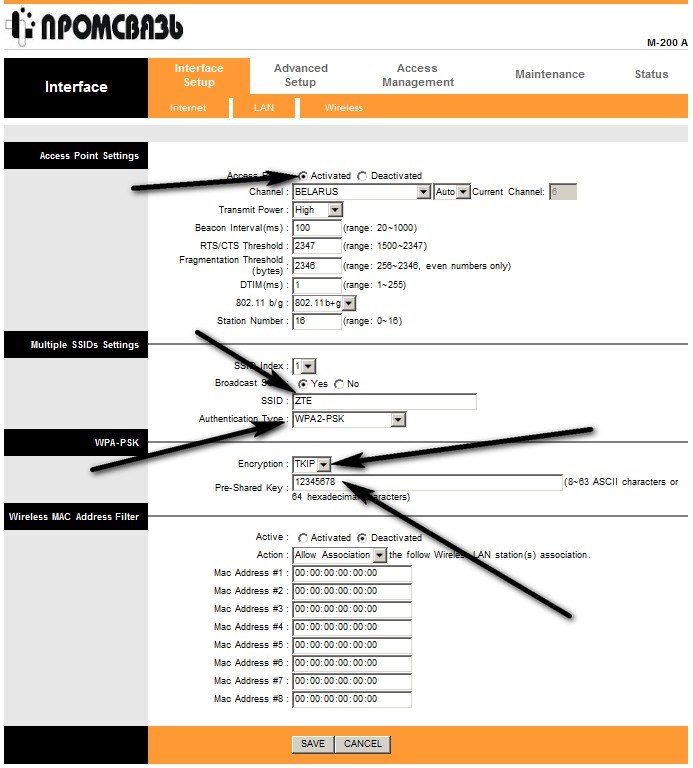
Беспроводной роутер Wi-Fi Промсвязь М200а готов к работе.
-
Ip Адрес Byfly Для Гродненской Области • Настройка маршрутизатора
 Например, если абонент находится в Могилёве, а DNS-сервера Могилёва и Могилёвск...
 -
Как Подключить Смарт тв на Телевизоре Philips • Подключение к интернету
 Управлять телевизором с экрана телефона можно также благодаря функции Miracast....
 -
Как Подключиться к Wifi в Сапсане • Условия использования
 В платные – этот перечень почти одинаков для всех классов – входит заказ экскур...
 -
Как Включить Wifi на Ноутбуке Packard Bell • Центр уведомлений
 Можно кликнуть по самому значку беспроводной связи в нижнем правом углу. Там по...

 Загрузка...

