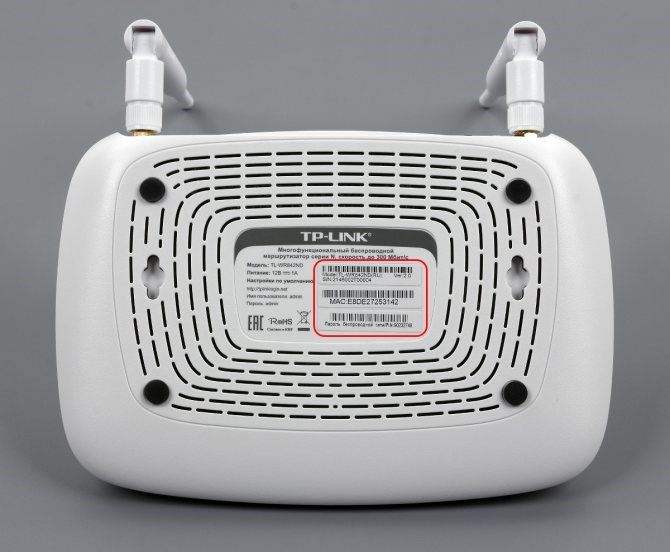
Для начала необходимо выяснить номер текущей версии микрокода. Переворачиваем сетевое оборудование, на нижней стороне внимательно изучаем наклейку. Далее следует нажать на нем кнопку питания, после этого удерживать кнопку Reset до тех пор, пока не запустится автоматическая процедура восстановления. Ftp сервер dd-wrt с файлами прошивок с некоторого времени по непоятным причинам перестал быть доступен, но ссылку оставлю на всякий случай ftp ftp.
Узнаем версию роутера
Прежде чем приступить к обновлению, нужно узнать версию своего маршрутизатора. Почему-то в моей практике большая часть людей считает просто, что у них TP-Link и все, дескать все Типилинки одинаковые, но это не так! У любого роутера кроме озвученного TP-Link есть еще и номер модели, а для того, чтобы обновить прошивку, важен еще один атрибут – номер версии.
Как это все узнать? Все просто, лезем под роутер и смотрим наклейку:
В моем случае: модель WR-1043ND, версия 2.1. Этого будет пока достаточно, так что переходим к следующему этапу.
Примечание. Версию можно будет узнать и позже, после входа в настройки роутера. Так что продвинутые пользователи могут избежать необходимости вставания с дивана.

TP Link: прошивка вай фай роутера от А до Я, пошаговая инструкция
Прошиваем роутер TP-Link сторонней прошивкой
Побороть эти болячки частично помогает кастомная прошивка, которую ставим в замен официальной. Есть несколько таких прошивок от разных разработчиков. Самыми лучшими считаются:
Премиум роутер из постоянно виснувшего они конечно же не сделают, но мы получим ряд весомых преимуществ:
- Прошивки написаны не для заработка денег, а людьми для людей и распространяются на бесплатной основе. Постоянно дорабатываются энтузиастами (разработчиками). Имеют минимум багов и существенно расширяют функционал любого маршрутизатора. В то время как производители железа выпускают одинаковые железки и прошивают их обрезанными прошивками, где части функционала попросту не хватает. Хочешь больше — бери модель дороже.
- Присутствует таймер сторожевого соединения. Роутер сам будет следить за потерей соединения и заного его инициализировать при разрыве.
- Плановая перезагрузка — задаете график перезагрузки и маршрутизатор сам будет перезагружаться в указанное вами время. Например ночью пока все спят.
- Восстановим все плюшки, которые урезал производитель. Переназначение портов, фаерволы, экраны, создание гостевых точек доступа, VPN клиенты, графическое сопровождение и тому подобное.
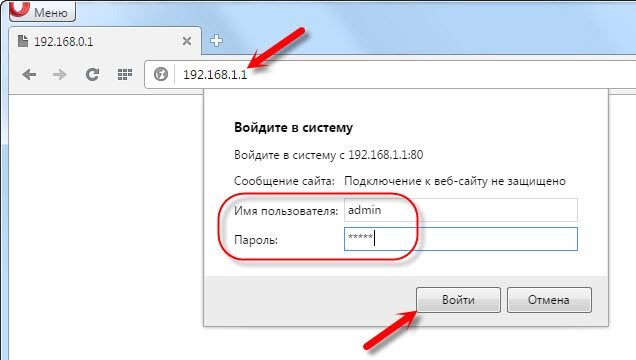
Прошивка выполнена на базе Linux и представляет собой миниатюрную операционную систему, появляется много расширенных настроек, которые намного логичнее расположены. Возможность порезать канал с приоритетами по сервисам (QoS). Можно запретить сайты по адресу страницы или просто по доменному имени. Само собой, роутер не всегда является причиной неполадок, возможно, причина скрывается на стороне провайдера, но чем адекватнее он работает, тем ниже риск появления неприятностей. Как указано выше, это руководство было создано и протестировано на Буффало WZR-HP-AG300H с прошивкой Buffalo Pro версии 17135.
Восстановление прошивки TP-Link
Важно №1: данным способом можно восстановить следующие роутеры: TL-WR842ND, TL-WR1042ND, TL-WDR4300ND, TL-WDR3600ND, TL-MR3420v2, TL-MR3220v2, TL-WR941NDv5, TL-WR940NDv2, TL-WR740Nv4, TL-WR741NDv4, TL-WR841NDv8, TL-WR841ND V9, TL-WR841ND V10, TL-WR841ND V11, Archer C7 AC1750 v2 (PS: список пополняется по мере возможности).
Важно №2: если Вашего роутера нет в данном списке — это означает, что он не поддерживает восстановление прошивки описываемым способом, то есть по TFTP. Восстановить прошивку возможно с использованием паяльника и консольного кабеля.
Все эти роутеры поддерживают восстановление прошивки через специальную утилиту, работающую на основе tftp-сервера, только если на них была установлена прошивка с поддержкой восстановления. Чтоб не гадать, проще попробовать восстановить, так как не по всем прошивкам есть информация о данной функции. Для восстановления роутера нужно сделать следующее:
1. Скачать утилиту Tftpd v 32.400 (или альтернативная ссылка с официального сайта tftpd). Утилита поддерживает Windows 7.
3. Распакуйте архив с программой. Файл прошивки разместите в одной папке с программой tftp32.
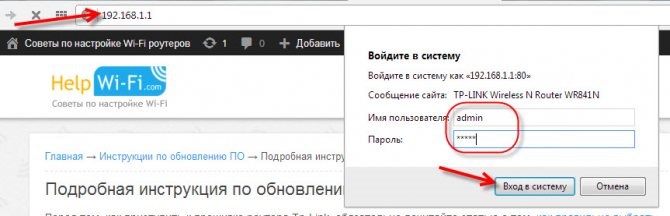
4. Подключите роутер к компьютеру с помощью сетевого кабеля. Измените IP-адрес Вашего «подключения по локальной сети» на IP в соответствие с вашим роутером. Маску оставьте 255.255.255.0, поля Шлюз и DNS-сервера оставьте пустыми.
5. Отключаем антивирус и другие имеющиеся в системе фаерволы.
6. Запустите утилиту от имени администратора. Проверьте, чтобы в программе был выбран нужный сетевой интерфейс. И при нажатии кнопки Show Dir в показавшемся списке был файл с прошивкой wr842ndv1_tp_recovery.bin
7. Включите роутер, затем удерживайте кнопку WPS/Reset Button, пока не загорится индикатор USB.
8. Утилита TFTP32 автоматически загрузит прошивку на маршрутизатор.
Если процесс загрузки не начинается, то перезагрузите роутер, не выключая программу.
После этого не забудьте вернуть получение IP-адреса автоматически и подождать некоторое время, пока маршрутизатор перезагрузится и ПК получит настройки.
Прошивка роутера d-link dir-300 NRU в dd-wrt
Если вы знакомы с этими темами, продолжайте читать. Имейте в виду, что это руководство является немного более техническим, и новичкам следует быть осторожными при модификации своего маршрутизатора. Примечание Это можно сделать, имея всего 2 МБ места для установки, но тогда мы потеряем результат того, что etc станет доступным для чтения и записи, и придется вызывать Opkg, каждый раз указывая файл конфигурации вручную. Итак, никогда не качайте файлы обновления со сторонних сайтов, используйте исключительно официальные ресурсы фирмы-производителя.
Восстановление роутера TP-Link после неудачной прошивки
Бывают ситуации, когда обновление микрокода роутера проходит неуспешно. В таких случаях рекомендуется попробовать следующие варианты для восстановления работоспособности оборудования:
После этого нажимаем ОК во всех окнах. Рекомендуется также дезактивировать антивирусное ПО и межсетевой экран. Они способны заблокировать дальнейшие действия пользователя.
Возвращаемся к роутеру TP-Link, выключаем его. Далее следует нажать на нем кнопку питания, после этого удерживать кнопку Reset до тех пор, пока не запустится автоматическая процедура восстановления.
После окончания процесса оборудование автоматически перезагрузится. Теперь его можно запустить снова, чтобы проверить работоспособность.
Если вышеуказанные способы не помогли, следует обратиться в сервисные центры.
TP Link: прошивка вай фай роутера от А до Я, пошаговая инструкция
-
Настройка Роутера Keenetic Start Для Билайн • Настройка l2tp
 В специализированном приложении для мобильных устройств осуществляется управлен...
 -
Настройка Роутера tp Link tl Wr940n • Настройка l2tp
 3. Подключите компьютер к маршрутизатору через кабель Ethernet или по беспровод...
 -
Как Настроить Роутер tp Link tl Wr941nd • Настройка wi-fi
 В синий порт WAN (на новых моделях подписан как Internet) подключаем кабель для...
 -
Xiaomi mi wi fi Router 4c Отзывы • Настройка l2tp
 Большое количество LAN портов позволяет подключить к роутеру большое количество...

 Загрузка...

