В сети имеется немалое количество других, не менее эффективных программ. В перечень наиболее распространенных входят следующие: Данный сайт предназначен для веб-разработчиков и тех, кто желает проверить определенный интернет-ресурс на наличие ошибок и прочих параметров. Поэтому есть широкий комплекс приложений, которые позволяют посмотреть онлайн и проверить нагрузку беспроводных интернет-соединений, вносить в них коррективы.
Способы проверки скорости интернета онлайн
Перед тем как начать проверку скорости интернета, необходимо ознакомиться с несколькими подготовительными этапами, облегчающими понимание процедуры.
Используемые термины
Работая с различными сервисами и программами, пользователь сталкивается со словами, значение которых может быть неизвестно или непонятно. Отдельные из них будут рассмотрены ниже:
Подготовка устройства
Устройство, с которого будет проводиться тестирование скорости интернета, требует небольшой предварительной подготовки. При этом следует учитывать, что скорость при подключении с модемов и роутеров (маршрутизаторов) значительно ниже домашнего (кабельного) соединения. Что надо сделать:
- Подключиться к сети с устройства, на котором будет проводиться проверка. Если к источнику сигнала подключено и другое оборудование, предварительно отключить их от сети.
- Закрыть программы, способные повлиять на результат: торрент-клиент или браузер с открытыми вкладками, прочие.
- При проверке через онлайн-ресурсы отключить расширения в браузере, в том числе и блокировщик рекламы.
Измерение скорости доступно и с wi-fi, однако сведения могут быть неточные.

Уровень WiFi сигнала: онлайн проверка и тесты для измерения качества
- Перейти на официальный сайт сервиса.
- Нажать на кнопку «Begin test» (начать тест).
- После этого сервис определит необходимые показатели. Сначала будет показан пинг, затем входящая и исходящая скорости.
Встроенные средства
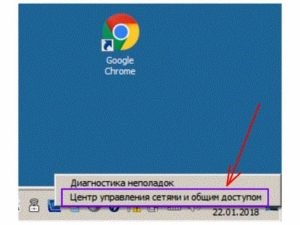
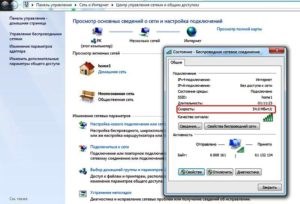
Этот способ достаточно прост и доступен для проверки скорости интернета на компьютере Windows 7 или Windows 10, при этом сам порядок действий не зависит от ОС – операционной системы. Выполнить следующим образом:
Этот метод отличается серьезной неточностью. Он помогает узнать наибольшую скорость интернета, однако может дать преувеличенные данные. Нередко бывают случаи, когда при скорости в 1 Мб/с и менее показываются значения в 15 и более Мб/с.
Инструкция по настройке маршрутизатора в зависимости от модели находится на сайте в разделе «Настройки роутера». Рассмотрено, как проверить Интернет на стабильность соединения в зависимости от типа используемого оборудования, а также приведены способы решения проблем. Спидтест один из популярных сервисов проверки и тестирования скорости интернета, пользоваться которым достаточно просто, для этого.
Как плохое качество Интернет-соединения влияет на скорость интернета
Рассмотрим, как изменяется показатель скорости в Интернете при низком качестве сигнала. Пользователь открывает браузер, вводит адрес и переходит на сайт.
Если наблюдаются нарушения в линиях передачи данных, страница долго загружается или не открывается, выдавая ошибку 404 (page not found).
Другой вариант: страница открывается, но с перебоями. То есть идет загрузка данных, а потом прерывается связь. Канал через минуту восстанавливается, но элементы отображаются с ошибками.
Рассмотрим подробнее, как проводится проверка Интернета на стабильность сигнала и исправить ситуацию в случае проблем.
Плохое качество Интернет-соединения: проверка на стабильность и обрывы
Как проверить качество Интернет-соединения на компьютере или телефоне
Качество (стабильность) и скорость соединения с Мировой паутиной – разные понятия. Соответственно, методы тестирования отличаются.
Приведем типовые способы проверки качества сигнала Интернета для мобильных устройств и персональных компьютеров.
На ПК

Простейший способ – запустить команду ping с неограниченным временем. Нажимаем Win + R, вводим cmd.
Откроется новая рабочая область. Прописываем ping –t 8.8.8.8
Команда постоянно посылает простейшие запросы к серверу, а в ответ приходит подтверждение. В случае низкого качества сигнала часть пакетов потеряется. На скриншоте пример выделен красным цветом.
Важно! Поскольку ping запущен как непрерывный процесс, прервать его можно сочетанием клавиш Ctrl + C.
Второй момент, на который обязательно обращаем внимание, минимальное и максимальное время отправки/приема пакетов. Если разница большая, это тоже говорит о плохом качестве канала.
Как альтернативный вариант рассмотрим утилиту WinMTR.
В строке Host указываем IP-адрес сервера, который будет принимать запросы. Как пример возьмем известный адрес 8.8.8.8. Далее нажимаем Start.
Чтобы остановить процесс, нажимаем кнопку Stop. Утилита выгружает полученную информацию в текстовом формате либо HTML-текст. Если качество канала хорошее, ping будет низким
На мобильном устройстве
Для мобильных платформ существуют приложения, доступные для загрузки в Интернет-магазинах. Например, SpeedTest. Ссылка:
Утилита представляет собой комбинированное решение, которое также протестирует входящую и исходящую скорости.
Красным выделены пункты, которые показывают стабильность сигнала: ping и потери пакетов. Если наблюдаются проблемы с каналом, первое значение выражается трехзначным числом, а потери отображаются в процентном соотношении.
Существует множество решений, рассчитанных на телефоны под управлением Android и iOS, но функция одна и та же – запуск команды ping для проверки стабильности Интернет-подключения.
Также качество сигнала падает, если уровень связи слабый. Допустим, пользователь находится в деревне, где на ближайшие 50 километров одна вышка. Ее возможностей не хватает на абонентов в радиусе действия.
-
Настройка Zyxel Keenetic в Режиме Репитера • Настройки безопасности
 Для добавления фильтра нажимаем на кнопку «Добавить» в одной из трех окон преду...
 -
Zyxel Keenetic Lite 3 Настройка Pppoe • Настройки безопасности
 Откроется окно, где нам нужно выбрать какой тип подключения нам необходим (Вы ж...
 -
Настройка Роутера tp Link tl Wr940n • Настройка l2tp
 3. Подключите компьютер к маршрутизатору через кабель Ethernet или по беспровод...
 -
Как Включить Кнопку fn на Ноутбуке Samsung • Как включить клавишу
 Я написал общую инструкцию, к сожалению, сайты производители – в разные места з...

 Загрузка...

