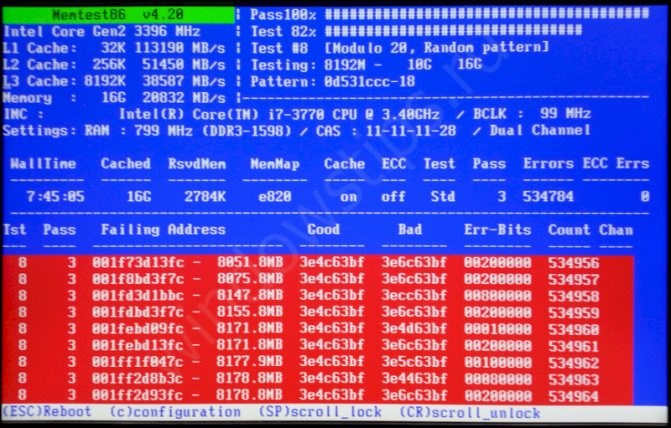
Узнайте: Как увеличить оперативную память (RAM) ноутбука в 5 шагов: способы и советы При возникновении одной из перечисленных проблем рекомендуется воспользоваться нижеописанными инструкциями, чтобы протестировать оперативную память в Windows 10. Также можно выбрать режим Широкий , который включает все доступные тесты режима Обычный , а также MATS с отключенным кэшем , Stride38, WSCHCKR, WStride-6, CHCKR4, WCHCKR3, ERAND, Stride6 с отключенным кэшем и CHCKR8.
Как проверить оперативную память на ошибки в Windows 10
Если на Вашем компьютере стали часто возникать ошибки, то возможно эта проблема связана с оперативной памятью. В данном руководстве я покажу, как проверить оперативную память на ошибки в Windows 10, используя встроенные средства операционной системы для диагностики памяти.
Если на компьютере под управлением Windows 10 стали часто возникать сбои, случайные перезагрузки, зависания, ошибки BSOD, а приложения стали работать очень медленно, то определить причину проблемы может быть довольно сложно — она может быть связана с программным обеспечением или аппаратной частью.
Тем не менее, оперативная память — это то, что нужно проверить в первую очередь. Дело в том, что неисправный модуль памяти может привести не только к неправильному функционированию компьютера, но и к повреждению пользовательских файлов.
Несмотря на то, что в Интернете доступные сторонние инструменты для диагностики памяти, Windows 10 включает собственное средство проверки памяти для выявления потенциальных проблем с ОЗУ.
В этом руководстве приведены шаги по использованию Средства проверки памяти Windows для обнаружения неисправного модуля памяти.


Как протестировать оперативную память самостоятельно | Белые окошки
- Закройте диалоговое окно «Найти».
- В окне приложения «Просмотр событий» дважды кликните по записи MemoryDiagnostics-Results и посмотрите сообщение. Если в описании указано «Память компьютера проверена с помощью средства проверки памяти Windows; ошибок не обнаружено», значит можно исключить проблемы с оперативной памятью в качестве причины неполадок.
Как диагностировать проблемы с памятью в Windows 10
- Откройте Панель управления (нажмите клавишу Windows и введите «панель управления», затем выберите соответствующий вариант в результатах поиска).
- Выберите «Просмотр: Категория», затем перейдите в раздел Система и безопасность.
- Выберите секцию Администрирование.
- Дважды щелкните по иконке Средство проверки памяти Windows.
В качестве альтернативы можете использовать сочетание клавиш Win + R, затем введите mdsched.exe и нажмите OK для запуска инструмента.
- Выберите вариант Выполнить перезагрузку и проверку (рекомендуется). Инструмент также предлагает альтернативную опцию — выполнить проверку при следующем включении компьютера.
- После перезагрузки компьютера запустится среда «Средство диагностики памяти Windows», и тестирование будет проведено в режиме «Обычный». В данном режиме инструмент проводит все проверки режима «Базовый», а также тесты LRAND, Stride6 (с включенным кэшем), CHCKR3, WMATS+ и WINVC.
Вы можете использовать режим «Обычный» для тестирования памяти компьютера, а можете нажать клавишу F1 в любое время, чтобы открыть страницу «Параметры» для изменения настроек сканера.
На странице «Параметры» Вы можете выбрать режим «Базовый», который включает только тесты MATS+, INVC и SCHCKR (с включенным кэшем).
Также можно выбрать режим «Широкий», который включает все доступные тесты режима «Обычный», а также MATS+ (с отключенным кэшем), Stride38, WSCHCKR, WStride-6, CHCKR4, WCHCKR3, ERAND, Stride6 (с отключенным кэшем) и CHCKR8.
При необходимости Вы можете перемещаться по различным параметрам с помощью клавиши Tab для изменения настроек кэша. Если Вы отключите кэш, инструмент будет обращаться напрямую к данным в ОЗУ, что обеспечивает полноту теста. Кроме того, Вы можете также установить число проходов сканера.
После того, как Вы закончите выбирать свои параметры, просто нажмите клавишу F10, чтобы вернуться на главную страницу, и сканирование запустится автоматически.
Запустить штатную утилиту диагностики памяти в Windows 8 и 8.1 можно следующим образом. Откройте стандартный поиск и введите команду Windows Memory Diagnostic (на русском Диагностика проблем оперативной памяти), а затем запустите компонент. Первую проверку лучше пройти в базовом режиме , а последующие проверки выбирать в расширенном режиме , чтобы полностью проверить все ошибки с разными инструментами сканирования. Бинарная система в ПК обучена воспринимать эту информацию и переводить ее в читаемые данные, адаптированные для восприятия пользователем.
Проверка оперативной памяти на ошибки Windows 10
Провести диагностику памяти на ошибки можно через встроенную утилиту Windows. Для ее запуска требуется сделать следующие шаги:
Если вовремя не устранить ошибку в реестре, то последствия ее «жизни» в нем могут обернутся для компьютера синим экраном смерти, а то и полным отказом системы запускаться. Проверить реестр Windows 10 на наличие ошибок можно через:
- Через встроенную утилиту в Windows 10, но она более подходит для выявления критических ошибок в реестре. Запускаем Командная строка (Администратор) – ввод команды scanreg /fix – Enter .
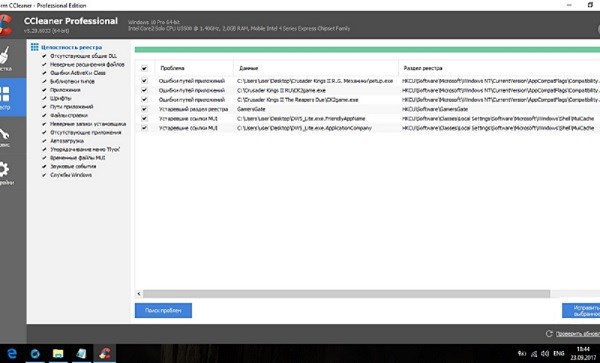
- Через программу по очистке компьютера CCleaner. После запуска утилиты нужно в ней сделать переход в раздел «Реестр», далее — «Поиск проблем» и после проверки нажать на «Исправить выбранное…». Для устранения неполадок с реестра воспользуйтесь «Исправить отмеченные».
Как проверить оперативную память (RAM) на ошибки в Windows
- SFC.exe . Чтобы запустить команду, нужно войти в Командную строку от имени Администратора и ввести sfc /scannow – Enter. Далее произойдет соответствующая проверка, при которой автоматически исправятся ошибки в системных файлах. Если вы хотите проанализировать определенный системный файл, воспользуйтесь командой sfc /scanfile=”путь к_файлу.
- DISM.exe . Через Командную строку (Администратор) нужно запустить по очереди такие команды dism /Online /Cleanup-Image /CheckHealth, dism /Online /Cleanup-Image /ScanHealth, dism /Online /Cleanup-Image /RestoreHealth , каждая из которых занимает определенный промежуток времени при проверке и устранении неполадок в системных файлах.
Проверка ssd диска на ошибки Windows 10
SSD диск на ошибки можно проверить использовав функционал некоторых соответствующих программ, которые проведут полный тест. Среди них стоит внимание обратить на:
- Ее нужно скачать, установить и запустить. Она проведет сканирование жесткого диска и выдаст результат тестирования. В основном меню нужно воспользоваться вкладкой «Сервис».
- Эта бесплатная утилита выявит все неполадки, ведь она специально создана для анализа работоспособности SSD диска.

Кроме этих программ можно также воспользоваться SSD Life, DiskCheckup и HDDScan.
-
Как Проверить Скорость в Локальной Сети • Яндекс интернетометр
 Во время копирования, через несколько секунд после начала, скорость должна "выр...
 -
Как Узнать Скорость Сетевой Карты на Компьютере • Что собой представляет
 Устанавливать ПО необходимо на каждое из тестируемых устройств, при этом все он...
 -
Adsl Wifi Роутер Как Узнать Пароль • Wireless key view
 Маршрутизатор компании Zyxel, как правило, имеет наклейку с информацией на русс...
 -
На Ноутбуке Отключился Вай Фай Как Подключить • 7 проверка оборудования
 Настроить эту службу довольно просто: надо перейти в меню маршрутизатора и найт...

 Загрузка...
