Для доступа в личный кабинет пользователь получает логин и пароль (после завершения регистрации). Имеющие все данные для входа, могут воспользоваться ими, выполняя действия в такой последовательности: Для этого на странице авторизации нужно кликнуть по ссылке Восстановить пароль , ввести логин, номер телефона или email и следовать инструкциям сервиса. Есть возможность установить автоматическую отправку через определенные периоды ежемесячно , а также заказать отдельный промежуточный отчет.
Как зайти в свой аккаунт – функции, возможности
Система самообслуживания
- ввести название аккаунта и пароль. В качестве логина может быть телефон, почта или буквенно-циферное название;
- войти через социальные аккаунты, зарегистрированные на определенный e-mail и подключенные к системе;
- новые абоненты могут авторизоваться впервые и пройти проверку.
- авторизуйтесь и выберите регион из списка (используйте подсказки справа, описывающие правила и допустимые символы, пароль должен включать от 6 цифр и букв);
- ознакомьтесь с Пользовательским соглашением;
- если кнопка регистрации активна (если не активна – проверьте правильность ввода), пройдите в конфиденциальную часть сайта и к вводу персональных данных;
- на следующем этапе введите ФИО и год рождения, потребуется подтвердить мобильный и регистрационный е-мейл, используемые для оперативной связи и восстановления доступа к записи клиента;
- подтвердите e-mail по ссылке, которая придет в сообщении в течение 24 часов. Подтверждают номер мобильного с помощью смс-пароля.
- для регистрации требуются данные о номере обслуживаемого телефона и договора (лицевой счет);
Регистрация в Едином аккаунте позволяет управлять всеми подключенными сервисами. Логин не должен совпадать со значениями, используемыми вами для входа в локальные сервисы РТ.

Ростелеком — регистрация и вход в единый личный кабинет
- Интернет;
- телевидение;
- сотовая связь;
- технология «Умный дом» и устройства домашней автоматизации;
- стационарная телефония;
- интерактивное ТВ;
- видеонаблюдение на прилегающей территории
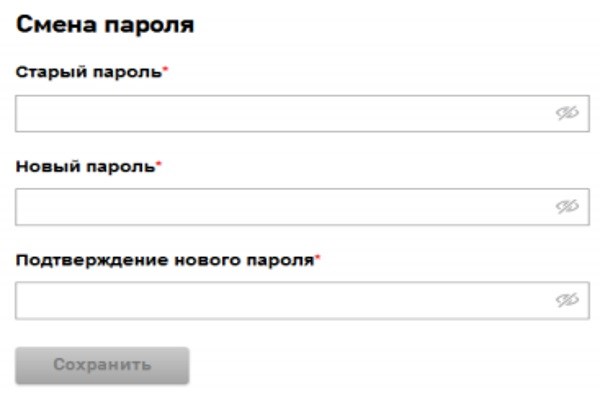
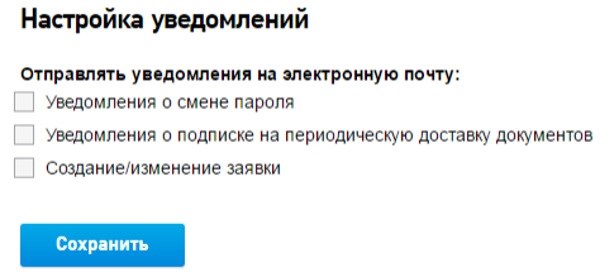
В личном кабинете очень много настроек и его можно кастомизировать под себя, как угодно. Все настройки доступны в выпадающем меню в правом верхнем углу по стрелочке рядом с названием профиля. Указывается дата и время, по какому логину или услуге были произведены действия, статус ваших заявок Выполнено или Отклонено и возможные примечания от оператора. В этой статье представлены практические рекомендации и пошаговые инструкции, как зарегистрироваться, выполнить вход и работать с Личным кабинетом Ростелеком.
Что предлагает Ростелеком?
Посредством личного кабинета для корпоративных клиентов организации получают такие возможности:
- Получать подробную информацию, касательно предоставляемых услуг;
- Изменять (при необходимости) тарифные планы, которые установлены на телефонию и интернет;
- Подключать/отключать опции дополнительно;
- Проводить объединение счетов в виртуальные предприятия;
- Выполнять заказ детализации счетов по конкретным видам предоставляемых услуг;
- Контролировать расходы и изучать статистику;
- Заказывать счета в электронном виде;
- Производить оплату счетов за услуги через интернет;
- Выполнять заморозку услуг.
Кроме того абоненты теперь могут оперативно получать компетентные ответы на возникающие вопросы.
Чтобы беспрепятственно пользоваться вышеперечисленными возможностями, потребуется авторизироваться в системе, предварительно пройдя процедуру регистрации.
Личный кабинет Ростелеком для юридических лиц — вход и регистрация
- Перейти по ссылке rt.ru (официальный сайт Ростелекома);
- Там на главной странице найти раздел «Для бизнеса» (см. в верхней части страницы);
- Затем в главном меню выбираем вкладку «Личный кабинет».
Порядок регистрации юридического лица в личном кабине Ростелеком
Процедура регистрации предполагает, что предприятие/компания уже является пользователем интернет-продуктов провайдера, однако пока не имеет личного кабинета юридического лица.
Для регистрации такого ЛК (здесь и далее – личного кабинета) стандартной процедуры, как при регистрации ЛК для лиц физических будет не достаточно. Требуется подача заявления на подключение к такому сервису.
1. Оформление заявления
Выбирается любой удобный вариант подачи заявления, которое имеет стандартную форму (все поля должны быть заполнены). В заявлении нужно будет указать:
- Полное название предприятия/организации;
- ИНН;
- ФИО уполномоченного представителя;
- Номер телефона для контактов;
- Номер договора и лицевого счета;
- Логин ЛК (в случае, если он был выдан ранее);
- Определить способ получения логина и пароля (по почте/на руки);
- Указать вариант входа в ЛК (без подтверждения либо с подтверждением через СМС). В этом случае нужно предоставить номер мобильного, на который будут отправляться сообщения.
- Указать сведения, которыми подтверждаются полномочия представителя юрлица.
Заполненное заявление нужно подписать, указав ФИО и должность представителя, а также проставить дату оформления.
2. Сбор необходимого комплекта документов
В число документов, обязательных к предоставлению, входят:
3. Отправка готового пакета менеджеру Ростелекома
Допустимые варианты: по почте либо сканкопии по интернету.
Выполнив эти действия, уже скоро можно получить логин и пароль и начинать пользоваться ЛК (желательно предварительно изучить правила пользования).
Помимо стандартного способа входа, Ростелеком также предлагает вход через соцсети, однако управлять услугами можно будет лишь в том случае, если профиль социальной площадки привязан к текущему счету и услугам (проведена авторизация). Регистрацию в кабинете можно провести и без привязки ЛС, но в таком случае ее необходимо будет пройти позже, чтобы управлять вашими услугами с этим ЛС. Чтобы получить доступ к системе контроля расходов и управления услугами, необходимо войти в Личный кабинет, перейдя по ссылке lk.
Регистрация в личном кабинете для физических и юридических лиц
Услугами Ростелеком пользуются как компании, так и физические лица. Рассмотрим процесс регистрации для этих двух категорий клиентов более подробно.
Юридические лица не могут пройти регистрацию онлайн, поэтому для получения логина и пароля им необходимо направить уполномоченного сотрудника в ближайший офис «Ростелеком». Доверенное лицо в обязательном порядке должно иметь при себе:
Доверенность не потребуется, если представителем компании будет являться ее руководитель. Некоторые филиалы «Ростелеком» устанавливают особые требования для получения логина и пароля представителем компании, поэтому перед тем, как обратиться в ближайший офис, вы можете уточнить информацию по бесплатной горячей линии: 8-800-1000-800.
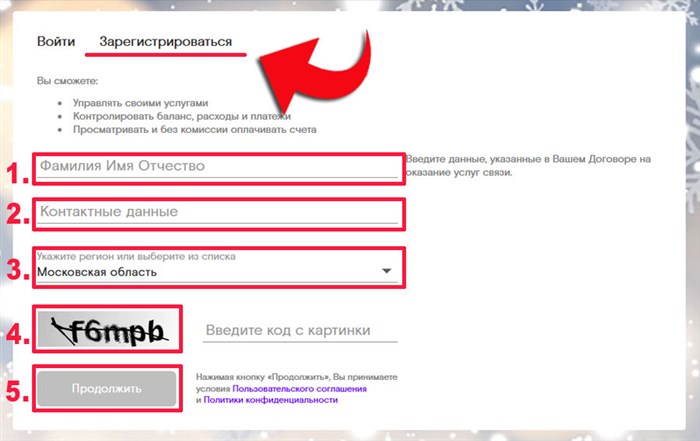
- На странице авторизации кликнуть по ссылке «Зарегистрироваться».
- В открывшейся форме «Регистрация» указать Ф. И. О., регион проживания, номер телефона или email.
- Кликнуть по ссылке «Отправить код».
- Указать полученный по SMS или email код.
- Ввести и подтвердить пароль.
- Нажать на кнопку «Регистрация».
- Завершить регистрацию, следуя указаниям сервиса.
Если забыт номер договора и утерян сам договор, звоните в поддержку Ростелеком – там смогут помочь, если будут предоставлены такие данные как адрес оказания услуги, ФИО и серия с номером паспорта.
Отзывы и обращения
- Перейти по ссылке http://lk.rt.ru .
- Заполнить поле «Логин» (ввести ваш номер телефона, лицевой счет или электронную почту, указанную при регистрации).
- В поле «Пароль» ввести индивидуальный пароль.
- Кликнуть по кнопке «Войти».
Содержание:
- 1 Как зайти в свой аккаунт – функции, возможности
- 2 Ростелеком — регистрация и вход в единый личный кабинет
- 3 Что предлагает Ростелеком?
- 4 Личный кабинет Ростелеком для юридических лиц — вход и регистрация
- 5 Порядок регистрации юридического лица в личном кабине Ростелеком
- 6 Регистрация в личном кабинете для физических и юридических лиц
- 7 Отзывы и обращения
-
Ростелеком Личный Кабинет Московская Область Оплата • Посмотреть баланс
 Остались нерешенные вопросы? Свяжитесь с техподдержкой по телефону горячей лини...
 -
Оплата Услуг Через Интернет по Лицевому Счету • Лицевой счет
 Когда данные будут внесены, жмите по кнопке Продолжить , указывайте размер абон...
 -
Ростелеком Йошкар Ола Официальный Сайт Личный Кабинет • Как восстановить пароль от lk
 Долго не пользовались личным кабинетом, или просто забыли данные от него? Восст...
 -
Ростелеком г Пермь Личный Кабинет • Оплата услуг
 На странице, где происходит вход в ЛК, нажмите «Зарегистрироваться». Введи...

 Загрузка...


