Индикатор питания — горит, если роутер включен. Если индикатор не горит, значит питание не подаётся (в этом случае все остальные индикаторы гореть тоже не будут). Рекомендуется первоначальную настройку выполнять через подключение по кабелю, поскольку беспроводное подключение может работать нестабильно. Если кабель включен правильно, но лампочка Интернет всё равно горит красным или не горит совсем, то попробуйте такую хитрость отсоедините кабель от роутера, подождите секунд 10 и снова подключите.
Настройка роутера ZyXEL Keenetic
В сегодняшней статье хотелось бы остановиться на настройках роутера ZyXEL Keenetic. Такой роутер очень удобен в домашних условиях: позволяет обеспечить все ваши мобильные устройства (телефоны, нетбуки, ноутбуки и пр.) и компьютер(ы) интернетом. Так же все устройства, подключенные к роутеру, будут находится в локальной сети, чем существенно облегчится передача файлов.
Здесь все стандартно. Как и на любом другом роутере подобного типа, один из выходов LAN (их 4 на задней стенке роутера) необходимо подключить к компьютеру (к его сетевой карте) при помощи кабеля «витая пара» (всегда идет в комплекте). Провод провайдера, который раньше соединялся с сетевой картой компьютера — соедините с гнездом «WAN» роутера.
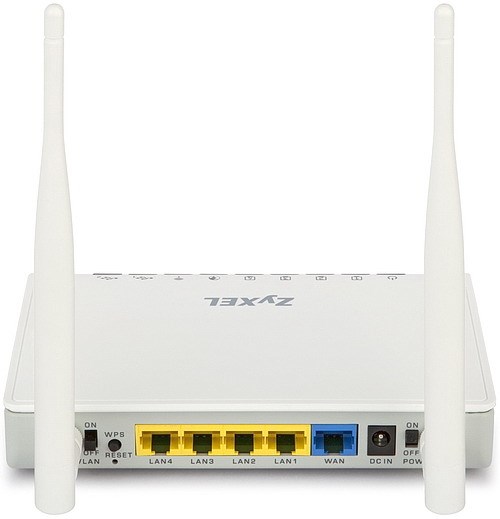
Если все соединили правильно, то на корпусе маршрутизатора должны начать мигать светодиоды. После этого, можно переходить к настройке сетевого подключения в Windows.

Как настроить Zyxel Keenetic Lite 3 — Служба Заботы о Клиентах
Настройка сетевого подключения в Windows
Настройка сетевого подключения будет показана на примере ОС Windows 8 (то же самое и в ОС Windows 7).
1) Заходим в панель управления ОС. Нас интересует раздел «Сеть и интернет», а точнее « просмотр состояния сети и задач «. Переходим по этой ссылке.
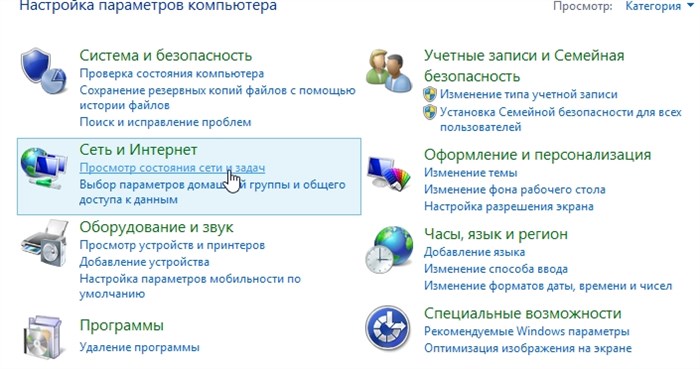
2) Далее слева щелкаем по ссылке « изменение параметров адаптера «.
4) Далее отыскиваете строчку (обычно, в самом низу) « Протокол интернета версии 4 (TCP/IPv4) » и жмете «свойства».
5) Здесь нужно поставить автоматическое получение IP адреса и DNS и нажать OK.
На этом настройка сетевых подключения в ОС завершена.
Для того, чтобы защитить вашу сеть от взлома, рекомендуется на роутере ZyXEL Keenetic поменять пароль и логин, а не оставлять эту настройку по умолчанию. Сделать это можно в меню «Система» — «Пароль администратора». В случае, когда во время обновления произошёл сбой и роутер не включается, не горят индикаторы, не работает интернет попробуйте выполнить аппаратный сброс настроек. VlAN ID для интернета и VLAN ID для IP-телевидения уточняются у вашего провайдера скорее всего прописаны в договоре на предоставление соответствующей услуги.
Индикация
На передней панели Wi-Fi роутера расположены девять светодиодных индикаторов.

Индикатор питания — горит, если роутер включен. Если индикатор не горит, значит питание не подаётся (в этом случае все остальные индикаторы гореть тоже не будут).
Четыре индикатора портов LAN. Порт не горит — в данный момент к нему ничего не подключено. Горит или мигает — к порту подключено устройство.
Индикатор подключения к интернету. Горит или мигает если подключение установлено. Не горит — кабель не подключен или нет сигнала со стороны провайдера. Горит жёлтым (у некоторых маршрутизаторов — оранжевым) светом — сигнал есть, но интернет не подключен. Возможно необходимо выполнить дополнительные настройки.
Индикатор беспроводной сети. Если он горит — Wi-Fi сеть включена. Если мигает — идёт обмен данными, то есть к сети подключено устройство. Не горит — беспроводная сеть отключена в настройках роутера.
WPN — индикатор подключения к беспроводной сети по WPN.
Индикатор USB. Горит или мигает если к порту USB подключено устройство. Не горит — устройство не готово или не подключено.
Как правильно настроить роутер ZyXEL Keenetic — обновление и подключение к интернету
Подключение через веб браузер
Войти в настройки роутера ZyXEL Keenetic можно через веб-интерфейс. Для этого подойдет любой веб-браузер, установленный на компьютере.
Рекомендуется первоначальную настройку выполнять через подключение по кабелю, поскольку беспроводное подключение может работать нестабильно. Также рекомендуется сначала подключить к роутеру один компьютер, выполнить настройку, а потом подключать остальные устройства.
В параметрах сетевой карты вашего ПК установите галочку в пункте «Получать IP-адрес автоматически». Значок сетевого подключения в правом нижнем углу рабочего стола должен стать активным.

Если адрес введён верно, откроется окно для ввода логина и пароля.
Вводим требуемую информацию и жмём «Войти». После этого мы попадаем в главное меню роутера, где и будут производиться настройки сети.
Затем открываем вкладку «интернет«, «авторизация». Перед вами должно открыться примерно такое же окно, как на картинке ниже. протокол соединения в нашем примере будет PPoE у вашего провайдера, возможно другой тип соединения, в прицнипе, многие пункты настроек будут похожими ;. Если прошивка встроенное программное обеспечение вашего роутера устарело, а на сайте производителя доступно обновлённое ПО, вы можете перезаписать микропрограмму устройства.
Интернет на ПК есть, а через роутер Zyxel Keenetic не работает
В чем проблема? Может проблема в том, что мне на мой МАС-адрес должны снова дать доступ к инету?
Ответ
Здравствуйте. Плохо, что вы не написали, как у вас все подключено. Интернет подключен к Zyxel Keenetic, а дальше кабелем к ПК и раздача по Wi-Fi? Где и что вы настраивали сразу после того, как пропало и появилось электричество? Какие настройки задавали?
Я думаю, проблема в следующем: после отключения электричества слетели настройки на роутере. Соответственно, интернет перестал работать. Точка доступа Wi-Fi никуда не пропадала, просто имя сети стало заводским и вы его не заметили в списке сетей на телефоне и ноутбуке.
Вы настроили подключение к провайдеру на компьютере и интернет заработал, но только на ПК. Но настраивать подключение на компьютере не нужно, если у вас есть роутер. Все настройки, которые выдает провайдер, нужно задать в настройках Zyxel Keenetic.
Что вы потом сделали, и возле вашего подключения в настройках роутера написано «Ошибка подключения к серверу» с красным крестиком. Пока там не будет написано «Подключено» (или что-то в этом роде), то интернет по Wi-Fi от роутера работать не будет.
Первым делом нужно отключить/удалить подключение на компьютере. Его запускать не нужно. Дальше, в настройках вашего Zyxel Keenetic необходимо в разделе «Интернет» создать подключение к провайдеру (или отредактировать уже созданное подключение). Правильно указать тип подключения и другие параметры. Скриншот для примера:
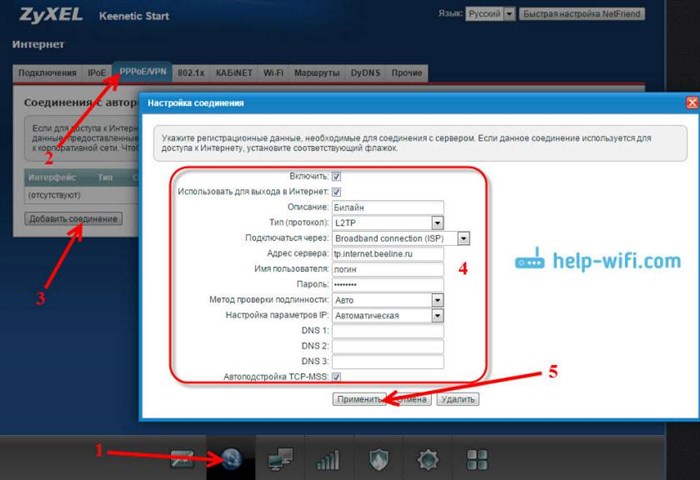
Если провайдер делает привязку по MAC-адресу (нужно уточнить), то клонировать MAC-адрес с компьютера, или прописать у провайдера MAC роутера.
Компьютер не видит роутер zyxel keenetic
- Зажимаем кнопочку reset
(маленькая, сзади) чем то острым и не отпускаем. - Ждем секунд 30 и выключаем питание (из розетки), кнопочку не отпускаем!
- Ждем 30 сек. и снова включаем в розетку, кнопочку не отпускаем!
- Ждем 30 сек.
-
Не Заходит в Настройки Роутера Zyxel Keenetic • Настройка upnp
 Настройка роутера ZyXEL Keenetic Start осуществляется через веб-интерфейс устро...
 -
Как Установить Пароль на Роутер Zyxel Keenetic • Настройка dhcp
 Самый удобный способ использования интернета — беспроводной режим. Может не все...
 -
Zyxel Keenetic Omni Vpn Сервер Настройка • Настройка wi-fi
 Таким образом, можно будет оперативно передавать данные с этих устройств в режи...
 -
Настройка Wds на Zyxel Keenetic • Первый вариант
 Расширение зоны покрытия wi fi-сети достигается производителем Zyxel путем вып...

 Загрузка...


