Здравствуйте, вот у меня нет компьютера, я хотел подключить роутер на телевизор смарт. Это возможно? В этот раз подробно опишу различные способы подключить ТВ к компьютеру и ноутбуку по Wi-Fi, при этом будут рассмотрены несколько сфер применения беспроводного подключения телевизора для использования в качестве монитора или же для проигрывания фильмов, музыки и другого контента с жесткого диска компьютера. Кроме физического соединения необходимо на компьютере организовать DLNA сервер что можно сделать с помощью специальных приложений или стандартными средствами Windows.
DLNA соединение
Чтобы подключить ноутбук и телевизор по Wi-Fi, сначала необходимо подключить оба устройства к одной сети. Современные модели телевизоров поддерживают технологию Wi-Fi Direct — в этом случае нет необходимости подключаться к одному и тому же маршрутизатору, телевизор автоматически создает собственную сеть. Пользователь должен подключаться к нему только с ноутбука.
Как перенести видео с ноутбука на телевизор? Прежде всего, вам нужно настроить сервер ДЛНК. Идея заключается в том, что вы открываете сетевой доступ к папкам, внутри которых находится содержимое. Подключитесь к домашней сети. Папки с музыкой, видео, фотографиями будут сразу же доступны для просмотра на телевизоре.
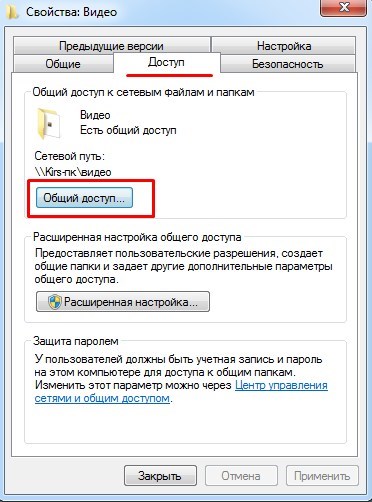
Чтобы открыть доступ к другим папкам, перейдите на вкладку «Доступ», расположенную в свойствах каждой папки. Выберите пункт Расширенная конфигурация. Поставьте галочку напротив «Поделиться…». Нажмите «ОК», чтобы изменения вступили в силу.
Синхронизация компьютера и телевизора с помощью проводника значительно быстрее. Выберите раздел «Сеть». Появится предупреждение со следующим текстом «Network Discovery», нажмите на него. Чтобы настроить беспроводную передачу видео с компьютера на телевизор, следуйте инструкциям на экране помощника.
После настройки DLNA используйте пульт дистанционного управления телевизора для проверки доступных внешних подключений. На экране появится список подключенных источников сигнала.
Если вы используете устройства от LG, то перейдите в раздел «Smart Share», где необходимо выбрать команду «Подключиться к компьютеру». В других современных телевизорах алгоритм синхронизации также максимально упрощен. Основное отличие заключается в названиях секций.
После активации DLNA выберите содержимое, которое вы хотите воспроизвести. Нажмите PCM на файле. В контекстном меню выберите «Воспроизвести в…». и нажмите на название вашего телевизора.
Теперь каждый пользователь знает, как подключить ноутбук к телевизору по Wi-Fi, настроив DLNA-соединение. Помните, что даже современные телевизоры редко поддерживают формат MKV. Поэтому вы не сможете проигрывать файлы с таким расширением. Проблема решается путем конвертирования файла в другой формат.
Windows 7, 8, 8.1, 10
- Просмотрите настройки доступа. Для этого щелкните правой кнопкой мыши на сетевом соединении в правом нижнем углу. Затем выберите из списка «Сетевой и общий центр». Нажмите на «Изменение расширенных настроек совместного использования».
- Видите ли, по умолчанию каждое устройство имеет доступ к домашней группе, когда ему задан пароль. Прокрутите немного вниз и установите флажок «Отключить совместное использование, защищенное паролем».

Как подключить ноутбук к телевизору Самсунг Смарт ТВ через WiFi
- Схему подключения см. в руководстве к адаптеру.
- Как только телевизор будет подключен к адаптеру и появится в строке состояния, можно приступать к следующему шагу.
- Подключите источник непосредственно к адаптеру. Это то, что будет обрабатывать данные и посылать их на большой экран. Не пытайтесь подключить ноутбук к телевизору с помощью адаптера. Это бессмысленно.
Подключение ноута к телевизору по Wi-Fi Direct
Эта функция хорошо работает на современных телевизорах, начиная с 5-го поколения, где производители уже внедрили унифицированные драйверы прямого беспроводного подключения. Это называется вторым беспроводным подключением монитора, где телевизор действует как внешнее устройство для отображения происходящего на экране мобильного устройства, такого как ноутбук или смартфон.
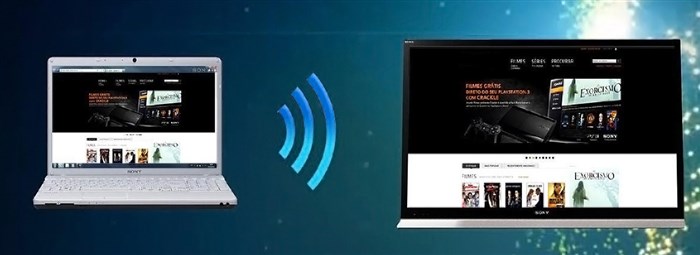
В первом случае необходимо иметь Windows 7, 8 или 10. Для этого подключения не требуется домашняя сеть, а аутентификация и подключение осуществляются путем запроса подключения на экране телевизора.
Такое сочетание удобно тем, что на большом экране компьютера или ноутбука можно увидеть все, что происходит на экране, включая работу в браузере, просмотр фотографий или видео, а также игровой процесс. Единственным недостатком здесь является небольшая задержка при отображении контента на телевизоре и немного меньшее количество цветов, чем на дисплее компьютера.
Как подключить ноутбук к телевизору по Wi-Fi? Установить прямое подключение Wi-Fi довольно просто. Для этого включите телевизор и ноутбук. На обоих устройствах должны быть включены адаптеры Wi-Fi.
Чтобы отключить беспроводную передачу видео на телевизор, снова нажмите «Подключиться к беспроводному дисплею» и в правой панели меню нажмите «Отключить».
Почти все описанные способы, за исключением последнего, требуют наличия поддержки Wi-Fi соединения самим телевизором (то есть он должен быть оснащен Wi-Fi адаптером). Впрочем, большинство современных телевизоров Smart TV это умеют. Инструкция написана применительно к ОС Windows 7, 8.1 и Windows 10. Примечание даже при условии, что телевизор поддерживает фильмы MKV, для этих файлов не работает Воспроизвести на в Windows 7 и 8, а в меню ТВ они не отображаются. Мне очень часто приходится отвечать на вопросы, которые звучат примерно так Возможно ли использовать телевизор, как беспроводной монитор для ноутбука, или смартфона.
Передача медиа с ноутбука на телевизор по Wi-Fi (DLNA)
Для подсоединения к ТВ при помощи методики DLNA, нужно принять во внимание некоторые положения:
Для подключения к общей сети и ТВ и компа, нужно воспользоваться одним из следующих способов:
Теперь, когда вы ноутбук и телевизор через wifi подсоединили к одной сети, нужно обеспечить получение доступа к информации, содержащейся на компе.
Чтобы обеспечить доступ к информации, выполняйте приведенные ниже указания:
Далее, после обеспечения доступа к данным компа, найдите в меню ТВ раздел, в котором указывается возможность просмотра файлов с устройств, подсоединенных к ТВ. В разной телевизионной технике оформление отличается. К примеру, на ТВ марки LG именно раздел SmartShare будет отвечать за просмотр записи с компа.
Компьютер не видит телевизор через wifi
- для того, чтобы на телевизоре просмотреть содержащиеся на винчестере ноутбука медиафайлы;
- для передачи видеоизображения на телеэкран, чтобы все, что мы видим на экране компа, просматривалось на телеэкране.
-
Передать Картинку с Компьютера на Телевизор • Технология miracast
 Поддержка Miracast в Windows 7 и в более старших версиях является встроенной. Н...
 -
Как Спроецировать Изображение с Ноутбука на Телевизор • Подключение через vga
 Такое соединение бесспорно является и высокоэффективным, так как использование ...
 -
Как Передать Видео с Компьютера на Телевизор • Через wi-fiФото: В выпадающем меню телевизора выбираем подключенный источник/Техно ShiFT ...
-
Wi fi Дисплей с Ноутбука на Компьютере • Если в тв нет wi-fi
 Переносное устройство оборудовано теми же комплектующими, что и стационарный ко...

 Загрузка...
