Если указанные варианты не помогли, попробуйте следующие способы исправления ошибки ERR NAME NOT RESOLVED, один из них с большой вероятностью вам поможет. Запустить Блокнот от имени администратора через правый клик по блокноту в меню Пуск или в поиске Windows 10 и 8, выбрать Запустить от имени Администратора. Важно помнить, что перед использованием способа требуется отключить все возможные программы, расширения и утилиты, меняющие айпи-адрес.
Что означает «IP-адрес сервера не найден»?
Программы для Windows, мобильные приложения, игры — ВСЁ БЕСПЛАТНО, в нашем закрытом телеграмм канале — Подписывайтесь:)
Мы рассмотрели все возможные способы решения проблемы «сайт недоступен». Давайте проверим каждую.
Подождите некоторое время
В большинстве случаев сайт открывается автоматически через короткий промежуток времени, может быть, всего за несколько минут. Итак, не делая ничего хардкорного, вы можете просто посидеть несколько минут и попробовать снова. Только если вы не можете просматривать веб-страницу в течение длительного времени, вам следует принять меры, указанные ниже.
Попробуйте перезапустить / обновить службу DNS
Попытка этого решения необходима, если служба DNS, которую вы используете, перестала работать во время вашего интернет-серфинга, что привело к появлению сообщения об ошибке. Выполните следующие действия, чтобы перезапустить службу DNS на вашем компьютере и, надеюсь, решить ваши проблемы.
Сначала нажмите Windows + R кнопку на клавиатуре, чтобы открыть Пробег программа. Затем введите services.msc и нажмите на Ok для запуска окна управления услугами.
Далее вы попадете в меню Service Manager. Прокрутите список, пока не найдете DNS-клиент.
Используйте VPN
После того, как вы запустите программное обеспечение и откроете его, вы можете подключиться к любому серверу в мире, выбрав страну, с которой вы хотите установить соединение.
Очистить кеш хоста с помощью команд Chrome
Это особенно удобно для пользователей Chrome. Поскольку Chrome имеет собственное хранилище DNS-кеша для ускорения процесса серфинга в Интернете, то, что является функцией актива, может стать помехой, когда она будет повреждена. Поэтому на этом этапе мы будем использовать внутренние команды Chrome для сброса этого кеша путем его очистки.
Откройте новую вкладку в Google Chrome. На новой вкладке введите Chrome: // net-internals / # DNS и нажмите Enter.
Нажать на Очистить кеш хоста кнопку, чтобы очистить этот кеш.
Снова откройте Chrome, чтобы убедиться, что он снова нормально реагирует.
Запустите средство устранения неполадок сети
Возможно, виноват не браузер, а Windows, столкнувшаяся с проблемой, влияющей на Chrome. Вот почему так важно запустить средство устранения неполадок сети, чтобы устранить проблему. Для этого выполните следующие действия:
В некоторых случаях некоторые основные функции Windows могли не работать, из-за чего эта конкретная проблема вызывалась при поиске в Google Chrome. Поэтому на этом этапе мы запустим средство устранения неполадок сети, чтобы исправить это. Для этого:
Нажмите Windows + I для запуска меню настроек. Здесь вы увидите Сеть и Интернет вариант. Откройте для него меню.
Теперь прокрутите вниз до Средство устранения неполадок сети и выберите его.


Соединение сброшено ERR_CONNECTION_RESET — решение, как исправить ошибку в Яндекс, Google, Opera браузере
Теперь Сетевые соединения страница откроется. Здесь вам нужно выбрать соединение, которое в данный момент активно. В случае возникновения проблем вы получите разрешить Если все в порядке, а на вашей странице по-прежнему отображается ошибка, перейдите к решениям, которыми мы поделились ниже. Запустить Блокнот от имени администратора через правый клик по блокноту в меню Пуск или в поиске Windows 10 и 8, выбрать Запустить от имени Администратора.
Браузер
Зайдите в браузер, который не открывает сайты и очистите кэш, историю посещения. Если это не поможет, то удаляем этот браузер с компьютера. Нажмите пуск, введите в поисковую строку слово «Программы и компоненты» и перейдите в этот раздел. Найдите этот браузер и удалите.
Что делать если все равно не удаётся найти конечный сервер сайта. Далее я приведу полезные советы, которые смогут помочь.
- Проверьте ваш компьютер на наличии вредоносных программ и вирусов. Возможно, они блокируют вам соединение.
- Вспомните, не устанавливали ли вы ранее какие-то программы, которые в теории могут блокировать сетевое соединение. Удалите их. Лучше всего проверить самому, некоторое ПО устанавливается в фоновом режиме;
Частая ошибка, с которой сталкиваются пользователи браузера Google Chrome, Opera (а возможно, и других браузеров на базе Chromium) — Не удается получить доступ к сайту с пояснением «Не удается найти DNS-адрес сервера» или «Не удается найти IP-адрес сервера» и кодом ERR_NAME_NOT_RESOLVED.
Ошибка не зависит от версии ОС, и может появиться в Windows 10, 8 или Windows 7 с одинаковой вероятностью (хотя, чаще приходится видеть все-таки в Windows 10).
В этой инструкции — способы исправить ошибку «Не удается найти DNS-адрес сервера» (ERR NAME NOT RESOLVED) и возможные причины появления такой ошибки и невозможности открыть нужный сайт.
Как исправить ошибку «Ваше подключение не защищено»
- Запускаем командную строку от имени администратора и прописываем:
- Перезагружаем роутер, если вы подключены по нему. Для этого просто нажмите на кнопку вкл/выкл. Если такой кнопки нет, то вы можете просто выдернуть шнур из розетки. Перезагрузите также компьютер или ноутбук;
- Если это не поможет, то зайдите обратно в командную строку и пропишите другую команду:
- Перезагружаем комп или ноут.
Быстрый способ исправить ошибку «Не удается найти DNS-адрес сервера» и «Не удается найти IP-адрес сервера»
Первый из способов, чаще всего позволяющий исправить ошибку ERR_NAME_NOT_RESOLVED, при условии, что нет каких-то более серьезных причин для возникновения ошибки — прописать адреса DNS сервера в параметры Интернет подключения вручную.
После этого примените сделанные настройки, подключитесь к Интернету и попробуйте открыть сайт снова, возможно, ошибка «Не удается получить доступ к сайту» исчезнет. Кстати, если у вас уже были указаны какие-то DNS-серверы в параметрах, попробуйте также вариант с «Получить адрес DNS-сервера автоматически», возможно он окажется рабочим.
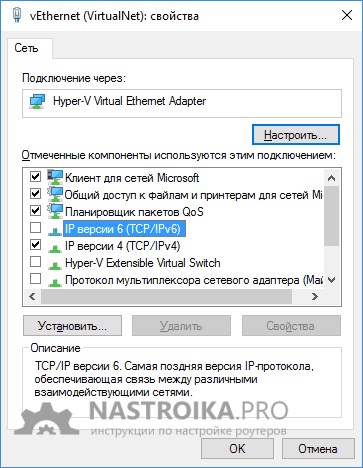
Еще один простой вариант, часто помогающий в Windows 10 и Windows 8: проделайте шаги 1-4 из предыдущего способа, после этого уберите отметку с IP версии 6 (TCP/IPv6), примените настройки и попробуйте подключиться снова.
-
Не Работает Домашний Вай Фай на Телефоне • Пароль подключения
 Итак, после того как мы прописали нужный адрес нажимаем «Enter». После этого на...
 -
Не Удается Соединение с Сайтом Что Делать • Настройки браузера
 . Снизить нагрузку на жесткий диск можно с помощью опции «Занимать место под по...
 -
Как Настроить Роутер Тенда Для Билайн • Настройка wi-fi
 Система запроси у вас логин и пароль для доступа. По умолчанию, в обоих случаях...
 -
Заявление на Проведение Интернета в Сельской Местности • Про резервную копию
 Мы гарантированно обеспечиваем каждого клиента круглосуточной технической подде...

 Загрузка...


