Чтобы сбросить IP-камеру на заводские настройки, первоначально подается питание к устройству. Нужно дождаться полного его включения, нажать на кнопку, удерживать ее на протяжении нескольких секунд. Это позволит сбросить пароль и иные данные. Чаще всего клавиша, используемая для удаления настроек, расположена в отверстии на корпусе или внутри самого устройства отсутствует доступ извне. Таким образом, в роутерах, точках доступа, свитчах Mikrotik, с момента нажатия на кнопку сброса и до определения устройства в системе уходит не более минуты.
Как сбросить IP камеру на заводские настройки
Необходимость сброса настроек IP камеры возникает в двух случаях:
- Вам необходимо сбросить пароль, так как Вы его забыли или потеряли
- после перенастройки камеры она работает в нештатном режиме или просто не включается и при этом Вы не имеете возможность выполнить вход в интерфейс управления камерой, чтобы исправить ситуацию
Далее представлено два варианта сброса настроек IP камеры
Способ 1. С использованием кнопки сброса настроек
Способов сброса настроек существует несколько, и у разных производителей они могут отличаться. Наиболее простой способ заключается в нажатии секретной кнопки, предназначенной для сброса настроек. В большинстве случаев расположение такой кнопки указано в инструкции по эксплуатации Вашей IP камеры.
Ниже на рисунке представлен снимок инструкции yoosee камеры, где указано расположение отверстия кнопки сброса настроек. В этом случае сброс настроек камеры осуществляется с помощью специального приспособления, идущего в комплекте с камерой.
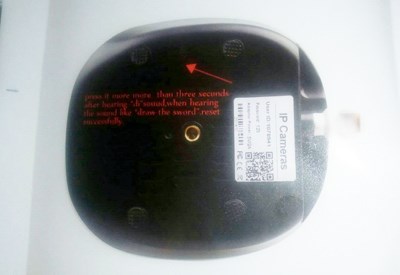
Подробнее сброс настроек на yoosee камерах описан в инструкции по настройке поворотных Wi-Fi камер.
Кнопка сброса настроек может располагаться в небольшом отверстии корпуса камеры или внутри камеры без доступа из вне. В таком случае для доступа к кнопке сброса настроек необходимо открыть корпус камеры. Также в некоторых случаях кнопка сброса настроек располагается в связке проводов, выходящих из камеры. Такой Вариант обычно встречается у камер уличного исполнения.
Если Ваша камера имеет такую кнопку, то для того, чтобы сбросить ее настройки, необходимо подключить питание камеры и дождаться полного ее включения. Далее выполняется нажатие и удержание в течение нескольких секунд кнопки сброса настроек, после чего камера перезагружается с заводскими параметрами.
Способ 2. Без кнопки для сброса настроек
Если Ваша камера не имеет такой кнопки, то сброс настроек осуществляется с помощью специального программного обеспечения.
Такая необходимость периодически возникает у IP камер бренда HiQ, Vesta, SVplus и многих других, работающие с XMEYE облачным сервисом.
Для сброса настроек IP камеры подключите ее к локальной сети Вашего компьютера или непосредственно к сетевому интерфейсу компьютера и включите питание.
Далее необходимо установить программное обеспечение.
Для других моделей запросите подходящее программное обеспечение у производителя, продавца или поставщика Вашей камеры.
Распакуйте скачанный файл и запустите ResetUser.exe. В появившемся окошке введите IP адрес Вашей камеры и нажмите выполнить. Процедура сброса настроек займет некоторое время.
Далее настройки камеры будут сброшены. В интерфейс управления камерой Вы сможете войти, используя стандартный логин и пароль (для xmeye камер логин – admin, пароль – пусто)

Сброс настроек на оборудовании Mikrotik.
Menu -> Setting Handset -> OK -> System Option -> OK -> Cancel Base -> OK -> выбрать базу (Base 1) -> OK -> Yes -> OK Когда на IP-телефоне Yealink отображается сообщение Нет обслуживания , означает, что устройству не удалось успешно зарегистрироваться в нашей сети. Если телефон подключен к сетевому устройству, попробуйте подключить его к другому порту устройства чтобы проверить, не является ли проблема неисправным портом.
Способ 2. Сбрасываем с использованием специального ПО
Если у камеры согласно инструкции не предусмотрена кнопка для сброса параметров, вернуться к заводским настройкам поможет специальная программа. Это нередко нужно сделать для камер, которые работают по IP-протокол, созданы производителями HiQ, Vesta или SVplus. Эти устройства сохраняют данные с помощью облачного сервиса, имеющего название XMEYE.
Первоначально для сброса настроек IP-камеры потребуется присоединить устройство к локальной сети (ПК, сетевого интерфейса). Далее подается питание к камере. На ПК устанавливается требуемое программное обеспечение, к примеру, для устройства с платформой XMEYE нужна программа ResetUser.
Запросить подходящее ПО можно у производителя. О его наличии также можно поинтересоваться у продавцов или поставщиков оборудования.
Для возврата к заводской настройке нужно запустить программу, войти с помощью стандартного логина и пароля. На экране монитора ПК появится окно, где вводится IP-адрес камеры. Далее необходимо нажать клавишу «выполнить». Стоит отметить, что сама процедура сброса параметров длится определенный промежуток времени. После всех выполненных мероприятий настрой будут сброшены.
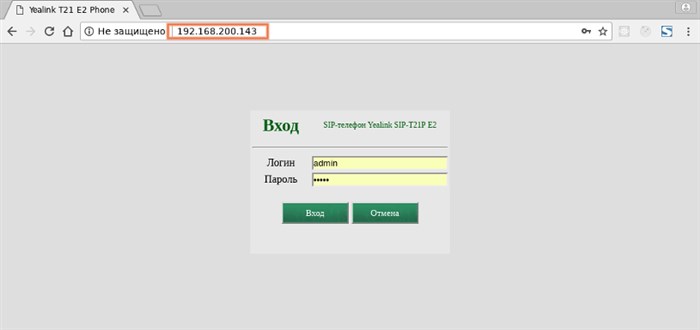
Yealink T2x | ТелеСтор | Документация
IP-Камера представляет собой цифровую видеокамеру, которая передает видеопотоки в цифровом формате, использующей IP-протокол (работает на сетевом уровне модели ОSI). В процессе использования таких устройств нередко возникают ситуации, когда необходимо вернуть цифровую видеокамеру к первоначальному состоянию до заводских настроек. Если по какой-либо причине трубка не зарегистрированы на базовом блоке например, мощности сигнала недостаточно, даже если трубка находятся рядом с базовым блоком , повторите регистрацию трубки.
Проверка статуса подключения
После перезагрузки страницы Статус регистрации в течение нескольких секунд должен измениться на Зарегистрировано , что означает, что телефон успешно настроен.
Если статус регистрации аккаунта изменился на Ошибка регистрации , то Вам необходимо проверить правильность введенных Логина и Пароля в полях Имя регистрации , Имя пользователя , Пароль , а также проверить наличие подключения к сети Интернет.
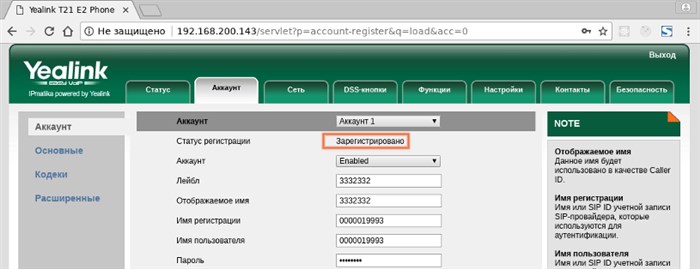
IP-телефон настроен. Теперь Вы можете с него совершать или принимать звонки, используя аккаунт ТелеСтор.
| Поле | Значение |
|---|---|
| Аккаунт | Enabled |
| Лейбл | городской или внутренний номер телефона |
| Отображаемое имя | городской или внутренний номер телефона |
| Имя регистрации | логин к аккаунту (10 цифр) |
| Имя пользователя | логин к аккаунту (10 цифр) |
| Пароль | пароль к аккаунту |
| Адрес SIP-сервера | sip.tlstr.ru |
| Транспорт | TCP |
| Период регистрации | 120 |
НАСТРОЙКА SIP-ТЕЛЕФОНА НА ПРИМЕРЕ YEALINK T19P — Руководство по услуге Облачная атс
- IP-телефон, подключенный к компьютерной сети с возможностью выхода в сеть Интернет;
- компьютер, находящийся в одной сети с телефоном;
- логин и пароль к аккаунту — их вы можете узнать в личном кабинете ТелеСтор:
- на странице Настройки — Аккаунт для услуги ТелеЛайт,
- на странице Настройки — Транки для услуги ТелеТранк,
- на странице Компания — Сотрудники для услуг ТелеНомер и ТелеВАТС;
Содержание:
Частые вопросы-
Как Изменить ip Адрес Через Командную Строку • Изменение ip-адреса
 Использование статических IP-адресов предотвращает конфликты адресов между устр...
 -
Детализация Звонков Йота Через Личный Кабинет Бесплатно • Для чего это нужно
 Этот способ немного сложней, но по силам тем, кто периодически проводит время з...
 -
Виндовс 7 не Подключается к Wifi • Можем повторить
 Читайте также: Volte: что это такое в телефоне, основное предназначение функции...
 -
Ip Версия 4 Tcp Ipv4 Windows 10 • Протокол ip версии 4
 Доброго времени! Наверное, многие, кто пользовался домашней локальной сетью, ин...

 Загрузка...

