Также возможен сбой выхода в сеть в том случае, если дома произошел скачок напряжения или некоторое время было отключено электричество. В этом случае, чтобы исправить ситуацию, необходимо выполнить чистку компьютера и, возможно, переустановку операционной системы. При возникновении неполадок на ПК и отсутствии ее на других агрегатах, необходимо провести обновление драйверов сетевой карты.
Не удается получить IP адрес при подключении к Wi-Fi — как исправить
Часто пользователь ПК сталкивается с неприятной проблемой — устройству не удается получить IP-адрес при подключении к Wi-Fi. Соответственно, дальнейшее соединение без IP невозможно. В данной статье подробно описано, почему возникает такой сбой и как его устранить.
При подключении устройства к Wi-Fi может появиться надпись «Получение IP-адреса…», а дальше никакого действия не происходит, лишь бесконечный поиск. Что это значит? Когда компьютер, ноутбук, телефон или телевизор подключается к Wi-Fi, роутер должен присвоить девайсу IP-адрес.
Маршрутизатор обычно делает это автоматически. Если подсоединения не случилось, то нужно разобраться, что послужило виной сбоя: проблема в роутере или устройстве.

Не работает Wi-Fi на ноутбуке: что делать? (пропал и не включается)
- Проверить, правильный ли пароль был указан при подключении .
- Зайти в «Службы», как было указано ранее («Пуск» — «Панель управления» — «Администрирование»), найти «Службу автонастройки WLAN», запустит ее, если она отключена.
- Установить тип подключения «Статический IP» — таким образом можно ввести IP-адрес самостоятельно. Это можно сделать в настройках роутера («Сеть» — «WAN»).
- Можно приобрести репитер — специальный усилитель сигнала.
- Позвонить на «горячую линию» провайдера и узнать причину неполадок. Возможно, сбой случился на линии.
Способы решения проблемы
Ошибка конфигурации IP Wi-Fi возникает по разным причинам, и на каждую есть свое решение. Нужно по порядку воспользоваться несколькими методами для устранения неполадок.
Перезагрузка роутера или полный сброс настроек
Часто перезагрузка маршрутизатора решает многие проблемы с подключением. Сделать это можно тремя способами:
2 способ. Перезагрузка с помощью специальной кнопки выключения на маршрутизаторе.
Нужно нажать кнопку WPS («WLAN/WPS», «Wi-Fi/WPS»), удерживая ее несколько секунд (кнопка может быть без надписи, просто с изображением значка Wi-Fi) или «ON/OFF».
Некоторые модели роутеров TP-Link имеют функцию сброса настроек, удерживая кнопку WPS («WPS/RESET»), поэтому нужно внимательно изучить инструкцию перед перезагрузкой.
Для справки! Бывает, что кнопка перезагрузки на роутере сделана внутренней («RESET»). На нее можно нажать лишь тонким предметом.
3 способ. Выключение и включение роутера через его панель управления.
- В адресной строке любого браузера нужно ввести 192.168.1.1 или 192.168.0.1 (адреса указаны на корпусе маршрутизатора).
- Попав на страницу входа в Web-интерфейс, надо ввести логин и пароль (admin/admin или admin/1234 — зависит от модели роутера) и нажать «Войти».
- Выбрать вкладку «Системные инструменты» / «System Tools» / «Система» или «Расширенные настройки» (зависит от модели маршрутизатора) — «Перезагрузка» или «Reboot». В настройках Asus искать вкладку не нужно — кнопка «Перезагрузка» находится в верхнем правом углу.
Проверка подключения DHCP сервера на Wi-Fi роутере
Сетевой протокол DHCP имеет функцию передачи IP устройствам, подключающимся к роутеру. Если этот сервер отключен, ПК или смартфон не получит доступ к Wi-Fi.
Проверить, включена ли данная функция, также можно в Web-интерфейсе маршрутизатора. Там нужно найти раздел DHCP (вкладка «Локальная сеть» / «Домашняя сеть» / «DHCP» / «Сеть» / «LAN» в зависимости от модели роутера), нажать «Включить» / «Enable».
Далее надо сохранить изменения кнопкой «Save» или «Сохранить» и перезагрузить роутер, как было указано выше.
Смена настроек типа безопасности и шифрования вайфай сети
Ошибка IP конфигурации при подключении Wi-Fi постоянно возникает из-за неверных настроек типа безопасности или шифрования. Проблема появляется от того, что устройство может работать только с определенным типом. Чем отличаются уровни защиты:
- WEP — устаревший тип защиты, поэтому злоумышленники без труда могут получить доступ к сети.
- WPA — более совершенный тип безопасности, совместимый со всеми устройствами.
- WPA2 — новая, усовершенствованная версия, при которой присутствует поддержка шифрования.
Обратите внимание! При установке типа шифрования лучше выбирать между WPA и WPA2 Personal версиями (для домашней сети). Актуальный стандарт шифрования — AES.
Во многих современных моделях ноутбука производители стараются, чтобы устройство как можно больше работало в автономном режиме. Именно из-за этого в настройках по умолчанию может быть активирована опция сбережения энергии. Надо отключить ее и сделать перезагрузку, а потом переподключиться. Времена, когда интернет был доступен лишь на стационарных компьютерах или кабель приходилось подключать к системному блоку, давно прошли. Чтобы понять, низкая скорость или высокая, и выяснить причину отключения, следует сравнить значение скорости, которое выдала программа, с тем, что изначально было заявлено провайдером.
Ноутбук не видит свою сеть, а другие видит
Также часто может возникать ситуация, когда лэптоп отказывается видеть какую-то определенную сеть Wi-Fi. Сразу стоит заметь, что большинство неполадок решаются путем обновления драйвера.
Для начала нужно убедиться, что другие устройства находят данное интернет-соединение. Если да, то причина определенно кроется в ноуте.
- Для начала сменить метод шифрования в настройках безопасности Wi-Fi и попробовать поменять настройки «Канала».
- Также можно попробовать поменять имя сети. При этому следует не применять в названии сложных и непонятных символов.
Еще причиной игнорирование ноутбуком вай-фая может быть заражение вирусами или проблемы с «железом».
Ноутбук не видит вай-фай: методы решения и проблемы после перезагрузки
- Необходимо нажать на значок и выключить его.
- Зажать сочетание клавиш, отвечающее за переход в данный режим. У каждой модели ноутбука оно разное, но это всегда сочетание клавиши Fn с функциональными клавишами F1—F12.
Решение проблем с роутером
Предыдущие неполадки касались самого лэптопа, но часто причина может крыться в самом Wi-Fi роутере.
Обычно решение следующее: поменять канал сети Wi-Fi. Когда в настройках устройства был выставлен 13 канал, то компьютер в большинстве случаев будет игнорировать данную сеть. Поэтому стоит проверить канал и изменить его при надобности.
- В настройках, во вкладке «Беспроводной режим» (Wireless) выставить другой статистический канал или выставить значение Auto. Ставить значения 12 и 13 нельзя.
- Нужно сохранить новые параметры и перезагрузить Wi-Fi роутер. После проведенных операций домашнее подключение должно отобразиться в перечне доступных к подключению беспроводных сетей.
Если этот способ не дал результатов, то можно попробовать сменить имя. Провести данную процедуру возможно во вкладке с настройками беспроводных сетей.
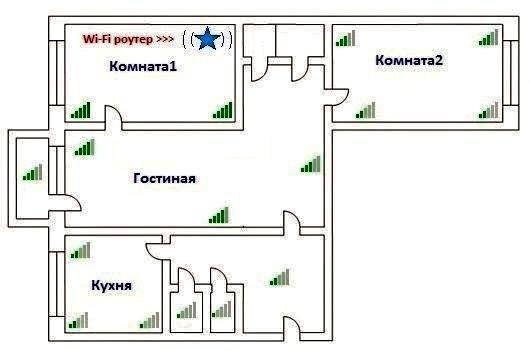
Самый простой способ решить данную проблему: поднести ноутбук поближе к роутеру или наоборот. Иногда неполадка возникает из-за этого. Бывает, что Wi-Fi может ловить только вблизи от роутера, а на отдалении он уже не работает.
Обязательно нужно проверить: работает роутер корректно или нет, раздает ли он Wi-Fi. Также рекомендуется убедиться в том, что портативный ПК находится в пределах действия роутера.
-
Lumax Приставка к Телевизору Нет Сигнала • Автоматический поиск
 Возможности приставки Люмакс зависят от модели, поэтому набор опций необходимо ...
 -
Телевизор Филипс Включается и Сразу Выключается • Устранение сбоев
 Например, один телеканал может отлично работать до момента, пока устройство сам...
 -
Почему Плохо Работает Яндекс на Телефоне • Перезагрузка браузера
 Важно. После выполнения очистки Яндекс.Навигатор попросит ввести логин и пароль...
 -
Приставка Цифровая Для Интерактивного Телевидения • Операционная система
 В качестве примера я рассмотрю один из самых популярных роутеров — D-Link DIR-3...

 Загрузка...

