Когда необходима такая схема подключения, объяснили практически в начале статьи.
если на пульте кнопки More , KEYPAD , MENU 123 , тогда после нажатия придется дополнительно на экране телевизора выбрать Меню или Menu. Подключение роутера к телевизору, в первую очередь, необходимо для работы тех функций ТВ-устройства, которые связаны с Интернетом.
Как подключить удлинительный ИК-кабель к телевизорам Samsung серии Smart TV
Преимущество использования удлинительного ИК-кабеля:
ИК-удлинитель позволяет управлять подключенным внешним устройством с помощью телевизора с помощью Smart Touch Control
ИК-датчик-удлинитель отправляет инфракрасный сигнал на подключенное внешнее устройство.
Используя инфракрасный удлинительный кабель, вы можете управлять функциями телевизора, такими как кабельные приставки, проигрыватели Blu-ray, домашние кинотеатры и другие внешние устройства сторонних производителей.
Меры предосторожности при использовании кабеля ИК-удлинителя:
Вы должны найти ИК-удлинитель с внешними устройствами рядом с телевизором.
вам нужно устранить все препятствия между ИК-приемником внешнего устройства и датчиком ИК-удлинителя.
Теперь вам нужно установить IR Blaster в 50 см и 45 градусов вверх, вниз, влево и вправо ИК-датчика внешних устройств. Следуйте инструкциям ниже, чтобы подключить ИК-удлинительный кабель к Samsung Smart TV Series.

Можно ли к телевизору подключить Wi-Fi адаптер и как это сделать правильно
Подключите ИК-удлинительный кабель к Samsung Smart TV Series
Настройка разделена на три этапа, поэтому первым шагом является начало работы с универсальным пультом дистанционного управления:
Шаг 1 Начало работы с универсальной удаленной настройкой
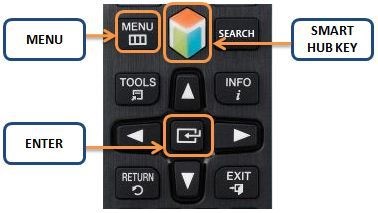
Сначала включите Телевизор, затем нажмите «Меню» на пульте дистанционного управления, чтобы запустить универсальную удаленную настройку, как показано ниже.
А теперь вы можете выбрать опцию system в меню и нажать клавишу Enter, как показано на скриншоте
В любом случае вам нужно выбрать диспетчер устройств и нажать ENTER , чтобы начать настройку универсального удаленного доступа.
Теперь вам нужно получить доступ к параметру универсальной удаленной настройки, нажав ENTER .
Вы должны управлять устройством, подключенным к телевизору, с помощью пульта дистанционного управления Samsung TV. Включите подключенное устройство и выберите опцию запуска с помощью сенсорного пульта управления, затем нажмите ENTER, как показано ниже:
У вас есть порт ИК-выхода на задней панели телевизора, подключите к нему ИК-кабель, найдите излучатель рядом с устройством, которым вы должны управлять, и нажмите OK, чтобы продолжить. Кабель-удлинитель излучает между вашим телевизором и другими устройствами.
Ваш пульт дистанционного управления блоком настройки IPTV, спутник при настройке Приставка подключена к спутнику, выберите Set Top Box для настройки с телевизором и нажмите
Теперь вам нужно выбрать поставщика ТВ-поиска, после чего вы можете управлять телеприставкой с помощью пульта дистанционного управления, нажав Enter с пульта дистанционного управления. Теперь вам нужно вставить имя вашего поставщика услуг.
Выберите поставщика услуг TV из списка, доступного для вашего телевизора экран. Если вашего выбора нет в списке, нажмите «Еще поставщиков ТВ-услуг внизу списка и выберите имя, затем нажмите Enter.
Шаг 3: завершение универсальной удаленной настройки
Вы должны выбрать ТВ-порт для подключения телеприставки. После выбора ТВ-порта нажмите Enter для контрольного теста Set Top box .
Теперь вам нужно нажимать кнопки вверх и вниз по каналу на пульте дистанционного управления, чтобы завершить настройку, если изменения происходят в вашем TV , то это хороший знак. Теперь вы можете управлять телеприставкой с помощью Smart Touch control , выберите ДА и нажмите ENTER .
Теперь вы можете увидеть поздравительное сообщение, указывающее, что настройка завершена. теперь вам нужно выбрать «Выход», нажать «Ввод» и начать работу с подключенным устройством.
Обратите внимание! Такие устройства могут быть как внешними, так и внутренними. Внешний Wi-Fi модуль, как правило, вставляется в разъём USB на телевизоре. Данный показатель у этих устройств должен быть примерно одинаковым, иначе сигнал будет регулярно пропадать вследствие асимметрии связи. Кабельное соединение лучше уже хотя бы потому, что при просмотре высококачественных фильмов через Wi-Fi могут возникать зависания, проблемы с качеством изображения и другие нюансы, чего не прослеживается при кабельном соединении.
Плюсы и минусы способа подключения
У многих может возникнуть вопрос – если можно использовать «Wi-Fi», зачем разводить дома кучу проводов? Но у проводного типа подключения есть свой перечень преимуществ:
- не все телевизоры имеют встроенный модуль Wi-Fi, в этом случае спасёт ситуацию только кабель;
- передача данных по проводной сети происходит намного быстрее, чем по Wi-Fi – практически все роутеры подтормаживают, т. к. они должны распределять сигнал на несколько устройств одновременно (между участниками в локальной сети);
- кабельные соединения более стабильны, чем проводные (количество сбоев передачи данных будет меньше).
Но у проводного метода есть и недостаток – наличие проводов. Их далеко не всегда можно вписать в интерьер, к тому же они часто мешаются. Это особенно актуально, если роутер и телевизор далеко друг от друга.

Как подключить телевизор к роутеру через кабель?
- доступ в Интернет с помощью уникального ТВ-браузера;
- возможность смотреть фильмы и сериалы через специальные приложения и онлайн-кинотеатр;
- возможность входа в видеочат, а также, если у вас есть веб-камера, совершать видеозвонки с помощью специальных приложений;
- вы можете использовать сервис YouTube для просмотра фильмов;
- вы можете получить доступ к популярным социальным сетям: ВКонтакте, Facebook, Instagram, Одноклассники;
- вы можете устанавливать приложения из Google Play Store.
Как можно подключить телевизор к роутеру через кабель?
Мы покажем и расскажем, как подключить телевизор к интернету с помощью роутера. Этот способ подойдёт под любой тип протокола. Но если этим показателем является PPPoE, L2TP или PPTP-протокол, вы можете использовать для подключения только маршрутизаторы.
Если у вас динамический или статический IP-адрес, вы можете спокойно подключаться напрямую к ТВ, но подключение к роутеру с помощью кабеля также доступно.
- Подключите шнур питания к порту WAN или «Интернет».
- Настройте подсоединение на роутере в соответствии с протоколом. Конфигурация выполняется на странице локального браузера по адресу 192.168.1.1 или 192.168.0.1. Процесс отладки зависит от производителя роутера (всё должно быть в подробностях написано в руководстве к маршрутизатору).
- Если маршрутизатор уже подключён и настроен в течение длительного времени, пропустите первые два шага. Возьмите кабель Ethernet от своего роутера. Если его нет в комплекте или он для вас очень короткий, приобретите новый элемент (с маркировкой RJ-45) в магазине компьютерной техники.
- Подключите кабель к порту LAN на задней панели маршрутизатора (выберите любой) – эти выходы обычно жёлтые.
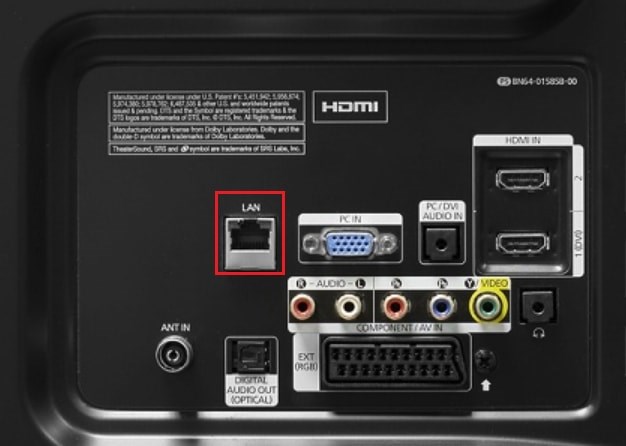
- Подключите второй свободный конец шнура питания к разъёму LAN на задней панели телевизора с той же вилкой. При этом рекомендуется включить телевизор.
-
Аппаратный Ключ Wifi Для Телевизора lg • Рабочая частота
 Обратите внимание! Поддержка внешних модулей Wi-Fi сводит на нет жесткую необхо...
 -
Dir 300 Роутер Сбросить до Заводских Настроек • Как подключиться к wi-fi
 После покупки маршрутизатора необходимо выяснить, как подключить его. В этой пр...
 -
Как Правильно Подключить Модем Белтелеком к Телевизору • Настройка роутера
 Настройку начинают с выбора параметров телевизора. Выполняют цепочку действий: ...
 -
Как Подключить Телевизор к Интернету Через Кабель • Подключение на android tv
 Кроме выше описанных способов, также можно подключать интернет на телевизор чер...

 Загрузка...
