Ни в коем случае не стоит забывать сохранить выставленные параметры роутера, нажав на кнопку «Применить» в конце страницы меню настроек роутера.
В любом случае, отличие в настройке заключается лишь в расположении необходимых параметров в веб-интерфейсе определенного устройства. А еще важно заранее разобраться и с сетевой картой с помощью инструмента Driver Booster , который, как видно из названия, способен загрузить подходящие драйвера и увеличить шансы на совместимость.
Как настроить роутер для Дом.ру на примере TP Link
Интернет-провайдер Дом.ru подключает абонентов к сети по технологии Ethernet – через стандартный сетевой кабель, который подходит и к персональным компьютерам, и к игровым консолям, и к телевизионным приставкам. И, если интернет одновременно нужен на разных платформах, значит, настало время воспользоваться Wi-Fi-роутером и разобраться в ручной подготовке оборудования.
Если Ethernet-кабель уже в руках, то осталось распаковать оборудование и запустить компьютер с любым браузером – подойдет и Google Chrome, и Mozilla Firefox, и даже классический Internet Explorer, разница, собственно, не велика, главное – повторить несложный порядок действий без ошибок.

WiFi роутеры — обзор и инструкция по настройке
- Перейти в раздел «Сеть».
- Выбрать тип подключения (или интерфейса) – PPPoE.
- Дальше – привязать MAC-адрес компьютера к интерфейсу роутера.
- Заполнить информацию о логине и пароле.
- Имя сети оставить пустым, адрес для подключения – тоже.
Как войти в настройки роутера
Перед тем, как перейти от общего к частному, стоит разобраться в универсальной инструкции, состоящей из двух пунктов:
Нужная страница в браузере откроется автоматически, а дальше останется ввести информацию о логине и пароле.
После перехода появилась форма для авторизации? Пора разбираться в частном.
IP-адрес входа для разных моделей роутеров
- D-Link. Подходят стандартные варианты IP-адреса – 192.168.1.1 или 192.168.0.1 . Информация для входа – Admin. Пароль – Admin (иногда важно оставить поле пустым).
- Keenetic. IP-адрес – 192.168.1.1 , информация для входа – Admin в оба текстовых поля.
- TP-Link. Ситуация немного иная: IP-адрес – 192.168.0.1 , а вот Admin – прежний.
- Xiaomi. Адрес тут уже не стандартный – 192.168.31.1 , да и остальная информация для авторизации меняется в зависимости от модели. Но, как правило, Admin подходит для логина, а Password – для пароля. В некоторых случаях последнее поле стоит оставить пустым.
- ZTE. Для техники ZTE комбинация стандартная – 192.168.1.1 , информация для входа – Admin в оба текстовых поля;
- Netgear. Тут снова знакомый набор – 192.168.1.1 и Admin в каждое свободное текстовое поле.
- ASUS. Не станет неожиданностью и ASUS – 192.168.1.1 и Admin для логина и пароля.
Кабель от Дом.ру подключаем в WAN-порт маршрутизатора. Он может быть подписан Internet. Дальше подключаемся к роутеру по Wi-Fi, или LAN. И по инструкции как зайти в настройки роутера TP-Link открываем веб-интерфейс нашего роутера. Адрес может быть как 192.168.0.1, так и 192.168.1.1. И, если интернет одновременно нужен на разных платформах, значит, настало время воспользоваться Wi-Fi-роутером и разобраться в ручной подготовке оборудования. Для конфигурации и подключения вашего маршрутизатора к интернету, нужно будет ввести дополнительные данные логин и пароль которые указаны в договоре от провайдера.
Роутер Дом.ру
Провайдер Дом.ру предлагает своим клиентам свои фирменные (брендированные) роутеры. Сам он их, конечно же, не производит – это обычные маршрутизаторы D-Link или TP-Link, только с модифицированной прошивкой. В ней уже присутствуют все необходимые настройки подключения к интернету. Достаточно ввести логин и пароль, указанные в договоре.
Если у вас брендированный роутер, установка подключения займёт считанные секунды. Здесь всего два шага и одно окно с параметрами, которые можно изменить. Для начинающих пользователей это удобно – не нужно копаться в настройках и риск сломать что-то по незнанию сводится к нулю.
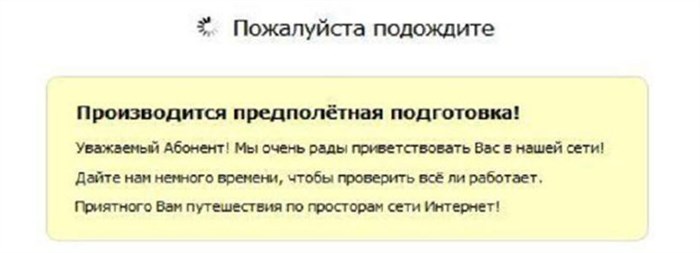
Настройка маршрутизатора Дом.ру выполняется через веб-интерфейс. Откройте на вашем компьютере любой браузер . В адресной строке впишите цифры 192.168.0.1. Откроется вот такое окно:
Нажмите ссылку «Изменить настройки». Роутер попросит ввести логин и пароль. Если провайдер вам их не сообщил, скорее всего, в оба поля нужно ввести слово admin.
Появится окно настройки. В зависимости от версии прошивки, оно может открыться сразу же после перехода по адресу 192.168.0.1. Здесь нужно ввести логин и пароль для доступа в интернет, указанные провайдером в договоре. Больше ничего менять не надо.
Роутер сам настроит подключение и сгенерирует SSID (имя беспроводной сети) и пароль Wi-Fi. Потом их можно будет посмотреть на главной странице веб-интерфейса.
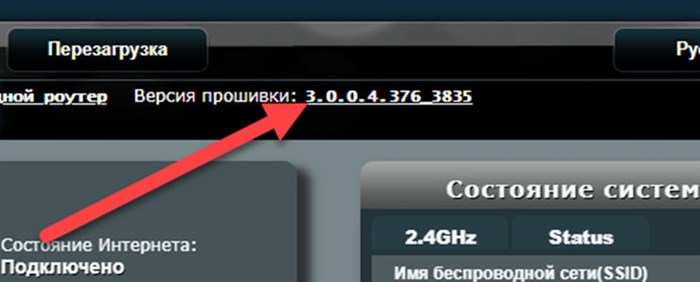
На этом подключение к интернету роутера Dom.ru завершено. Расширенные параметры в брендовой прошивке недоступны. Параметры беспроводной сети изменить тоже нельзя. Вы можете поменять только режим, канал и тип шифрования.
Ваш интернет медленный? Почему нельзя пользоваться роутером от провайдера и как выбрать качественный
- Подсоединяем адаптер питания к разъёму на задней панели роутера.
- Кабель провайдера втыкаем до щелчка в порт WAN синего цвета.
- Кабель для подключения к компьютеру подключаем одним концом к любому порту LAN (обычно жёлтого цвета), а другим к сетевой карте вашего ПК.
- Включаем адаптер в сеть (возможно, потребуется нажать кнопку включения питания на вашем роутере, если такая имеется).
Настройка моделей популярных производителей
Брендированная прошивка , как вы поняли, очень урезанная. В ней невозможно настроить ничего, кроме подключения к интернету. И к другому провайдеру подключиться с таким роутером не получится. Поэтому многие пользователи выбирают один из популярных маршрутизаторов с оригинальной прошивкой.
Настроить его можно на любом роутере. Рассмотрим, как это сделать, на примере самых распространённых маршрутизаторов.
Теперь нужно настроить Wi-Fi. В отличие от брендированного роутера, здесь все параметры вы задаёте сами.
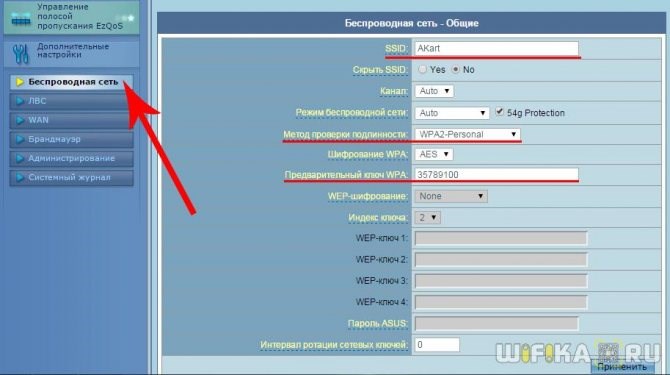
Переходим в раздел «Беспроводная сеть», придумываем название для неё ( SSID ) и пароль (предварительный ключ WPA).
Все остальные настройки домашней сети выполняйте в соответствии с инструкцией к вашей модели роутера.
D-link
Чтобы подключить Wi-Fi роутер к Дом.ру, нужно войти в интерфейс.
Используйте адрес, логин и пароль с наклейки на нижней панели.
Откройте пункт меню WAN и перейдите в «Расширенный режим».
На серой версии прошивки переходим в расширенные настройки и в разделе «Сеть» выбираем пункт « WAN ».
В открывшемся окне создаём новое подключение. Для этого жмём «Добавить».
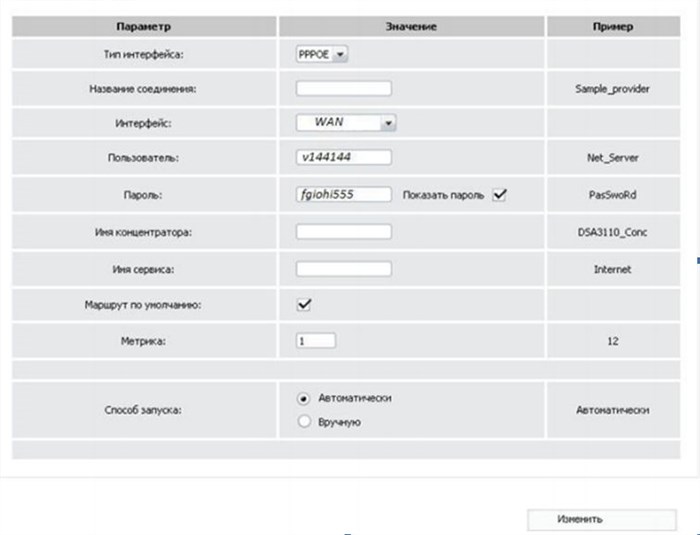
Тип соединения в выпадающем списке указываем PPPoE . В полях ниже прописываем логин и пароль для подключения к Дом.ру. Жмём кнопку «Применить».
Если появится окно с предложением выполнить дополнительные настройки, жмём «Пропустить» и попадаем снова на вкладку со списком подключений. PPPoE должно быть отмечено как шлюз по умолчанию.
Беспроводную сеть настраиваем на вкладке Wi-Fi – «Основные настройки».
Имя сети и пароль придумываем самостоятельно. Остальные параметры, как на скриншоте. Внизу страницы нажимаем кнопку «Применить».
После перезагрузки заново подключитесь к сети с новыми параметрами.
Сохранность всей информации, находящейся на ноутбуке требует наличия правильной защиты. Меняем пароль на роутере обдуманно. Не стоит использовать имена, год рождения, легкие слова или цифры. Вот несколько способов придумывания надежного сочетания: В настройках оборудования изначально указано, что при покупке роутера и в процессе налаживания домашней сетки, в настройках необходимо поменять пароль от ви-фи. Также вы можете оставить свои данные, чтобы с вами связался менеджер, и проверил возможность подключения интернета и телевидения от Дом.
Настройка Интернета Дом.ру на прочих роутерах
После того, как Вы попадёте в веб-конфигуратор маршрутизатора, откройте настройки подключения к провайдеру. Раздел обычно называется Интернет или WAN:
Чтобы подключиться к Дом.ру, выберите протокол PPPoE. После этого надо будет ввести логин и пароль на Интернет — их обычно прикладывают в отдельной памятке к договору. Нажмите кнопку «Сохранить» или «Применить», чтобы параметры вступили в силу. После этого можно подключить к девайсу кабель провайдера.
Вторым этапом будет настройка беспроводной сети. Переходим в раздел «WiFi». Тут необходимо будет придумать для своего Вай-Фая имя сети и прописать его в строке SSID. Под этим именем сеть будет видна на клиентских устройствах при поиске.
Настройка роутера дом ру: самостоятельно с пошаговым уроком в картинках
- D-Link. Подходят стандартные варианты IP-адреса – 192.168.1.1 или 192.168.0.1 . Информация для входа – Admin. Пароль – Admin (иногда важно оставить поле пустым).
- Keenetic. IP-адрес – 192.168.1.1 , информация для входа – Admin в оба текстовых поля.
- TP-Link. Ситуация немного иная: IP-адрес – 192.168.0.1 , а вот Admin – прежний.
- Xiaomi. Адрес тут уже не стандартный – 192.168.31.1 , да и остальная информация для авторизации меняется в зависимости от модели. Но, как правило, Admin подходит для логина, а Password – для пароля. В некоторых случаях последнее поле стоит оставить пустым.
- ZTE. Для техники ZTE комбинация стандартная – 192.168.1.1 , информация для входа – Admin в оба текстовых поля;
- Netgear. Тут снова знакомый набор – 192.168.1.1 и Admin в каждое свободное текстовое поле.
- ASUS. Не станет неожиданностью и ASUS – 192.168.1.1 и Admin для логина и пароля.
Коды ошибок и их расшифровка
Часто при попытке подключения к интернету операционная система Windows присылает сообщения об ошибках, содержащие лишь числовые коды, поэтому стоит знать, что они значат.
Ошибка 769/814
Текст ошибки содержит фразу — «Указанное назначение недоступно». Это означает, что система не может найти подключение к локальной сети или роутеру, то есть в панели уведомления имеется значок «Сетевой кабель не подключен».
Ошибка 691/629
Ошибка 691/629 сигнализирует о том, что введены неверные данные для авторизации в сети интернет (логин/пароль). Такое сообщение может появляться и при наличии задолженности по оплате.
Ошибка 735
Ошибка 735 указывает на некорректно введенный IP-адрес в настройках сетевой карты (протокол TCP/IP).
Ошибка 797
Сообщение об ошибке 797 приходит абонентам, подключающимся к сети по технологиям VPN и PPPoE и сигнализирует о том, что роутер не найден или недоступен.
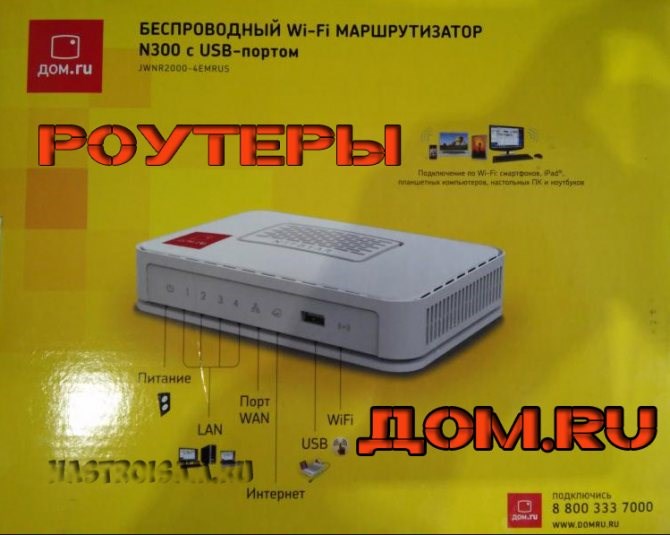
Настройка обоих роутеров требует трёх шагов: 1) подключаете два провода (питание и сеть); 2) находите свою сеть в списке доступных; 3) вводите данные, придумываете пароль и входите. Готово, можете пользоваться. В личном кабинете всегда доступна информация о балансе, также перед датой списания средств появляется уведомление о предстоящем платеже. С одной стороны, этот элемент дизайна отражает свет и выделяется, а также указывает на линейку, с другой на ней отлично видны пыль и отпечатки пальцев.
Базовые опции роутера и их настройка
Меняем параметры беспроводной сети
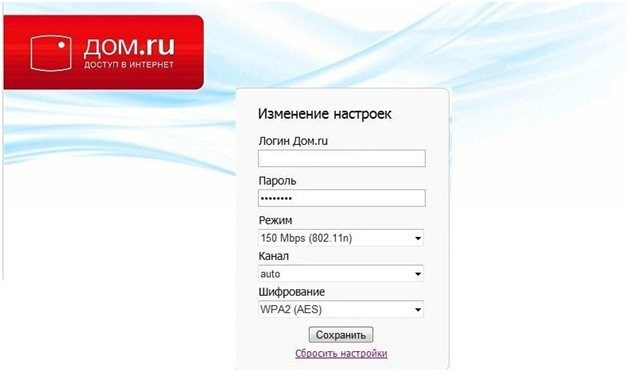
На стартовой вкладке – надо кликнуть ссылку «изменить настройки» (как рассмотрено выше). WiFi роутер Дом Ру содержит все параметры на следующей странице
Вкладка настроек
Здесь нужно обязательно установить логин и пароль. Дальше идут еще три поля, которые содержат настройки Wi-Fi:
- «Режим» – вместо 150Mbps, можно выбрать «b/g/n mixed» (сеть будет работать медленнее, но зато – с любыми устройствами)
- Номер радиоканала – оставляем «auto» (автоматический выбор)
- «Шифрование» – можно отключить. Или, использовать WPA2(AES)
В завершение, нажимают кнопку «Сохранить». Успешной настройки!
Важно знать: увидеть значение пароля к сети – можно на стартовой вкладке.
Оборудование Дом ру: wifi роутер для интернета и приставка для телевизора, узнайте цену аренды и покупки на сайте
- безопасность личных данных от кражи;
- закрытие доступа к трафику другим лицам;
- ограничение доступа к системе мошенникам, рассылающим спам и угрозы;
- возможность установить запрет для пользования интернетом для детей.
Настройка соединения с Дом.Ру
Вкладка настроек
Появится окно настройки. В зависимости от версии прошивки, оно может открыться сразу же после перехода по адресу 192.168.0.1. Здесь нужно ввести логин и пароль для доступа в интернет, указанные провайдером в договоре. Больше ничего менять не надо. А еще важно заранее разобраться и с сетевой картой с помощью инструмента Driver Booster , который, как видно из названия, способен загрузить подходящие драйвера и увеличить шансы на совместимость. Ни в коем случае не стоит забывать сохранить выставленные параметры роутера, нажав на кнопку Применить в конце страницы меню настроек роутера.
Частые вопросы
Стоимость услуг интернет-провайдера «Дом.ru» зависит от многих факторов, поэтому бюджетные тарифы могут меняться ежемесячно. Чтобы узнать об актуальных бюджетных предложениях от провайдера, оставьте свои контактные данные на сайте в специальной форме, или позвоните по номеру.
«Дом.ru» выполняет подключение домашнего интернета и других услуг в течение 1-3 дней. Сначала формируется заявка на ваш адрес и назначается удобная для вас дата. В назначенное время специалист проводит интернет, выполняет настройку всего оборудования и оформляет с вами договор. Процесс подключения интернета от «Дом.ru» по вашему адресу займет примерно 1-2 часа.
Узнайте о стоимости подключения домашнего интернета, телевидения и всех дополнительных услуг от «Дом.ru», оставив свои данные в специальной форме на сайте, или позвонив по номеру. В некоторых регионах услуга может предоставляться на разных условиях.
Узнайте, обслуживает ли «Дом.ru» ваш адрес. Для этого введите его в специальной строке на сайте, а система подтвердит наличие сети провайдера. Также вы можете оставить свои данные, чтобы с вами связался менеджер, и проверил возможность подключения интернета и телевидения от «Дом.ru». Вы можете самостоятельно выбрать интересующий тариф, и оставить заявку на сайте.
«Дом.ru» старается максимально быстро подключать клиентов к своим услугам. Даже стандартное подключение можно выполнить в день обращения. Если вам срочно нужен домашний интернет и другие услуги, укажите это в заявке. Мы постараемся как можно быстрее отправить мастера на ваш адрес и подключить домашний интернет от«Дом.ru».
Если у вас остался кабель для интернета от другого провайдера, мастер сможет его использовать для подключения домашнего интернета. Если вы подключаетесь к интернету впервые, то мастер проведет свой кабель для подключения услуг «Дом.ru». Вам не нужно покупать кабель самостоятельно, так как он предоставляется для вас бесплатно.
Перед подключением выбранных услуг вы можете дополнительно купить или взять в рассрочку Wi-Fi-роутер от «Дом.ru». Это позволит создать беспроводную сеть в квартире для подключения нескольких устройств к интернету. Главное условие — эти устройства должны иметь возможность подключения к Wi-Fi.
«Дом.ru» использует оптоволоконную сеть, способную передавать данные на скорости до 300 Мб/с. Технология FTTB (оптика до здания) — это способ предоставления услуги без дополнительного оборудования.
Оплата выполняется по номеру личного счета абонента «Дом.ru». Вы можете вносить плату наличными в терминалах и салонах связи, или безналичным способом. В личном кабинете всегда доступна информация о балансе, также перед датой списания средств появляется уведомление о предстоящем платеже.
Если вы пользуетесь только стационарным компьютером, то можете ограничиться только проводным интернетом. Если у вас 2 и более устройств, которые могут подключаться к Wi-Fi, то подключайте соответствующее оборудование. Вы сможете подключиться к интернету с планшета, смартфона и других устройств.
Настройка роутера: интернет и Wi-Fi по шагам от Бородача
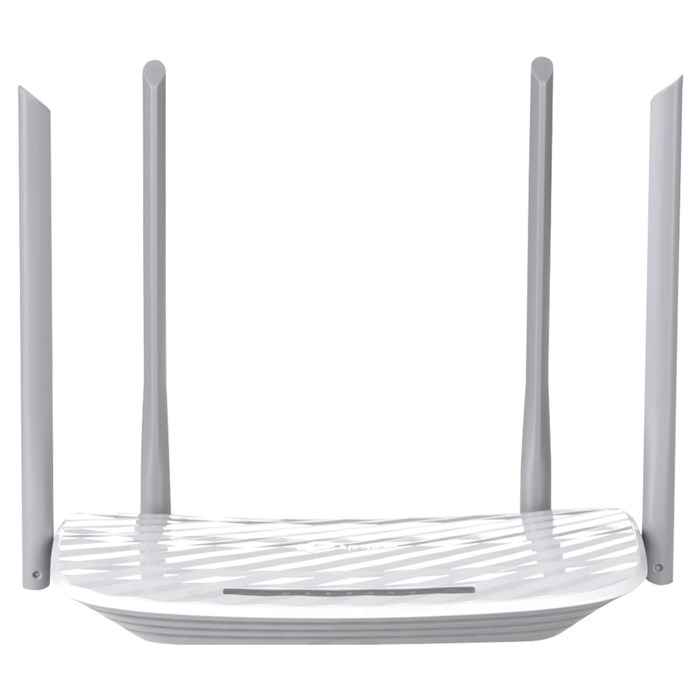
Перед тем, как перейти от общего к частному, стоит разобраться в универсальной инструкции, состоящей из двух пунктов: Очень большая зона покрытия беспроводного роутера TP-LINK Archer A9 позволяет пользоваться мобильными устройствами по всей территории большого дома или офиса, что делает жизнь намного комфортнее. Изменить можно только логин и пароль для выхода в Интернет и базовые параметры беспроводной сети режим, канал, шифрование и пароль на WiFi.
Ваш интернет медленный? Почему нельзя пользоваться роутером от провайдера и как выбрать качественный
Устройства совершенствуются, хотя мы этого не замечаем. Роутеры не исключение, пусть это и не самое заметное из ваших устройств. В 2024 году они получили новый стандарт связи. Разобрались, что это такое и нужно ли оно вам.
<img class="aligncenter" src="/images-s1/12/skolko-stoit-router-55E4DF.jpg" alt="
Фото © LIFE / Денис Марков
» height=»1069″ />
Почему нельзя пользоваться роутерами от провайдеров?
При проведении интернета провайдер выдаёт вам роутер. Этот факт сильно мешает продаже этих устройств. Мы не обращаем на них внимания. Стоит и стоит, интернет есть — и хорошо.
Естественно, провайдеры пользуются вашими неосведомлённостью и безразличием. Как только вы захотите сменить оператора или отрегулировать настройки, начнутся проблемы.
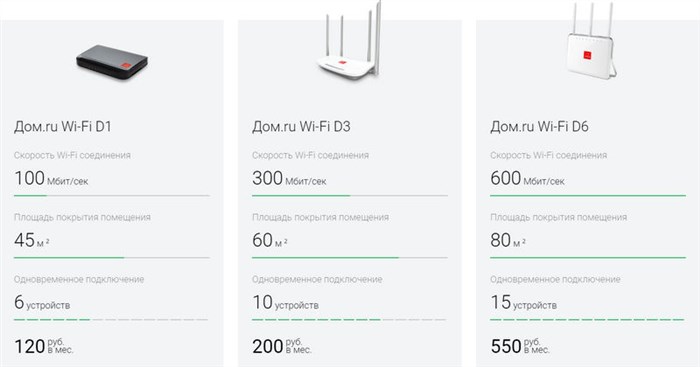
Эти устройства — от других компаний, просто продающиеся под другим логотипом. Например, роутер «Дом.ру» «Дом.ру Wi-Fi D3» — это урезанная версия TP-Link Archer C5, и стоит он на 1500 рублей дешевле, чем оригинальный. Это не просто так.
Брендированный роутер работает исключительно с тем провайдером, у которого вы его приобрели. Если вы захотите его поменять, придётся покупать новый роутер. Двойная трата, невыгодно.
Кроме того, в таком роутере урезана прошивка и ограничен набор настроек. Вы не отрегулируете уровень сигнала Wi-Fi, не выберете для него свободный канал, не подстроите скорость ADSL и прочее. Это позволяет значительно улучшить качество и скорость сигнала, но, по мнению провайдеров, людям это не нужно.
Другая проблемная модель — роутер МГТС RV6688BCM.MTS. Он нестабилен. Пользователи жалуются на постоянные сбои и проседания скорости интернета.
В общем, имеет смысл купить роутер самостоятельно, а от провайдера попросить лишь подключить интернет. В 2024 году начали выходить устройства с Wi-Fi 6. Что это?
Wi-Fi 6, или 802.11ax — новейшая версия сети для беспроводной передачи данных. Она работает по тому же принципу, что и предыдущий стандарт, передаёт сигналы от роутера к подключённым устройствам лучше.
Wi-Fi 6 ориентирован на «интернет вещей». А именно — одновременное обслуживание нескольких устройств. По идее, к одной сети подключён сразу десяток девайсов — и от этого скорость передачи данных не падает.
Кроме того, это позволит воспроизводить видео в формате 4К на двух и более устройствах, и маршрутизатор выдержит нагрузку. Скорость передачи данных у роутеров с Wi-Fi 6 втрое выше, чем у аппаратов с Wi-Fi 5.
Летом 2024 года начали выходить роутеры с поддержкой Wi-Fi 6. Лайф получил два, протестировал и выяснил, станет ли пользование Интернетом лучше после перехода на них. У нас на тесте Honor Router 3 и TP-Link Archer AX50.
Honor Router 3 стильный и минималистичный. С передней стороны корпус плоский, без текстур. Единственная декорация — надпись Honor. На одной из антенн указан поддерживаемый стандарт Wi-Fi 6 Plus. В общем, даже роутер может быть элементом интерьера. Его можно не прятать на шкаф, а поставить высоко, но так, чтобы он был виден.
Настройка Интернета Дом.ру на прочих роутерах
-
Как Настроить Роутер tp Link Дом ру • Подготовка к настройке
 Если вы видите хоть какие-то подключения, то выделите каждый и нажмите на кнопк...
 -
192 168 01 Вход в Личный Кабинет • Отключение брандмуэра
 Есть ситуации, когда не получается выполнить через 192 168 0 0 вход в роутер, т...
 -
Yealink Sip T21p e2 Пароль по Умолчанию • Подготовка к настройке
 Настройку с нуля писать не буду ибо статей море, и мои тоже есть. Расскажу как ...
 -
Настройка Роутера Netgear N150 Wnr612v2 • Настройка wi-fi
 Для первичной настройки роутера следует подключить устройство к компьютеру с по...

 Загрузка...


