Чтобы это сделать, переходим к указанному ранее разделу «сеть», но на этот раз выбираем вариант настройки соединения Wi-Fi. Перед сбросом настроек до заводских нелишним будет выписать значения основных параметров, которые не связаны с интернет-подключением. И рекомендуем добавить MAC-адрес телевизора в белый список , устройства из этого списка не будут автоматически блокироваться при попытке подключения.
Телевизор LG не подключается к Wi-Fi: причины, почему телевизор не видит роутер, теряет сеть и плохо ловит Wi-Fi
Обычно для подключения телевизора LG к роутеру почти не требуется усилий, и можно сделать это менее, чем за одну минуту. Но бывают ситуации, когда телевизор не подключается к сети, не видит Wi-Fi или часто отключается от сети.
Рассмотрим случаи, когда телевизоры LG не видят Wi-Fi. Первым делом следует удостовериться, что данная модель телевизора LG поддерживает Smart TV и в нем есть встроенный модуль Wi-Fi. Проверить модель телевизора можно на официальном сайте LG. Возможные варианты:
- В телевизоре нет Smart TV. В этом случае телевизор не получитcя подключить к интернету ни с помощью роутера, ни с помощью кабеля. Модели без Смарт ТВ оборудованы LAN-портом, но он необходим для подключения к локальной сети и для просмотра контента, например, с компьютера.
- Телевизор со Smart TV, но без встроенного модуля вай фай. Телевизор LG подключается к интернету либо с помощью кабеля, либо с помощью дополнительного роутера (репитера). На сайте в описании к данным телевизорам LG напротив пункта Wi-Fi стоит значок «-», встроенного адаптера нет.
- Телевизор поддерживает Smart TV, но интернет работает только при использовании фирменого Wi-Fi приемника, который подключается в USB-порт. На сайте у этих моделей напротив пункта Wi-Fi стоит «Ready» или «Опционально». Это означает, что подключение возможно через внешний адаптор LG.
- Телевизор LG со Smart TV и встроенным приемником. На сайте напротив пункта Wi-Fi будет стоять значок «∙» или слово «Есть». На данный момент почти во всех телевизорах LG со Smart TV уже есть встроенный вай фай приемник.
После произведенных действий телевизор все равно не ловит Wi-Fi. Возможно, причина заключается в поломке роутера или в устаревании его программного обеспечения. Необходимо будет обратиться в сервисный центр для его починки или замены.
В случае, когда телевизор не видит ни одну сеть и пишет что вай фай выключен, а переключатель в положении «Выкл» и неактивный, скорее всего проблема в Wi-Fi модуле телевизора. И необходимо будет обратиться в сервисный центр LG для консультации по дальнейшим действиям.
В некоторых случаях после выбора сети и ввода пароля появляется сообщение: «Не удалось подключиться к сети». Пробуем повторно перезагрузить телевизор и роутер с отключением на 20 секунд. Если не помогло и телевизор не увидел сеть, или телевизор марки LG при попытке подключения к сети выдал ошибку 106, следует проверить правильность DNS-адреса:
- Зайдите в раздел «Настройки» телевизора LG
- Далее выберите раздел «Сеть»
- Зайдите в меню «Подключение к сети Wi-Fi»
- Выберите строку «Расширенные настройки»
- Нажмите на кнопку «Изменить»
- Снимите галочку с пункта «Автоматически»
- В строке «DNS» пропишите 8.8.8.8
- Нажмите на кнопку «Подключение»


Телевизор LG не подключается к Wi-Fi: причины, почему телевизор не видит роутер, теряет сеть и плохо ловит Wi-Fi — журнал LG MAGAZINE Россия | LG MAGAZINE
- В подразделе DHCP необходимо убедиться, что около значка сервера светится «Включен», если нет, то необходимо включить эту функцию, так как он автоматически присваивает устройствам IP-адреса. Иногда можно столкнуться с ситуацией, что DHCP-сервер включен, но не работает, тогда можно присвоить IP-адрес вручную, доступные локальные адреса находятся в административной панели роутера.
- В блоке безопасности необходимо убедиться, что отключен фильтр по MAC-адресу. И рекомендуем добавить MAC-адрес телевизора в «белый список», устройства из этого списка не будут автоматически блокироваться при попытке подключения. MAC-адрес телевизора можно посмотреть в разделе «Настройки», далее выбираем «Поддержка» и «Информация о продукте».
- Проверьте на корректность параметры в настройках маршрутизатора. Тип безопасности должен быть WPA2-PSK (Personal). Имя сети должно быть задано английскими буквами. Режим работы сети указываем смешанный «b/g/n», или «Only n». Канал – «Авто». Ширина канала – «Авто». Попробуйте вручную изменить настройки роутера, меняя канал, его ширину и режим работы сети (например: канал -11, ширина – 20MHz, режим работы – 802.11n).
На самом деле причин, почему отсутствует соединение с сетью через роутер, может быть несколько. Чтобы их выявить, необходимо произвести диагностику устройства для выявления неполадок. К основным проблемам относятся: Довольно много причин, по которым появляется сообщение Неопознанная сеть без доступа к интернету от банальных системных сбоев до программных неполадок в операционной системе. Необходимо найти нужные настройки у себя проверить, чтобы выяснить причины отсутствия работы интернета через Вай-Фай роутер.
Полезные советы
Помимо уже перечисленных рекомендаций, стоит учесть и следующие факторы:
- правильно ли вводится пароль от точки доступа;
- работает ли роутер, как он настроен (даже если индикатор горит зеленым, перезагрузка не навредит);
- есть ли вообще в телевизоре радиомодуль. Если нет или он неисправен, а возможности отнести технику в сервис нет, можно подключиться к интернету проводным способом, при помощи LAN-кабеля.
Причин, почему телевизор перестал ловить WiFi – множество. Некоторые из проблем решаются своими силами, но иногда без посещения сервисного центра не обойтись. В любом случае лучше поэтапно проверить технику, включая сетевое оборудование, на наличие возможных ошибок или неправильно введенных настроек.
Совет! Если телевизор со встроенным маршрутизатором, то на время перезагрузки можно попробовать вытащить интернет-шлейф из интерфейса.
Как подключить телевизор Самсунг к интернету через Wi-Fi и по кабелю за 3 минуты
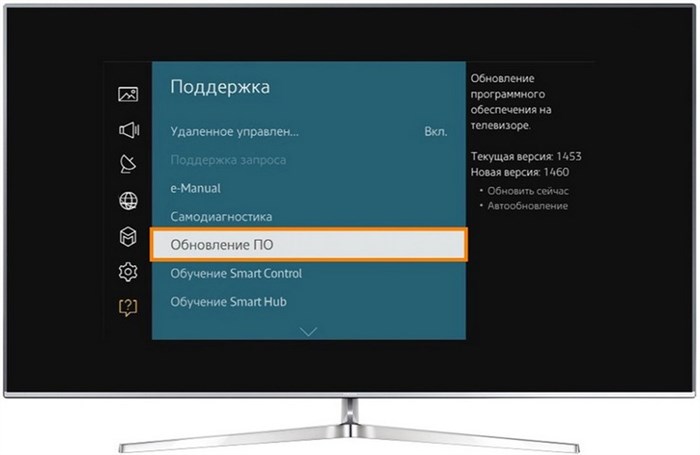
- Заходят на сайт производителя.
- В графу «Поиск» вводят модель телеприемника.
- Вкладка «Поддержка».
- Подраздел «Программное обеспечение».
- Скачивают последнюю версию обновления.
- Загруженный пакет копируют в отдельную папку, а ее – записывают на флешку.
- USB-накопитель вставляют в разъем телевизора.
- Операционная система определит носитель и предложит обновить ПО.
-
Как Установить Вай Фай на Самсунг • Серия k и ниже
 В окне свойств в строке «Состояние» будет отображен текущий статус службы. Есл...
 -
Подключено Без Доступа к Интернету на Телевизоре • Серия k и ниже
 Далее следует скачать последнюю версию драйвера. Для этого можно использовать м...
 -
Как Подключить Телевизор Без Вайфая к Интернету • Что такое смарт тв
 И несмотря на то, что подключение телевизора к домашней сети и сети Интернет пр...
 -
Какой Канал Вай Фай Лучше Выбрать • Что насчет asus
 Очень привлекательно выглядит диапазон в 5 ГГц. Там каналов намного больше, да ...

 Загрузка...

